

Введение
Перед расчетом несущей способности свай при проектировании на многолетнемерзлых грунтах (ММГ) необходимо производить численный прогнозный расчет теплового влияния инженерных сооружений на грунты основания. По результатам такого расчета происходит дальнейшая оценка несущей способности свай в зависимости от принципа проектирования.
При проектировании по I принципу на ММГ расчет несущей способности свай производится согласно СП 25.13330.2020 (далее – СП 25). При использовании II принципа расчет производится по СП 24.13330.2021 (далее – СП 24). В случаях, когда слой сезоннного оттаивания не сливается с ММГ, и между ними образуется слой талого грунта, возможен расчет несущей способности сваи согласно СП 25 с учетом данного участка согласно требованиям СП 24. Такой подход допустим согласно примечанию 2 пункта 7.2.2 в СП 25.
Программный продукт Frost.Свая производит расчеты несущей способности свай согласно СП 25, расчеты свай трения без уширений согласно СП 24 и по комбинированной методике СП 25 совместно с СП 24.
Математическая модель
Расчет по СП 25
Основная функциональность программы Frost.Свая базируется на расчете несущей способности свай и фундаментов, определяемой в соответствии с СП 25 по следующей формуле:
\(F_{u} = \gamma_{t}\gamma_{c}\left( RA + \sum_{i = 1}^{n}{R_{af,i}A_{af,i}} \right)\) , (1.1)
где:
\(\gamma_{t}\) – температурный коэффициент, учитывающий изменения температуры грунтов основания из-за случайных изменений температуры наружного воздуха;
\(\gamma_{c}\) – коэффициент условий работы основания, зависящий от вида фундамента и способа его устройства;
\(R\) – расчетное сопротивление мерзлого грунта под нижним концом сваи или под подошвой столбчатого фундамента, \(кПа\);
\(A\) – площадь подошвы столбчатого фундамента или площадь опирания сваи на грунт, \(м^{2}\);
\(R_{af,i}\), \(A_{af,i}\) – расчетное сопротивление мерзлого грунта или грунтового раствора сдвигу по боковой поверхности смерзания сваи или столбчатого фундамента и площадь поверхности смерзания с \(i\)-ым слоем грунта, соответственно, \(кПа\) и \(м^{2}\).
В соответствии с условием устойчивости сооружения по первой группе предельных состояний, отраженном в формуле (7.1) в СП 25, можно ввести коэффициент использования сваи \(k\), отражающий запас несущей способности относительно нагрузки на основание фундамента:
\(k = \frac{F}{\frac{F_{u}}{\gamma_{n}}}\) , (1.2)
где:
\(\gamma_{n}\) – коэффициент надежности по ответственности сооружения;
\(F\) – расчетная нагрузка на основание.
Величины в (1.1) также определяются в соответствии с СП 25. В частности, расчетные значения сопротивлений грунтов могут быть приняты согласно табличным данным, приведенным в приложении В, с учетом интерполяции.
Frost.Свая позволяет при необходимости вручную задавать расчетные сопротивления грунтов, в том числе и зависимостями от глубины заложения сваи либо температуры грунта. Например, в случае, если расчетное сопротивление \(R\) определяется по результатам испытаний грунтов шариковым штампом или на одноосное сжатие по формуле (7.3) из пункта 7.2.3 СП 25.
Температурный коэффициент определяется по формуле П. 1:
\(\gamma_{t} = 1,15\left( 1 + \nu^{2} \right) - 1,61\ \nu\ \sqrt{\ln\left( \frac{\tau}{\nu} \right)}\) , (1.3)
где:
\(\tau\) – длительность эксплуатации сооружения на прогнозный период, лет;
\(\nu\) – коэффициент вариации несущей способности, рассчитываемый следующим образом:
\(\nu = 0,45\frac{\left\lbrack \frac{\left( T_{bf} - T_{0}' \right)}{A} \right\rbrack^{1/3}\sigma\ D_{m,e}}{\left\lbrack T_{bf} - T_{m,e} - C\sqrt{T_{bf} - T_{m,e}} \right\rbrack}\) , (1.4)
где:
\(T_{bf}\) – температура начала замерзания грунта;
\(T_{0}'\) – расчетная среднегодовая температура на поверхности ММГ в основании сооружения;
\(A\) – амплитуда сезонных колебаний температуры воздуха, определяемая как полуразность значений среднемесячной температуры самого теплого и самого холодного месяца по СП 131.13330.2020;
\(D_{m,e}\) – коэффициент затухания случайных колебаний температуры с глубиной, безразмерный, принимаемый равным \(D_{m}\) для столбчатых и ленточных фундаментов и \(D_{e}\) – для свайных;
\(\sigma\) – среднеквадратическое отклонение среднегодовой температуры наружного воздуха;
\(T_{m,e}\) – расчетная температура многолетнемерзлого грунта, принимаемая равной \(T_{m}\) для столбчатых и ленточных фундаментов и \(T_{e}\) – для свайных;
\(C\) – коэффициент, зависящий от типа фундамента и вида грунта под подошвой фундамента.
Все параметры в формулах определяются линейной интерполяцией на основании таблиц зависимостей в соответствии с классификацией грунтов, типом фундамента, типом сооружения, географическим расположением объекта и т.д. При этом расчетные температуры грунтов определяются в соответствии с формулами (7.4) – (7.8) в СП 25 либо могут быть определены непосредственно из результатов теплотехнических расчетов во Frost.Термо. Расчет воздействия сил морозного пучения рассчитывается в полном соответствии с параграфом 7.4 СП 25.
Расчет по СП 24
В случае с оттаявшими грунтами расчеты необходимо производить в соответствии с СП 24. Несущая способность \(F_{d}\), \(кН\), висячей забивной и вдавливаемой свай и железобетонной сваи-оболочки, погружаемой без выемки грунта, ровно как набивной и буровой свай с уширением и без уширения, а также сваи-оболочки, погружаемой с выемкой грунта и заполняемой бетоном, работающими на вдавливающую нагрузку, в соответствии с СП 24, может быть рассчитана по следующей обобщенной формуле:
\(F_{d} = \gamma_{c}\left( \gamma_{cR}RA + u\ \sum_{i = 1}^{n}\gamma_{cf}f_{i}h_{i} \right)\) , (1.5)
где:
\(\gamma_{c}\) – коэффициент условий работы сваи в грунте;
\(u\) – наружный периметр поперечного сечения ствола сваи, м;
\(f_{i}\) – расчетное сопротивление \(i\)-го слоя грунта основания на боковой поверхности сваи, \(кПа\);
\(h_{i}\) – толщина \(i\)-го слоя грунта, соприкасающегося с боковой поверхностью сваи, \(м\);
\(\gamma_{cR}\), \(\gamma_{cf}\) – коэффициенты условий работы грунта, соответственно, под нижним концом и на боковой поверхности сваи, учитывающие влияние способа погружения сваи на расчетные сопротивления.
Расчетное сопротивление грунта под нижним концом сваи для крупнообломочных грунтов с песчаным заполнителем и песков в основании набивной и буровой свай с уширением и без уширения, сваи-оболочки, погружаемой с полным удалением грунтового ядра, рассчитывается по формуле (7.14) из СП 24:
\(R = 0,75\alpha_{4}\left( \alpha_{1}\gamma_{1}'d + \alpha_{2}\alpha_{3}\gamma_{1}h \right)\) , (1.6)
для сваи-оболочки, погружаемой с сохранением грунтового ядра из указанных грунтов на высоту 0,5 м – по формуле (7.15) из СП 24:
\(R = \alpha_{4}\left( \alpha_{1}\gamma_{1}'d + \alpha_{2}\alpha_{3}\gamma_{1}h \right)\) , (1.7)
где:
\(\alpha_{1}\), \(\alpha_{2}\), \(\alpha_{3}\), \(\alpha_{4}\) – безразмерные коэффициенты, зависящие от расчетного значения угла внутреннего трения грунта основания;
\(\gamma_{1}'\) – расчетное значение удельного веса грунта в основании сваи, \(кН/м^{3}\);
\(\gamma_{1}\) – осредненное (по слоям) расчетное значение удельного веса грунтов, расположенных выше нижнего конца сваи, \(кН/м^{3}\);
\(d\) – диаметр набивной и буровой свай, диаметр уширения (для сваи с уширением), сваи-оболочки или диаметр скважины для сваи-столба, омоноличенного в грунте цементно-песчаным раствором или большая сторона сваи прямоугольного сечения, \(м\);
\(h\) – глубина заложения нижнего конца сваи или ее уширения, отсчитываемая от природного рельефа или уровня, для опор мостов – от дна водоема после его общего размыва при расчетном паводке, \(м\).
Полный список ссылок для определения величин, фигурирующих в расчетах, можно найти в Табл. 1.1.
| Тип сваи/нагрузки | Величина | Где/как определяется |
|---|---|---|
| Висячая забивная и вдавливаемая сваи и железобетонная свая-оболочка, погружаемая без выемки грунта | \(\gamma_{c}\) | Равен 1, в соответствии с п. 7.2.1. СП 24. |
| \(R\) | СП 24, таблица 7.2. | |
| \(f_{i}\) | СП 24, таблица 7.3. | |
| \(\gamma_{cR}\), \(\gamma_{cf}\) | СП 24, таблица 7.4. | |
| Висячая забивная и вдавливаемая сваи и железобетонная свая-оболочка, погружаемая без выемки грунта | \(\gamma_{c}\) | При опирании на глинистые грунты со степенью влажности \(S_{r} < 0,85\) и на лессовые грунты – \(\gamma_{c} = 0,8\), в остальных случаях \(\gamma_{c} = 1\). |
| \(R\) | Для крупнообломочных грунтов с песчаным заполнителем и песков в основании по формулам (1.6) – (1.7); для глинистых грунтов в основании – СП 24, таблица 7.8; для набивных свай– СП 24, таблица 7.2. | |
| \(\alpha_{i}\) | СП 24, таблица 7.7. | |
| \(f_{i}\) | СП 24, таблица 7.3. | |
| \(\gamma_{cR}\) | \(\gamma_{cR} = 1\) во всех случаях, за исключением свай с камуфлетными уширениями и буро-инъекционных свай по \(6,5\ e\), для которых этот коэффициент следует принимать равным \(1,3\), и свай с уширением, бетонируемым подводным способом, для которых \(\gamma_{cR} = 0,9\), а также опор воздушных линий электропередачи, для которых коэффициент принимают в соответствии с разделом 14 СП 24. | |
| \(\gamma_{cf}\) | СП 24, таблица 7.6. |
Особенности моделирования
Область использования данного программного продукта для расчета несущей способности свай соответствует области применимости СП 24 и СП 25. Для эффективной работы с Frost.Свая необходимо знать особенности работы с данными сводами правил.
Расчет несущей способности свай может осуществляться в двух независимых режимах:
на основе выполненного во Frost.Термо теплового расчета (далее «3D режим работы в программе»);
посредством задания вручную температурных распределений в грунте (далее «1D режим работы в программе»).
При наличии теплотехнического расчета, выполненного во Frost.Термо, геологическое строение и температурный режим у сваи определяется автоматически, исходя из ее положения относительно расчетной области, импортированного температурного поля и распределения материалов.
В случае расчета по комбинированной методике, учитывающей требования двух сводов правил, для мерзлых слоев грунта производится расчет согласно формуле (1.1) с определением всех необходимых коэффициентов запаса, для талых слоев расчет производится согласно формуле (1.5) с учетом понижающих коэфициентов, описанных в 7.2.2 СП 25, после чего полученные результаты суммируются. Подробнее о выборе свода правил для разных слоев грунта описано в п. 7.1 и 7.2 данного руководства.
Начало работы
Базовая схема работы во Frost.Свая
Общая схема работы во Frost.Свая выглядит следующим образом:
Создание нового проекта Frost.Свая (п. 2.3 «Создание нового проекта»).
Импорт расчитанного проекта Frost.Термо (в режиме 3D; п. 2.3 «Импорт проекта Frost.Термо»).
Определение настроек расчета несущей способности (п. 7.1 «Настройки расчета»).
Заполнение Базы данных свойств согласно СП 24 и/или СП 25 (гл. 3 «База данных»).
Определение параметров расчета свай (п. 7.2 «Параметры расчета свай»).
Запуск на расчет несущей способности свай (п. 7.3 «Запуск на расчет»).
Анализ результатов расчета на трехмерной сцене, в виде графиков или таблиц (гл. 8 «Анализ результатов расчета»).
Запуск программы Frost.Свая
Программа Frost.Свая доступна из папки Frost 3D в меню Пуск ОС Windows (Рис. 2.1). После запуска программы будет открыто главное окно программы, которое представлено на Рис. 2.2.

Рис. 2.1 – Программа Frost.Свая в меню Пуск

Рис. 2.2 – Окно прогаммы Frost.Свая после первого запуска
Новый проект
Создание нового проекта
Для загрузки во Frost.Свая результатов теплового расчета необходимо вначале создать новый проект во Frost.Свая или открыть существующий. Выполнить это можно:
из стартового окна при запуске программы (Рис. 2.3);
посредством главного меню Frost.Свая (Рис. 2.4);
нажатием комбинации клавиш Ctrl+N для создания нового проекта или Ctrl+O для открытия существующего.

Рис. 2.3 – Команды создания нового проекта и открытия существующего на стартовой странице

Рис. 2.4 – Команды создания нового проекта и открытия существующего в Главном меню
В последних двух случаях, после сохранения файла проекта, будет предложено, в каком режиме будет осуществляться работа в проекте, в 1D или 3D режиме (Рис. 2.5).

Рис. 2.5 – Окно выбора типа расчета (режима работы)
Импорт проекта Frost.Термо
После создания нового проекта в 3D режиме необходимо произвести импорт результатов расчета Frost.Термо. Функция доступна по клику на кнопку главного меню «Импортировать проект Frost.Термо» (Рис. 2.6 №1). Далее следует указать путь к файлу проекта Frost.Термо с расширением *.f3dp, после чего выбрать непосредственно тепловой расчет, который будет использован в расчете несущей способности свай (Рис. 2.6 №2).

Рис. 2.6 – Добавление
проекта с результатами теплового расчета из Frost.Термо в 3D
режиме:
1 – Команда импорта проекта Frost.Термо; 2 – Выбранный расчет
Frost.Термо; 3 – Опция, отвечающая за сохранение материалов из
предыдущего расчета Frost.Термо; 4 – Расчет, недоступный для импорта
В окне «Расчеты» отобразится список результатов расчетов с подробной информацией о них: названия, даты начала и завершения выполнения расчетов, временные интервалы, в каких происходили расчеты, количество итераций и занимаемое дисковое пространство. Если перед импортом проекта Frost.Термо уже был добавлен другой проект, то существует возможность сохранить имеющиеся настроенные материалы из прошлого проекта (Рис. 2.6 №3). Расчеты, для которых отсутствует расчетная сетка, будут помечены как недоступные для импорта (Рис. 2.6 №4).
Помимо результатов теплового расчета в программу также будут добавлены описанные в проекте Frost.Термо необходимые теплофизические свойства грунтов. Дополнительно следует для свай, грунтов и сооружений определить свойства, необходимые для расчета несущей способности согласно СП 25, СП 24. Просмотр и изменение размерностей физических величин, а также глобальных настроек расчета осуществляется в окне настроек, которое доступно из меню переходов главного окна Frost.Свая (Рис. 2.7). Просмотр и изменение параметров, касающихся представленных в модели объектов, осуществляется посредством «Базы данных», также доступной из меню переходов (гл. 3 данного руководства).

Рис. 2.7 – Кнопка «Настройки» в меню переходов
Представление проекта на диске
Данные расчетной модели сохраняются в файле проекта, имеющего расширение *.piles. В 3D режиме файл проекта Frost.Свая не сохраняется ни проект Frost.Термо, ни результаты расчетов. В случае перемещения папки с расчетами проекта Frost.Термо и последующего открытия проекта Frost.Свая, программа предложит повторно выбрать необходимый расчет из Frost.Термо (Рис. 2.8).

Рис. 2.8 – Диалоговое окно в случае недоступности расчетов Frost.Термо
Если же результаты теплового расчета Frost.Термо были удалены, то результаты расчета не будут отображаться в проекте Frost.Свая.
Интерфейс главного окна
3D режим
Главное окно программы Frost.Свая в 3D режиме представлено на Рис. 2.9.

Рис. 2.9 –
Главное окно Frost.Свая в 3D режиме и расположение основных элементов
интерфейса:
1 – Главное меню Frost.Свая; 2 – Панель инструментов; 3 – Меню
переходов; 4 – Область списка;
5 – Область свойств; 6 – Временная шкала; 7 – Рабочая область;8 – Панель
быстрого доступа;
9 – Цветовая шкала; 10 – Оси координат; 11 – Название текущего
проекта
1D режим
Главное окно программы Frost.Свая в 1D режиме представлено на Рис. 2.10.

Рис. 2.10
– Главное окно Frost.Свая в 1D режиме и расположение основных элементов
интерфейса:
1 – Главное меню Frost.Свая; 2 – Панель инструментов; 3 – Меню
переходов; 5 – Область свойств;8 – Панель быстрого доступа; 11 –
Название текущего проекта; 12 – Список свай; 13 – Список графиков; 14 –
Область визуализации;
15 – Область задания геологического строения; 16 – Область задания
температурных распределений
| № | Наименование | Описание |
|---|---|---|
| 1 | Главное меню | Главное меню с функциями «Новый», «Открыть», «Сохранить», «Сохранить как…», «Импортировать проект из Frost.Термо», «Справка», «Открыть лог приложения», «Выход». |
| 2 | Панель инструментов | Область кнопок, предоставляющих функционал по добавлению новых элементов, доступа к настройкам отображения и смене режимов работы в программе. |
| 3 | Меню переходов | Область кнопок «Открыть базу данных», «Настройки», «Запустить расчет», «Открыть редактор отчетов». |
| 4 | Область списка | Область, в которой отображается список элементов, находящихся в рабочей области. Также возможна смена режима редактирования и режима отображения. |
| 5 | Область свойств | Область, в которой отображаются параметры, настройки и свойства выделенных элементов рабочей области, параметры и результаты расчета несущей способности свай, а также управление сечениями. |
| 6 | Временная шкала | Шкала с полученными во Frost.Термо расчетными датами. Здесь осуществляется управление датами, на которые требуется рассчитать несущую способность свай. |
| 7 | Рабочая область (сцена) | Область для трехмерного отображения компьютерной модели, выделения объектов, просмотра результатов расчетов – как тепловых, так и несущей способности свай. |
| 8 | Панель быстрого доступа | Панель быстрого доступа к функциям открытия и сохранения проекта, а также отмены и повторения предыдущего действия. |
| 9 | Цветовая шкала | Отображение соответствия между цветом на модели и количественной оценкой отображаемой физической величины. |
| 10 | Оси координат | Указатель направления координатных осей. |
| 11 | Название текущего проекта | Область с отображением названия текущего проекта. |
| 12 | Список свай | Область, в которой отображается список свай, доступных для расчета. |
| 13 | Список графиков | Область, в которой отображается список созданных графиков на основании проведенных расчетов. |
| 14 | Область визуализации | Область для двумерного отображения чертежа геологического строения и расположения выбранной сваи. |
| 15 | Область задания геологического строения | Область, в которой осуществляется задание геологического строения в окрестности моделируемой сваи. |
| 16 | Область задания температурных распределений | Область, в которой задаются даты для расчета несущей способности и соответствующие этим датам распределения температуры в грунте по длине сваи. |
Меню переходов
В правой верхней области экрана имеется меню переходов для доступа к Базе данных, настройкам, запуску на расчет и редактору отчетов (Рис. 2.11).

Рис. 2.11 – Вид меню переходов
| Вид иконки | Наименование | Описание действий |
|---|---|---|
 |
Открыть базу данных | Открывает окно редактирования Базы данных материалов, параметров свай, параметров сооружений и сопротивления грунтов у свай. |
 |
Настройки | Осуществляет вызов настроек пользовательского интерфейса. |
 |
Запустить расчет | Выполняет расчет несущей способности сваи. |
 |
Открыть информацию об ошибках расчета | Отображается в случае возникновения ошибок во время расчета с детализацией по ним информации. |
 |
Открыть редактор отчетов | Открывает редактор отчетов по произведенным расчетам несущей способности свай. |
Панель инструментов
Основная панель, которая представляет собой набор группирующих кнопок для построения различных элементов, импорта/экспорта объектов и управления режимами редактирования и отображения (Табл. 2.3). Каждая группирующая кнопка включает набор взаимосвязанных по функциональному назначению инструментов. Для смены отображаемого инструмента необходимо навести на соответствующую кнопку курсор мыши и в появившемся расширении выбрать новую кнопку.
| Вид иконок | Наименование группирующей кнопки | Описание |
|---|---|---|
 |
Режим редактирования | Изменение режима редактирования модели в 3D режиме работы: объектов, декораций, графиков или свай. |
 |
Режим отображения | Изменение режима отображения на 3D сцене: объектов, температуры, доли незамерзшей воды, несущих способностей свай, допускаемых нагрузок на вдавливание, коэффициентов использования свай на вдавливание, допускаемых нагрузок на выдергивание и коэффициентов использования свай на выдергивание. |
 |
Добавить сваю | Добавление сваи в проект или импорт свай из Excel-формата. |
 |
Добавить график | Добавление графиков: несущей способности выделенных свай, коэффициентов их использования на вдавливание, коэффициентов их использования на выдергивание, допускаемой нагрузки на вдавливание или допускаемой нагрузки на выдергивание по результатам выполненного расчета. |
 |
Добавить декорацию | Добавление декорации на рабочую трехмерную область в 3D режиме работы. |
 |
Настройки цветовой шкалы | Настройка цветовой шкалы для каждого режима отображения в 3D режиме работы. |
Область списка
В области списка присутствуют элементы, соответствующие текущему режиму редактирования. В области списка, равно как и на самой 3D сцене, можно выделять, включать/выключать отображение элементов на сцене и объединять элементы в группы.
Область свойств
В области свойств можно манипулировать свойствами выделенных объектов, а также управлять отображением сечений в 3D режиме. В зависимости от типов объектов, доступные свойства будут различаться.
Временная шкала
С помощью временной шкалы осуществляется навигация по датам и управление их отображением в 3D режиме работы во Frost.Свая. Переключение между итерациями (т.е. датами расчета) можно осуществлять с помощью кнопок «Следующая итерация» (Рис. 2.12 №2) и «Предыдущая итерация» (Рис. 2.12 №1), а также путем перетаскивания бегунка на любую из итераций (Рис. 2.12 №3). Анимированный показ результатов расчета возможен по нажатию кнопки «Начать слайд-шоу» (Рис. 2.12 №4). Общий вид панели управления отображением результатов расчета представлен ниже (Рис. 2.13).

Рис. 2.12 –
Область переключения между итерациями: 1 – Кнопка «Предыдущая
итерация»;
2 – Кнопка «Следующая итерация»; 3 – Вид ползунка, который указывает
текущую итерацию;
4 – Кнопка «Начать слайд-шоу»

Рис. 2.13 – Панель управления отображением результатов расчета : 1 – Временная шкала; 2 – Область переключения между итерациями; 3 – Область отображения итераций
Для удобства работы имеется возможность скрыть ненужные итерации. С помощью кнопок в области отображения итераций (Рис. 2.14) можно отобразить либо все итерации, либо только итерации, имеющие результаты расчета для всех свай, либо только итерации, имеющие результаты расчета не для всех свай, либо не включенные в расчет итерации.

Рис. 2.14 – Область отображения итераций: 1 – При наведении курсора мыши станет доступно всплывающее окно с информацией о кнопках управления отображением итераций; 2 – Кнопка «Отобразить итерации, которые содержат результаты расчета для всех свай»; 3 – Кнопка «Отобразить итерации, которые содержат результаты расчета не для всех свай»; 4 – Кнопка «Отобразить итерации, которые не содержат результатов расчета»
В программе Frost.Свая существует возможность просмотреть все данные, использованные в тепловом расчете во Frost.Термо. По нажатию кнопки «Открыть базу данных текущего расчета» откроется окно Базы данных импортированного расчета Frost.Термо. Данная кнопка расположена в области временной шкалы (Рис. 2.15).
В появившемся окне Базы данных будут представлены все теплофизические свойства материалов, начальное тепловое распределение, граничные условия, свойства используемых термостабилизаторов и параметры решенной теплофизической задачи.

Рис. 2.15 – Кнопка доступа к Базе данных расчета Frost.Термо
Режимы редактирования
Режимы редактирования необходимы для внесения изменений в расчетную модель при работе в 3D режиме. Выбор режима редактирования осуществляется одним из способов, представленных на Рис. 2.16.


Рис. 2.16 – Изменение режима редактирования: через контекстное меню (слева), через меню над областью списка (справа)
Каждому режиму редактирования соответствует свой список элементов, который отображается в области списка и может включать объекты, декорации, графики или сваи. Посредством области списка можно выделить элемент, скрыть, переименовать и отнести выделенный элемент к некоторой группе элементов.
Доступны следующие режимы редактирования:
объектов;
декораций;
графиков;
свай.
Приведем более подробные сведения о каждом режиме редактирования.
Режим редактирования объектов
В области свойств на панели «Свойства» (Рис. 2.17) присутствует возможность настроить прозрачность и цвет объекта. Там же отображается материал выделенного объекта. Возможности изменить материал не предусмотрено.

Рис. 2.17 – Вид панели «Свойства»
Режим редактирования не доступен 1D режиме.
Режим редактирования декораций
В данном режиме редактируются декорации, используемые на трехмерной рабочей сцене. Помимо изменения цвета и прозрачности декораций доступны также возможности редактировать ее положение в пространстве (Рис. 2.18), выполнять ее поворот (Рис. 2.19) и масштабирование (Рис. 2.20).
Положение по осям X, Y, Z определяет положение декорации в глобальной системе координат.

Рис. 2.18 – Вид панели «Положение»
Панель поворота позволяет вращать декорацию на рабочей области. На данной панели находится группа полей, позволяющих ввести координаты точки центра и угла поворота. По нажатию кнопки «Установить координаты точки центра объекта» центр поворота сместится в точку геометрического центра объекта.

Рис. 2.19 – Вид панели «Поворот»
Панель масштабирования содержит поля с вводом масштабирующих коэффициентов и координат точки, относительно которой будут применяться коэффициенты для изменения размеров элемента. Аналогично панели поворота, можно установить центр масштабирования в точке геометрического центра объекта.

Рис. 2.20 – Вид панели «Масштабирование»
Режим редактирования не доступен 1D режиме.
Режим редактирования графиков
Все созданные графики будут доступны в области списка (Рис. 2.21). Просмотр графика выполняется двойным щелчком по его названию. Подробнее в п. 8.3 данного руководства.

Рис. 2.21 – Список созданных графиков (в 3D режиме)
В 1D режиме работы редактирование графиков доступно в отдельной области списка (Рис. 2.22).

Рис. 2.22 – Список созданных графиков (в 1D режиме)
Режим редактирования свай
В данном режиме после добавления в модель свай осуществляется изменение их свойств. Подробное описание приведено в п. 3.1 и гл. 4 данного руководства.
В 1D режиме работы редактирование свай доступно в отдельной области списка (Рис. 2.23).

Рис. 2.23 – Список моделируемых свай (в 1D режиме)
Режимы отображения
Для просмотра результататов расчета Frost.Свая и импортированного проекта Frost.Термо на трехмерной модели в 3D режиме работы доступны следующие режимы отображения:
объекты;
температура;
доля незамерзшей воды;
несущая способность свай;
допускаемая нагрузка на вдавливание;
коэффициенты использования свай на вдавливание;
допускаемая нагрузка на выдергивание;
коэффициенты использования свай на выдергивание.
Приведем более подробные сведения о каждом режиме отображения.
Режим отображения объектов
В данном режиме отображаются трехмерные объекты исходной расчетной сетки проекта Frost.Термо. В режиме отображения объектов каждый трехмерный объект на рабочей области имеет цвет, отражающий принадлежность к нему определенного материала.

Рис. 2.24 – Вид модели в режиме отображения объектов
Режим отображения температуры и доли незамерзшей воды
В данных режимах в виде цветового распределения на трехмерной модели
отображаются расчетные температура или доля незамерзшей воды, взятые из
импортированного проекта Frost.Термо (п. Импорт проекта Frost.Термо).
Настроить цветовое распределение можно по нажатию кнопки  на
панели инструментов. Подробнее см. п. Настройки цветовой шкалы.
на
панели инструментов. Подробнее см. п. Настройки цветовой шкалы.
Для переключения между датами отображаемого расчета нужно воспользоваться областью итераций на Временной шкале. Подробнее см. п. Временная шкала.
Для выбора сечения, в котором требуется рассмотреть модель, предусмотрена панель «Управление сечениями» в области свойств (Рис. 2.26). В этой вкладке отображаются положения сечений в разных плоскостях и в разных направлениях. С помощью области ввода номера расчетного узла выбирается положение, где будет находиться плоскость сечения по каждой координатной оси (Рис. 2.26 №1). Для сброса настроек сечений предусмотрены кнопки сброса положения плоскости сечения (Рис. 2.26 №2) по каждому координатному направлению.


Рис. 2.25 – Вид модели в режиме отображения температуры (слева) и доли незамерзшей воды (справа)

Рис. 2.26 – Вкладка для
управления сечениями модели: 1 – Области регулировки положений
сечений;
2 – Сброс положений сечений
Режим отображения несущей способности свай
В данном режиме в виде цветового распределения на трехмерной модели отображается рассчитанная во Frost.Свая несущая способность свай \(F_{u}\). Сваи окрашиваются в цвет, соответствующий значению величины \(F_{u}\) (Рис. 2.27). Навигация по расчетным датам аналогична таковой для режима отображения температуры.

Рис. 2.27 – Вид модели в режиме отображения несущей способности Fu
Режим отображения допускаемой нагрузки и коэффициентов использования свай на вдавливание
В данных режимах в виде цветового распределения на трехмерной модели отображаются рассчитанные во Frost.Свая допускаемая нагрузка на вдавливание (Рис. 2.28 слева) или коэффициент использования сваи на вдавливание (Рис. 2.28 справа). Сваи окрашиваются в цвет, соответствующий значению расчитанной величины. Навигация по расчетным датам аналогична таковой для режима отображения температуры.


Рис. 2.28 – Вид модели в режиме отображения допускаемой нагрузки на вдавливание Fd (слева) и коэффициентов использования свай на вдавливание kd (справа)
Режим отображения допускаемой нагрузки и коэффициентов использования свай на выдергивание
В данных режимах в виде цветового распределения на трехмерной модели отображаются рассчитанные во Frost.Свая допускаемая нагрузка на выдергивание (Рис. 2.29 слева) или коэффициент использования сваи на выдергивание (Рис. 2.29 справа). Сваи окрашиваются в цвет, соответствующий значению расчитанной величины. Навигация по расчетным датам аналогична таковой для режима отображения температуры.

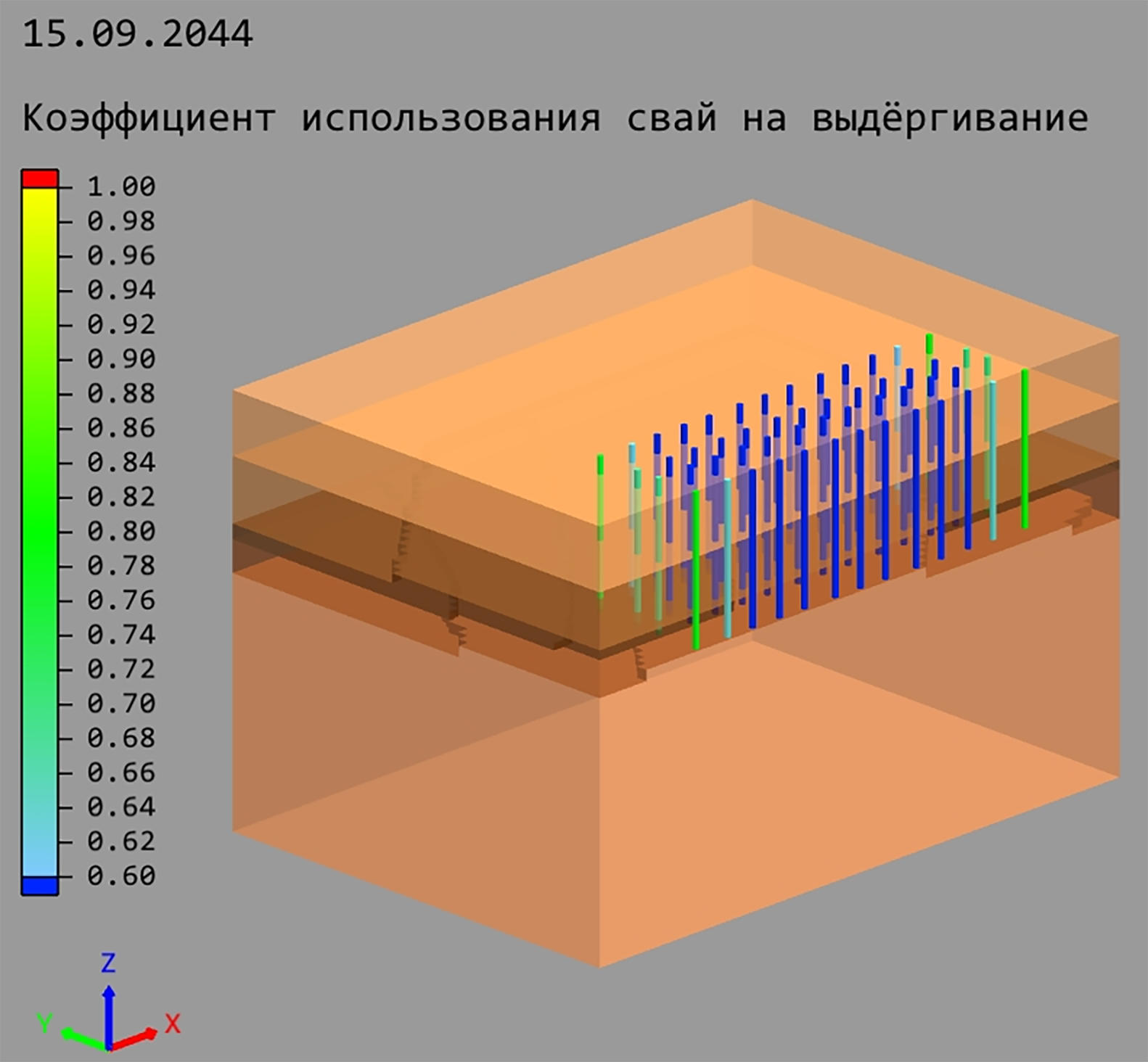
Рис. 2.29 – Вид модели в режиме отображения допускаемой нагрузки на выдергивание Fτ (слева) и коэффициентов использования свай на выдергивание kτ (справа)
Настройки проекта
Окно «Настройки» позволяет менять настройки, влияющие на входные данные и их представление, методику расчетов и, соответственно, элементы пользовательского интерфейса, представления и отображения конечных результатов. Сами настройки относятся непосредственно к используемому проекту Frost.Свая. Доступ к окну настроек проекта осуществляется из области переходов (Рис. 2.30).

Рис. 2.30 – Кнопка «Настройки» в меню переходов
В окне настроек проекта (Рис. 2.31) все настройки разделены по вкладкам (Рис. 2.31 №1). Настройки, доступные в выбранной вкладке, отображаются в области изменения настроек (Рис. 2.31 №2). Имеется функциональность по сохранению/восстановлению всех настроек по умолчанию, а также копированию/вставке настроек как отдельно для каждой вкладки, так и для всех одновременно (Рис. 2.31 №3).

Рис. 2.31 – Окно «Настройки»: 1 – Область выбора группы настроек; 2 – Область непосредственного определения настроек; 3 – Панель копирования, вставки, восстановления и сохранения настроек
Каждая из вкладок окна настроек проекта отвечает за настройку отдельной части функциональности программы Frost.Свая.
Настройки сцены
Во вкладке «Настройки сцены» (Рис. 2.32) при работе в 3D режиме присутствует возможность измененить наиболее общие параметры сцены независимо от режима отображения, например, цвет фона сцены и настройки линейки.
Цвет фона сцены может быть задан с помощью обширного набора стандартных цветов либо при помощи палитры. Настройки линейки позволяют управлять маркерами и подписями в линейке, равно как и не отображать ее вовсе.

Рис. 2.32 – Вид вкладки «Настройки сцены» в 3D режиме
В 1D режиме работы настройки сцены в том числе включают настройки визуального оформления чертежа, включающего в себя рассматриваемую сваю, геологическое строение в окрестности местоположения сваи и разнообразные информационные подписи (Рис. 2.33).

Рис. 2.33
– Вид вкладки «Настройки сцены» в 1D режиме: 1 – Области настройки шрифта
подписей;
2 – Область настройки штриховки геологических слоев; 3 – Область настройки информационных подписей
Настройки размерностей
Во вкладке «Настройки размерностей» можно выбрать размерности физических величин, задаваемых и рассчитываемых в программе Frost.Свая (Рис. 2.34).

Рис. 2.34 – Настройки размерностей
База данных
База данных предназначена для хранения, отображения, редактирования, импорта и экспорта всех необходимых в расчете параметров грунтов, строительных материалов, свай и сооружений. Все параметры сгруппированы по соответствующим вкладкам (Рис. 3.1).

Рис. 3.1 – Вызов окна Базы данных из области переходов
Материалы (свойства грунтов)
Для задания свойств грунтов необходимо перейти на вкладу «Материалы» Базы данных (Рис. 3.2 №1). После этого перед пользователем появляется список загруженных вместе с проектом Frost.Термо материалов и ИГЭ в 3D режиме. В 1D режиме работы материалы необходимо создавать вручную (Рис. 3.2 №8). После выделения определенного материала (Рис. 3.2 №2) в правой части окна отобразятся его свойства. Свойства разбиты на группы: «Свойства грунта согласно СП 25.13330.2020», «Свойства грунта согласно СП 24.13330.2021», «Свойства грунта для расчета силы морозного пучения» и «Теплофизические свойства грунта» (Рис. 3.2 №3-6). В 3D режиме работы теплофизические свойства расчитываются автоматически на основании импортированного расчета из Frost.Термо; в 1D режиме теплофизические свойства материалов необходимо задавать вручную.
Добавление новых материалов (Рис. 3.2
№8) доступно только в 1D режиме работы. Импорт в файл и экспорт из файла
параметров материала согласно СП 24, СП 25 возможны по нажатию кнопок
 (Рис. 3.2 №10-11). По нажатию на кнопку
 (Рис. 3.2 №9) будут удалены
незадействованные материалы, оставшиеся от предыдущего импортированного
расчета Frost.Термо. Кнопка активна лишь при наличии
незадействованных материалов, автоматически помечаемых символом
(Рис. 3.2 №9) будут удалены
незадействованные материалы, оставшиеся от предыдущего импортированного
расчета Frost.Термо. Кнопка активна лишь при наличии
незадействованных материалов, автоматически помечаемых символом  .
.
Общая для всех проектов Frost.Свая база свойств материалов доступна из списка Общей базы данных (Рис. 3.2 №7). Более подробные сведения по общей БД приведены в п. 3.5.
Frost.Свая при работе в 3D режиме не предусматривает добавления нового материала по нажатию кнопки «+», а также переименования материалов. Изменить теплофизические свойства материала, импортированного из расчета Frost.Термо, также нельзя.
В группе «Свойства грунта согласно СП 25.13330.2020» задаются свойства мерзлых грунтов по боковой поверхности сваи и под ее подошвой. Задание свойств возможно посредством определения типа грунта в соответствии с классификацией, приведенной в СП 25, либо путем задания явным образом сопротивлений грунта. Аналогичная ситуация – со свойствами талых грунтов согласно СП 24.

Рис. 3.2 – Вкладка «Материалы» окна «База данных»: 1 – Выбранная вкладка настроек; 2 – Выбранный для настройки материал; 3, 4 – Группы настроек согласно СП 25 и СП 24 соответственно; 5 – Настройки свойств грунтов для расчета силы морозного пучения; 6 – Теплофизические свойства грунтов (доступны для изменения только в 1D режиме работы); 7 – Кнопка раскрытия Общей базы данных 8 – Кнопка добавления материала (только в 1D режиме работы); 9 – Кнопка удаления неиспользованных материалов (только в 3D режиме работы); 10, 11 – Команды импорта и экспорта настроек из файла
Если расчет несущей способности задан в соответствии лишь с одним из сводов правил, параметры, характеризующие не включенный в расчет СП, отображаться не будут, в том числе и в Базе данных (п. 7.1).
Параметры сваи
Описание используемых свай осуществляется в виде задания группы параметров. Для создания или редактирования группы параметров необходимо перейти на вкладку «Параметры сваи» Базы данных (Рис. 3.3 №1). Для добавления новой группы параметров сваи необходимо нажать кнопку «+» (Рис. 3.3 №3). Созданная группа параметров появится в списке (Рис. 3.3 №2).
Импорт групп параметров сваи в файл и экспорт из файла возможны по
нажатию кнопок  и
и  соответственно (Рис. 3.3 №4-5). Имеется
также возможность обратиться к общей для всех проектов Frost.Свая базе
данных (Рис. 3.3 №6) для загрузки в нее
определенной группы параметров сваи либо, наоборот, для выгрузки из нее
ранее загруженных параметров. Более подробные сведения по Общей базе
данных приведены в п. 3.5.
соответственно (Рис. 3.3 №4-5). Имеется
также возможность обратиться к общей для всех проектов Frost.Свая базе
данных (Рис. 3.3 №6) для загрузки в нее
определенной группы параметров сваи либо, наоборот, для выгрузки из нее
ранее загруженных параметров. Более подробные сведения по Общей базе
данных приведены в п. 3.5.

Рис. 3.3 – Вкладка «Параметры сваи» окна Базы данных: 1 – Выбранная вкладка настроек; 2 – Выбранная для настройки группа параметров свай; 3 – Кнопка добавления новой группы параметров свай; 4, 5 – Команды импорта и экспорта настроек из файла; 6 – Кнопка раскрытия Общей базы данных
Совокупность параметров, задаваемых для сваи, определяет ее массу, геометрию и свойства в соответствии с тем или иным сводом правил.
Параметры сооружения
Описание параметров сооружений, характеризующих значение и динамику изменения температурного коэффициента, осуществляется в виде задания группы параметров. Для создания или редактирования группы параметров необходимо перейти на вкладку «Параметры сооружения» Базы данных (Рис. 3.4 №1). Для добавления новой группы параметров сооружения необходимо нажать на кнопку «+» (Рис. 3.4 №3). Созданная группа параметров появится в списке (Рис. 3.4 №2).
Импорт и экспорт параметров сооружений из файлов осуществляется аналогично функциональности вкладки «Параметры сваи». Общая для всех проектов Frost.Свая база параметров сооружений доступна из Общей базы данных. Более подробные сведения по Общей БД приведены в п. 3.5.

Рис. 3.4 –
Вкладка «Параметры сооружения» окна Базы данных: 1 – Выбранная вкладка
настроек;
2 – Выбранная для настройки группа параметров сооружения; 3 – Добавление
новой группы параметров сооружения
Совокупность параметров сооружения устанавливает значение температурного коэффициента, который определяется в соответствии с СП 25 и используется для определения несущей способности сваи при ее контакте с мерзлыми грунтами. Задание температурного коэффицента также возможно и вручную.
Если в настройках (см. 7.1) расчет несущей способности ведется только по СП 24, вкладка «Параметры сооружения» в Базе данных отсутствует.
Сопротивления грунтов у сваи
Задание величины сопротивления грунтов не является обязательным в случае полного описания свойств грунтов согласно СП 24 и СП 25. Однако при необходимости явного задания величины сопротивления вдоль поверхности сваи и давления под сваей такая возможность доступна – для случаев как мерзлого грунта, так и талого.
Описание параметров сопротивления грунтов осуществляется в виде задания группы параметров. Для создания или редактирования группы параметров необходимо перейти на вкладку «Сопротивления грунтов у сваи» Базы данных (Рис. 3.5 №1). Для добавления новой группы параметров сопротивления грунтов необходимо нажать на кнопку «+» (Рис. 3.5 №3). Созданная группа параметров появится в списке (Рис. 3.5 №2).

Рис. 3.5 –
Вкладка «Сопротивление грунтов у сваи» окна Базы данных: 1 – Выбранная
вкладка настроек;
2 – Выбранная для настройки группа параметров сопротивления грунтов; 3 –
Добавление новой группы параметров сопротивлений
грунтов
Величины сопротивления и давления могут быть заданы константой или зависимостью от глубины заложения сваи или от температуры грунта (Рис. 3.6).

Рис. 3.6 – Выбор типа зависимости (1) и кнопка задания зависимости (2)
Для примера, в окне на Рис. 3.7 представлено заполнение значений сопротивления грунтов в зависимости от глубины заложения сваи.

Рис. 3.7 –
Окно задания сопротивления в зависимости от глубины заложения: 1 –
Кнопка добавления новых данных; 2 – Инструмент копирования данных; 3 –
Инструмент вставки ранее скопированных данных;
4 – Таблица уже имеющихся данных
Импорт и экспорт значений сопротивления грунтов из файлов осуществляется аналогично функциональности вкладки «Параметры сваи». Общая для всех проектов Frost.Свая база значений сопротивления грунтов доступна из Общей базы данных. Более подробные сведения по Общей БД приведены в п. 3.5.
Общая база данных
Общая база данных представляет собой хранилище параметров, которые используются в нескольких проектах Frost.Свая. Она избавляет пользователя от необходимости многократного ввода одних и тех же данных в каждом проекте. Общая база данных может содержать в себе параметры материалов, свай, сооружений и параметры сопротивления грунтов у сваи (Рис. 3.8).

Рис. 3.8 – Область «Общая база данных»: 1 – Скрытый вид; 2 – Раскрытый вид со списком содержимого
Добавление элемента в Общую базу данных (БД) происходит по нажатию пункта «Добавить в общую базу» из контекстного меню, вызванного над элементом (Рис. 3.9). После чего добавленный элемент появится в перечне элементов Общей БД.

Рис. 3.9 – Внесение элемента в Общую базу данных
Использование элементов Общей БД возможно в любом проекте Frost.Свая. По нажатию кнопки «+» возле элемента (Рис. 3.10, п. 1) в список элементов проекта будет добавлена копия выбранного элемента Общей БД (Рис. 3.10, п. 2).


Рис. 3.10 – Добавление в проект элемента из Общей базы данных: 1 – Добавление из Общей базы данных выбранной группы параметров свай; 2 – Уже добавленная из Общей базы данных группа параметров свай
В случае с материалами и ИГЭ добавление копии материала из Общей БД в 3D режиме работы не предусмотрено. Возможно лишь копирование из нее параметров согласно СП 24 и СП 25 (Рис. 3.11, п. 1) и их вставка в выбранный материал проекта с помощью контекстного меню (Рис. 3.11, п. 2). Копирование свойств материалов возможно не только из Общей БД, но и из любого материала данного проекта по нажатию на соответствующую кнопку контекстного меню.


Рис. 3.11 – Копирование параметров материалов из Общей базы данных: 1 – Команда «Копировать» в контекстном меню над материалом из общей базы данных; 2 – Команда «Вставить параметры СП 25 и СП 24» для вставки скопированных параметров в материал, используемый в расчете
Геологические слои скважины
В 1D режиме работы во Frost.Свая расположение геологических слоев, в которые включена свая, необходимо задавать вручную в области «Геологические слои скважины» (Рис. 4.1).
Задание геологического строения окрестности сваи может осуществляться либо ручным добавлением слоев посредством кнопки «Добавить слой» (Рис. 4.1 №1), либо посредством вставки геологического строения в Excel-формате (Рис. 4.1 №3). Формат данных для вставки должен включать в себя имя материала слоя и его мощность (Рис. 4.2). Если материал с таким названием уже присутствует в Базе данных, то он автоматически будет ассоциирован со вставленным слоем; если материал с данным названием отсутствует, то в Базе данных будет создан новый материал с идентичным названием и параметрами по умолчанию, ассоциированный с данным слоем. При необходимости переноса геологического строения между разными сваями, имеестя возможность его копирования (Рис. 4.1 №3).

Рис. 4.1 – Область «Геологические слои скважины»: 1 – Кнопка добавления нового слоя; 2 –Кнопка копирования всех слоев в буфер обмена; 3 – Кнопка вставки слоев из буфера обмена; 4 – Поле задания абсолютной отметки устья геологической скважины; 5 – Область управления геологическими слоями

Рис. 4.2 – Пример данных для вставки геологического строения в Excel-формате
Для корректного расположения сваи относительно актуального геологического строения доступно изменения абсолютной отметки устья геологической скважины, чье строение ассоциируется с рассчитываемой сваей (Рис. 4.1 №4). В процессе редактирования проекта имеются возможности изменения материала слоя, его мощности и расположения относительно других слоев (Рис. 4.1 №5).
Температурное распределение
Поскольку для корректного определения состояния грунтов требуется наличие температурного распределения по боковой поверхности включенной сваи, в отсутствие данных из проекта Frost.Термо, как это имеет место в 1D режиме работы, температурные распределения на интересующие даты расчета следует задавать вручную в одноименной области «Температурное распределение» (Рис. 5.1).

Рис. 5.1 – Область «Температурное распределение»: 1 – Область списка температурных распределений в зависимости от даты замера; 2 – Область редактирования зависимости температуры от абсолютной отметки; 3 – Кнопка добавления нового температурного распределения; 4 – Поле задания даты замера для нового температурного распределения; 5 – Кнопка для очистки всех температурных распределений; 6 – Кнопка копирования всх температурных распределений; 7 – Кнопка вставки температурных распределений; 8 – Кнопка добавления новой строки в выбранное температурное распределение; 9 – Поле задания инкремента для абсолютной отметки при вставке новой строки в температурное распределение; 10 – Выпадающий список для управления единицей измерения инкремета для вставки; 11 – Кнопка очистки данных выбранного температурного распределения; 12 – Кнопка копирования данных выбранного температурного распределения; 13 – Кнока вставки данных в выбраное температурное распределение
Данная область поддерживает функциональные возможности по созданию температурных распределений на разные даты (Рис. 5.1 №1) в виде зависимостей температуры от абсолютной координаты (Рис. 5.1 №2) в координатах проекта вручную (Рис. 5.1 №3-4, 8-10) либо посредством вставки данных в Excel-формате. При этом возможны варианты вставки как данных по отдельно выбранному распределению (Рис. 5.1 №13), так и на все даты замеров термометрии (Рис. 5.1 №7). При необходимости переноса данных термометрии между разными сваями, имеется возможность его копирования (Рис. 4.1 №12).
Формат данных для вставки ряда температурных распределений должен включать в себя даты замера и следующие за ней столбцы ассоциации абсолютной отметки замера с соответствующим отметке значением температуры (Рис. 5.2).

Рис. 5.2 – Пример данных для вставки нескольких температрных распределений в Excel-формате
Сваи
Добавление сваи
После импорта результатов расчета тепловой задачи во Frost.Термо в 3D режиме работы необходимо создать сваи, для которых требуется рассчитать несущую способность. Создание свай можно осуществить вручную по нажатию кнопки (Рис. 6.1 №1). После ее нажатия свая создается в точке X, Y (0; 0) м с абсолютной координатой верха также 0 м.
Рис. 6.1 – Инструменты для добавления новой сваи (1), вставки свай из буфера обмена (2)
В 1D режиме добавление свай для расчета осуществляется аналогичным образом. После создания нового проекта по умолчанию свая уже присутствует в соответствующей области списка.
Импорт свай
По нажатию кнопки (Рис. 6.1 №2) возможно автоматическое создание множества свай согласно описанию в формате таблицы, например, в программе Excel. В момент ее нажатия в буфере обмена должны быть координаты центров верхних граней свай в порядке X, Y, Z в выбранных пользователем единицах измерения, а также наименование каждой сваи и нагрузка на нее в выбранных единицах измерения. Копировать таблицу для вставки во Frost.Свая следует без текстового заголовка, как показано на Рис. 6.2.

Рис. 6.2 – Пример таблицы с описанием свай, которые будут созданы во Frost.Свая
В случае если данные не соответствуют формату вставки, лишние значения будут проигнорированны, а отсутствующие значения будут заменены на значения по умолчанию. При попытке вставки невалидных значений программа предложит пропустить соответствующую строку.
Имеющиеся в модели сваи выделяются путем нажатия левой кнопкой мыши (далее – ЛКМ) по трехмерной рабочей области в 3D режиме или при помощи выбора сваи в области списка. После выбора сваи становятся доступными опции для смещения, клонирования, просмотра и редактирования ее положения, принадлежности и индивидуальных параметров расчета. Возможно также множественное выделение свай с помощью удерживания клавиши Ctrl (при выделении из области списка и трехмерной рабочей области), клавиши Shift (только из области списка) или сочетания клавиш Ctrl+A (для выбора всех свай).
Задание свойств свай
После добавления или выделения сваи в режиме редактирования свай в области свойств на панели «Положение и принадлежность» возможно задание (Рис. 6.3):
Ее положения в пространстве и нагрузки на нее.
Параметров сваи.
Параметров сооружения.
Параметров сопротивления грунтов у сваи.
Параметры сваи и сооружения должны быть заранее определены в Базе данных. Каждый из этих параметров может быть задан для отдельной сваи либо любого количества выделенных свай путем выбора в выпадающем списке параметров свай/сооружений из уже присутствующих в Базе данных вариантов (Рис. 6.3 №2-3). Если выбран расчет только по СП 24, то задание Параметров сооружения не имеет смысла и поле для его задания отсутствует в интерфейсе.
Параметры сопротивления грунтов у сваи могут быть взяты из свойств грунтов (Рис. 6.3 №4), в противном случае их также следует заранее описать в Базе данных. В этом случае сопротивления грунтов берутся из вкладки БД «Сопротивления грунтов у сваи», а для материалов игнорируются все свойства, кроме теплофизических.


Рис. 6.3 – Вид панели
«Положение и принадлежность» в 3D режиме (слева) и 1D режиме
(справа):
1 – Поля ввода геометрического положения сваи и нагрузок на сваю; 2 –
Поле выбора параметров сваи из ранее созданных в Базе данных; 3 – Поле
выбора параметров сооружения из ранее созданных в Базе данных; 4 – Поле
выбора типа расчета сопротивлений грунтов
Подготовка и запуск расчета
Настройки расчета
Настройки расчета определяют методику расчета несущей способности, а также во многом определяют вид пользовательского интерфейса Базы данных и форму вывода результатов расчета. По этой причине рекомендуется проводить настройку расчета в самом начале работы над проектом Frost.Свая. Можно задать тип расчета несущей способности сваи и ряд дополнительных опций, диктуемых СП 25, но не обязательных при наличии рассчитанного температурного поля, импортированного вместе с проектом Frost.Термо.
Во вкладке «Настройки расчета» окна «Настройки» имеются поля, представленные на Рис. 7.1. Они ответственны за следующие параметры, существенно влияющие на результаты расчета:
Тип расчета несущей способности свай. Опция, задающая основную методику расчета несущей способности свай. Доступны следующие варианты:
СП 25.13330 и СП 24.13330 (грунты в мёрзлом и талом состоянии, учет негативного трения) – комбинированная методика с учетом грунтов в мерзлом и талом состоянии.
СП 25.13330 (грунты в мерзлом состоянии, без учета негативного трения) – расчет вклада в несущую способность свай лишь мерзлых грунтов без учета негативного трения.
СП 24.13330 (оттаявшие грунты) – учет вклада лишь оттаявших грунтов, то есть грунтов, которые первоначально были в мерзлом состоянии, возможен учет негативного трения.
СП 24.13330 – учет вклада талых грунтов, возможен учет негативного трения.
Использовать в первый год эксплуатации сооружения расчетные температуры многолетнемерзлых грунтов основания без учета теплового влияния сооружения. Если опция включена, то в первый год расчет сопротивления мерзлых грунтов у сваи или столбчатого фундамента используется расчетная температура согласно формуле (7.8) СП 25.
При расчете температурного коэффициента использовать в качестве расчетной температуры многолетнемерзлого грунта среднюю температуру вдоль защемленной в ММГ части сваи. Опция влияет на то, каким образом будет рассчитываться температура грунтов, используемая в расчете температурного коэффициента. По умолчанию расчет температуры грунтов производится по формулам (7.4)–(7.8) СП 25. Если опция включена, то в качестве расчетной температуры принимается средневзвешенная температура ММГ вдоль сваи по данным расчета Frost.Термо.
Принимать сопротивление грунта с температурой выше –0,3 °С равным нулю при определении согласно приложению В СП 25.13330. Включение данной опции приведет к занулению сопротивлений грунтов по боковой поверхности и давления на грунт под подошвой сваи в случае, если мерзлый грунт имеет температуру выше –0,3 °С. Иначе будет применена экстраполяция краевого значения относительно данных из соответствующих таблиц приложения В СП 25.
Расчет на действие касательных сил морозного пучения. При включении опции в расчет будет добавлено определение касательных сил морозного пучения.
При расчёте морозного пучения и при применении противопучинистых покрытий не учитывать Примечание 1 к таблице 7.8 СП 25.13330. Примечание 1 к таблице 7.8 СП 25.13330 вводит коэффициент, учитывающий свойства поверхности смерзания с учётом материала свай. При использовании противопучинистых покрытий, удельная касательная сила морозного пучения будет рассчитана с учётом свойств покрытия (граница поверхности покрытия/грунт) без учёта свойств поверхности материала сваи.
Параметры определения удельной касательной силы морозного пучения. В случае нахождения в слое сезонного промерзания-оттаивания нескольких геологических слоев, будет принято значение удельной касательной силы морозного пучения согласно выбранной настройке:
Использовать средневзвешенное значение по всем грунтам в пределах сезонного промерзания-оттаивания.
Использовать худшее (наибольшее) значение по всем грунтам в пределах сезонного промерзания-оттаивания.
Использовать глубину заложения подошвы сваи от поверхности многолетнемерзлого грунта при определении расчетных давлений R на мерзлый грунт согласно приложению В СП 25.13330. При определении сопротивлений расчетных давлений \(R\) на мерзлый грунт согласно приложению В СП 25 будет использована глубина заложения подошвы сваи от поверхности многолетнемерзлого грунта, а не глубина погружения сваи.
Считать касательную силу морозного пучения после первого зимнего периода в соответствии с Примечанием 2 к таблице 7.9 СП 25.13330. Согласно Примечанию 2 к таблице 7.9 СП 25.13330 расчетную касательную силу морозного пучения для расчета на время после зимнего периода для цементно-песчаного раствора допускается использовать значение для летнего периода. Данная опция регулирует, для какого периода следует брать данные по расчетной касательной сил морозного пучения:
Как для летнего периода – согласно Примечанию 2 к таблице 7.9 СП 25.13330.
Как для зимнего периода – пессимистичный вариант.

Рис. 7.1 – Вид вкладки «Настройки расчета» окна «Настройки»: 1 – Выбор типа расчета несущей способности свай; 2-9 – Дополнительные настройки расчета
Параметры расчета свай
Непосредственно перед самим запуском расчета следует настроить параметры, влияющие на расположение инженерно-геологических слоев, для каждого из которых по отдельности определяется методика расчета. Качественная схема взаимного расположения различных слоев представлена на Рис. 7.2.
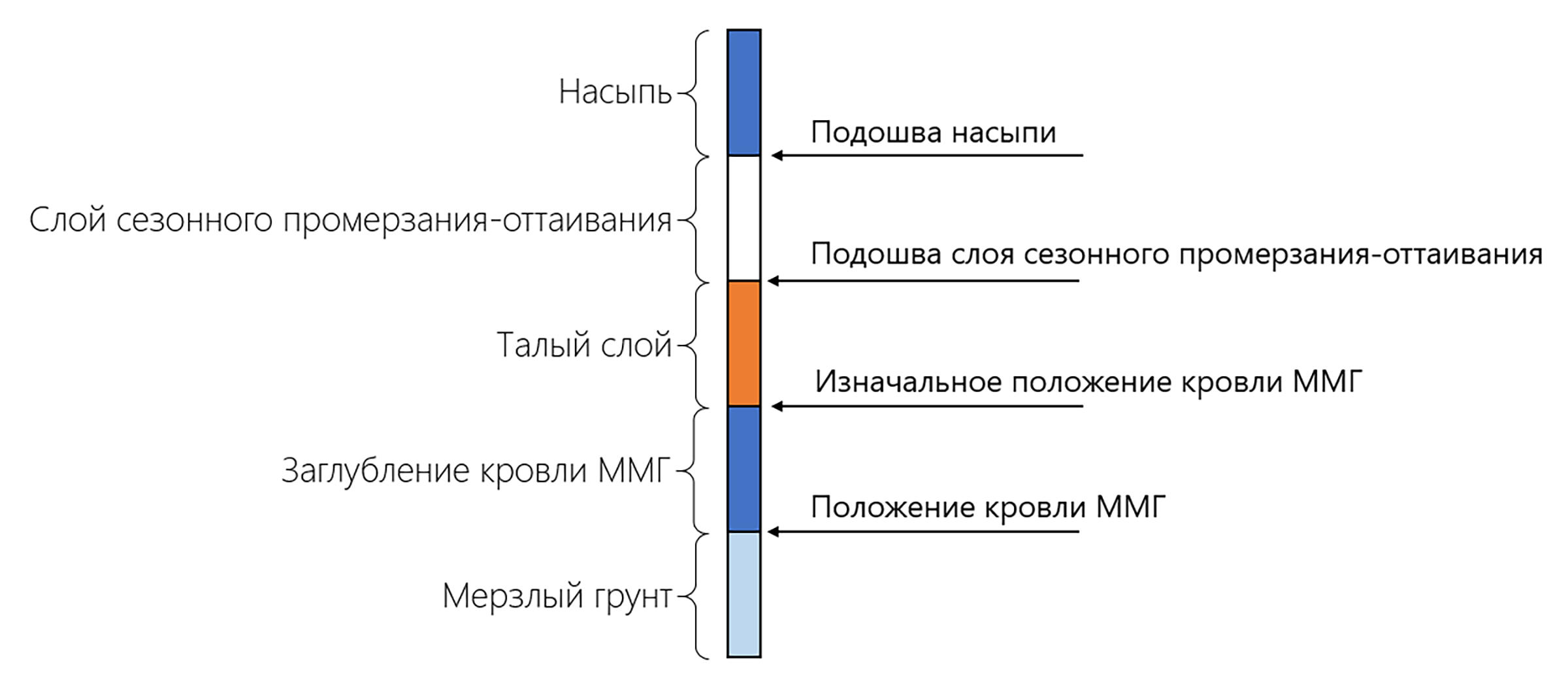
Рис. 7.2 – Качественная схема расположения инженерно-геологических слоев
Последовательно можно выделить следующие инженерно-геологические слои, рассчитываемые различным образом:
Насыпь. Вносит отрицательный вклад в несущую способность сваи (негативное трение). Учет негативного трения насыпи в программе Frost.Свая осуществляется путем задания мощности насыпи (уровня подошвы насыпи) на панели «Параметры расчета» области свойств (Рис. 7.3 №3).
Слой сезонного промерзания-оттаивания без учета насыпи. В расчете не участвует.
Талый слой. Слой талых грунтов, являющихся частью несливающейся мерзлоты. Его вклад в несущую способность сваи рассчитывается в соответствии с СП 24 для талых грунтов либо с понижающим коэффициентом для оттаявших грунтов в соответствии с примечанием к подпункту 7.2.2 СП 25. Талый слой находится между подошвой слоя сезонного промерзания-оттаивания (Рис. 7.3 №4) и кровлей ММГ или изначальным положением кровли ММГ, задаваемой в соответствующем поле панели «Параметры расчета» (Рис. 7.3 №5).
Заглубление кровли ММГ. Слой между текущим и изначальным положениями кровли многолетнемерзлых грунтов. Вносит вклад в негативную силу трения по формуле (7.28) СП 25. Определяется путем задания глубины заложения кровли ММГ (Рис. 7.3 №1). Из всех вышеперечисленных параметров этот обязателен для задания, причем его можно определить как вручную, так и автоматически на основании температурных распределений/теплофических расчетов из проекта Frost.Термо (Рис. 7.3 №2). В последнем случае заглубление кровли ММГ определяется как граница между мерзлыми и талыми грунтами.
Мерзлый грунт. Слой неоттаивающих многолетнемерзлых грунтов, рассчитываемый в полном соответствии с СП 25.
Каждый из описанных выше слоев может иметь нулевую либо положительную мощность. Соответственно, последовательность слоев нарушаться не может, однако могут отсутствовать отдельные типы слоев, что регулируется соответствующими флагами в области параметров расчета. Наличие тех или иных слоев зависит также от типа расчета, задаваемого в настройках: если расчет производится только по СП 25 без учета негативного трения – то в расчете будут учавствовать лишь мерзлые грунты, а если производится только по СП 24 – то останутся лишь насыпь и талые грунты (см. п. 7.1).

Рис. 7.3 – Вид панели «Параметры расчета»: 1 – Поле для задания временной зависимости глубины заложения кровли ММГ; 2 – Флаг для автоматического задания глубины заложения кровли ММГ; 3 – Область для учета негативного трения насыпи и величины мощности насыпи; 4 – Область для учета талого слоя и величины глубины заложения подошвы слоя сезонного промерзания-оттаивания; 5 – Флаг для автоматического задания глубины заложения подошвы слоя сезонного промерзания-оттаивания ; 6 – Область для учета негативного трения в следствие заглубления кровли ММГ и величины глубины изначального положения кровли ММГ
В итоге все присутствующие в расчетах грунты различаются на основании материала и условий расчета. Структура грунтов в соответствии с методикой расчета их вклада в несущую способность сваи хорошо видна в их последовательности на основании условий расчета в окне «Несущая способность грунта» (Рис. 7.4), доступном после выполнения расчета из панели «Результаты расчета» (гл. 8, п. «Несущая способность грунта»).

Рис. 7.4 – Влияние параметров расчета на условия расчета грунтов
Расчет
Запуск на расчет
После выполнения всех требуемых настроек параметров расчета свай и параметров самих свай, сооружений и свойств грунтов из области переходов можно запустить расчет несущей способности свай (Рис. 7.5).
Рис. 7.5 – Кнопка «Запустить расчет» в меню переходов
Откроется окно «Запуск расчета» (Рис. 7.6). В данном окне пользователю необходимо задать опции расчета относительно интерпретации дат с заданной термометрией, а при работе в 3D режиме также выбрать моменты времени, на которые будет производиться расчет.


Рис. 7.6 – Вид окна «Запуск расчета»: в 3D режиме (слева), в 1D режиме (справа)
Окно «Запуск расчета» содержит несколько настроек и область со списком моментов времени в 3D режиме работы. В данном окне можно настраивать, какими способами будут включаться итерации в расчет. Доступна возможность настроить группы выбираемых моментов времени: по годам или по итерациям. При выборе «По итерациям» (Рис. 7.7) в 3D режиме станет доступен список для выбора моментов времени из расчета Frost.Термо.

Рис. 7.7 – Вид окна «Запуск расчета» при получении результатов по итерациям в 3D режиме работы
В случае выбора «По годам» станет доступен список для выбора моментов времени, состоящий из групп итераций, объедененный по эксплутационным или календарным годам. В случае выбора сохранения результатов по календарным годам станет возможным выбор моментов времени, объединенных в календарные годы (Рис. 7.8).

Рис. 7.8 – Вид окна «Запуск расчета» при получении результатов по календарным годам
В случае выбора сохранения результатов по эксплутационым годам, станет доступен список сооружений, участвующих в расчете, для которых возможен выбор моментов времени, объединенных в группы по годам эксплуатации сооружения (Рис. 7.9). В 1D режиме работы группировка применяется автоматически; года (эксплуатационные или календарные) не отображаются.

Рис. 7.9 – Вид окна «Запуск расчета» при получении результатов по эксплуатационным годам
Также бывают случаи, когда для одного из параметров сооружений в Базе данных не была задана дата начала эксплутации. В таком случае в окне необходимо задать дату начала эксплуатации для таких сооружений (Рис. 7.10).

Рис. 7.10 – Вид окна «Запуск расчета» с возможностью задания даты начала эксплуатации сооружений
Информация об ошибках
Если входные данные по какой-либо причине являются неверными или же их недостаточно, то расчет прервется с ошибкой. Окно, представленное на Рис. 7.11, отражает ошибки для каждой учитываемой итерации и каждой из присутствующих свай, из-за которых расчет был прерван. Расчет прерывается в том случае, если валидность данных может быть проверена лишь непосредственно в процессе расчета. В противном случае кнопка «Запуск на расчет» будет недоступна.

Рис. 7.11 – Вид окна «Информация об ошибках расчета»
Ошибки расчета возникают, когда положение сваи не обосновано относительно расположения грунтов. Например, когда свая полностью находится во внешней среде или вне расчетной области, когда под подошвой сваи нет грунта или она находится на границе расчетной области. Также расчет будет прерван с ошибкой, если для грунта, в котором расчет должен производиться по заданной расчетной методике (СП 24, СП 25), не заданы параметры, необходимые для расчета согласно выбранной методике.
Анализ результатов расчета
Трехмерный вид
Для изменения режима визуального трехмерного отображения результатов расчета необходимо выбрать нужный режим отображения (Рис. 8.1) одним из способов аналогично выбору режимов редактирования в 3D режиме работы (Рис. 2.16).

Рис. 8.1 – Возможные режимы отображения
Доступные режимы отображения можно разделить следующим образом:
Режимы отображения на основе расчета Frost.Термо:
объекты;
температура;
доля незамерзшей воды.
Режимы отображения результатов расчета Frost.Свая:
несущие способности свай;
допускаемая нагрузка на вдавливание;
коэффициенты использования свай на вдавливание;
допускаемая нагрузка на выдергивание;
коэффициенты использования свай на выдергивание.
Выбор режима отображения результатов расчета Frost.Свая определяет цветовую индикацию присутствующих в проекте свай (Рис. 8.2). Подробнее об этом можно прочитать в пункте «Режимы отображения».

Рис. 8.2 – Пример трехмерной визуализации рассчитанных несущих способностей свай
Настройка цветовой шкалы для всех режимов отображения доступна в окне
«Настройки». Быстрый доступ к настройкам цветовой шкалы возможен с
помощью соответствующей кнопки на панели инструментов.
Табличный вывод
Общая информация
После выполнения расчета несущей способности в обоих режимах работы во Frost.Свая в области свойств в режиме редактирования свай на панели «Результаты расчета» отобразятся результаты по каждой отдельно выделенной свае (Рис. 8.3).
Наличие и отображение тех или иных полей зависит от выбранных параметров расчета. При расчете только по СП 25 в результатах расчетов будут отсутствовать поля несущей способности по боковой поверхности сваи в талой фазе и негативного трения. Расчеты исключительно по СП 24 подразумевают отсутствие любой информации, касающейся мерзлых грунтов, равно как и соответствующих расчетов и расчетных величин, вводимых в СП 25. При ручном задании значения температурного коэффициента все сопутствующие его расчету величины не рассчитываются и в результатах расчета не отображаются.
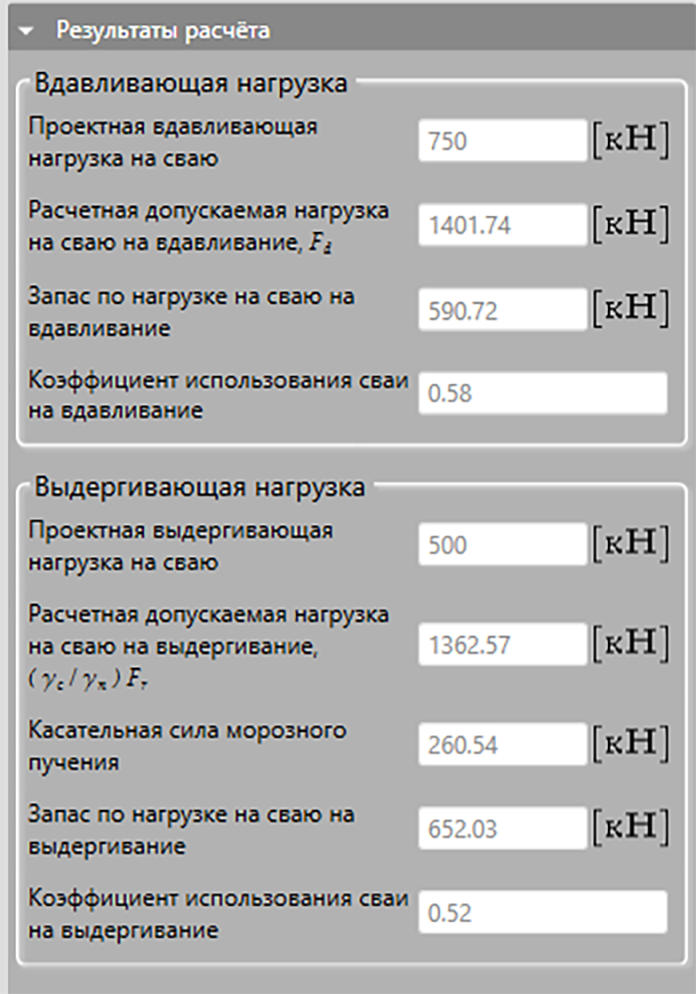

Рис. 8.3 – Вид панели «Результаты расчета» для выбранной сваи
Несущая способность грунта
Значения полей в области результатов расчета, в общем случае, меняются в зависимости от выбора сваи и расчетной итерации. Также на панели «Результаты расчета» имеется кнопка «Несущая способность грунта», открывающая одноименное окно (Рис. 8.4) с информацией об отдельных слоях грунта (Рис. 8.4 №1), их мощностях (Рис. 8.4 №2), условиях расчета (Рис. 8.4 №3), температурах (Рис. 8.4, №4) и рассчитываемых характеристиках как самих грунтов (Рис. 8.4 №5-6), так и их вклада по отдельности в итоговую несущую способность (Рис. 8.4 №7). Данное окно можно открыть для любой сваи/итерации расчета, переключение между сваями/итерациями при открытом окне невозможно. Данные из окна «Несущая способность грунта» можно скопировать в буфер обмена в формате, удобном для вставки в любой табличный либо текстовый редактор. Для этого нужно выделить нужные строки и нажать сочетание клавиш Ctrl+C. Возможна также перестановка столбцов местами.

Рис. 8.4 –
Таблица рассчитанных значений несущей способности грунтов: 1 –
Наименование слоя;
2 – Мощность слоя; 3 – Условия расчета слоя; 4-7 – Расчитанные величины
для данного слоя
При сохранении проекта программы Frost.Свая результаты расчетов не сохраняются. Полностью сохраняется текущее состояние проекта, с заданными настройками и выделенными для расчета итерациями, что позволяет при повторном запуске произвести расчет в один клик.
В том случае, если изменяются настройки, непосредственно влияющие на результаты расчета, текущие результаты становятся неактуальными, о чем свидетельствует подсветка полей результатов расчета (Рис. 8.5). Для актуализации результатов расчета необходимо повторно запустить расчет уже при новых параметрах расчета.

Рис. 8.5 – Вид панели при неактуальных результатах расчета
Графики зависимости от времени
Кроме табличного и визуального трехмерного представлений результатов расчета имеется функциональность для вывода результатов в виде графиков зависимости рассчитанных величин от времени. Для этого необходимо, чтобы был произведен расчет тех свай, расчетные графики которых планируются к построению.
Добавление графика
Построение графиков временных зависимостей несущей способности свай
или коэффициента их использования осуществляется по нажатию кнопки
«Добавить график» на панели инструментов (Рис. 8.6), открывающей окно «Конструктор
графиков» (Рис. 8.7). Конструктор графиков
доступен в обоих режимах работы и позволяет строить графики по одной или
нескольким сваям одновременно. Для выбора нескольких свай нужно
воспользоваться клавишами Ctrl, Shift или сочетанием клавиш Ctrl+A для
выбора всех свай. В списке конструктора графиков символом  будут отмечены сваи, расчет для которых не выполнен.

Рис. 8.6 – Кнопка «Добавить график»

Рис. 8.7 – Вид окна «Конструктор графиков»
Просмотр графиков
После нажатия на кнопку «Применить» откроется окно с построенным графиком зависимости (Рис. 8.8). В этом окне можно изменять положение и масштаб вида с помощью зажатия или прокрутки колесика мыши или же применить автомасштабирование (Рис. 8.8 №1). Также имеется возможность показывать/скрывать легенду (Рис. 8.8 №2) или отдельные графики (Рис. 8.8 №3) и копировать данные графика в буфер обмена (Рис. 8.8 №4).

Рис. 8.8 –
Графики рассчитанных временных зависимостей несущих способностей
выбранных свай:
1 – Кнопка «Показать все объекты»; 2 – Кнопка «Показать легенду»; 3 –
Легенда с возможностью скрытия/отображения графиков отдельных свай; 4 –
Кнопка «Копировать таблицу значений»
Экспорт/копирование данных
Скопированные данные можно вставить в любой табличный редактор, при этом будут вставлены моменты времени расчетных итераций и наименования свай (Рис. 8.9).

Рис. 8.9 – Данные, перенесенные из графиков в табличный редактор посредством буфера обмена
Доступ ко всем построенным в проекте графикам осуществляется через область списка в режиме редактирования графиков (Рис. 2.21).
Настройки визуального отображения
Настройки цветовой шкалы
Вкладка «Настройки цветовой шкалы» окна «Настройки» (Рис. 8.10) управляет визуальным представлением элементов на трехмерной сцене в различных режимах отображения. Настройки, доступные в этой вкладке, позволяют тонко управлять форматом подписей и цветовой палитрой, используемой при отображении результатов расчетов.
Настройки формата подписей (Рис. 8.10 №2) включают в себя управление цветом и размером шрифта, используемого в заголовке шкалы и ее подписях, отображаемым количеством цифр после запятой и числом шагов шкалы. Также имеются возможности унифицировать формат подписей для всех режимов отображения или вовсе отключить шкалу для каждого из них.

Рис. 8.10 – Вид вкладки «Настройки цветовой шкалы»: 1 – Область выбора принадлежности настраиваемой шкалы; 2 – Настройки формата подписей; 3 – Настройки цветов шкалы; 4 – Пример вида настроенной шкалы
Палитра цветовой шкалы также имеет ряд настроек (Рис. 8.10 №3), с помощью которых можно:
задать палитру дискретным либо непрерывным образом;
использовать адаптивную или настраиваемую вручную шкалу;
использовать разные предопределенные цветовые схемы либо же полностью настроить схему на свое усмотрение.
В области справа (Рис. 8.10 №4) отображается предпросмотр шкалы. Настройки отображения и цвета шкалы задаются индивидуально для каждого режима отображения. Переключение на настройки для каждого режима отображения осуществляется через вкладки в области изменения настроек (Рис. 8.10 №1).
Настройки вывода численных данных
Вкладка «Настройки вывода» окна «Настройки» управляет форматом чисел в результатах расчета. Это касается количества цифр после запятой в данных панели «Результаты расчета» и разделителя, использующегося при копировании табличных данных и вставке их в сторонние табличные редакторы (Рис. 8.11).

Рис. 8.11 – Вид вкладки «Настройки вывода»
Импорт декораций
Для более наглядного отображения и анализа расчетной модели в 3D режиме работы программы Frost.Свая, так же как и во Frost.Термо, предусмотрена возможность загрузки модели, не участвующей в расчете и выполняющей роль декорации. Как правило, в качестве декораций используются трехмерные модели резервуаров, надземных частей фундаментов зданий, самих зданий, трубопроводов и иных строительных сооружений.
Добавить декорацию можно по нажатию одноименной кнопки (Рис. 8.12). В появившемся диалоговом окне следует выбрать трехмерную модель в одном из форматов: *.obj, *.3ds, *.stl, *.dxf, *xpg, *xpgx, *.f3ox, *.f3o.
Рис. 8.12 – Кнопка «Добавить декорацию»
После выбора файла модели в появившемся окне (Рис. 8.13) следует указать, какие единицы измерения были использованы в сторонней программе, в которой данная модель была создана. Также в данном окне можно узнать статистику полигональной сетки модели и активировать функцию пересчета нормалей в случае наличия у граней ошибок с ориентацией нормалей.

Рис. 8.13 – Вид окна «Импорт трехмерных объектов»: 1 – Варианты размерности координат импортируемой модели; 2 – Статистика импортируемой модели; 3 – Опция пересчета нормалей модели
Загружаемая модель будет помещена в координаты, в которых она была создана в сторонней программе (Рис. 8.14). Изменить такие свойства декорации как прозрачность, цвет и конфигурацию в пространстве можно в режиме редактирования декораций по инструкциям, описанным в п. 2.6 п. «Режим редактирования декораций».

Рис. 8.14 – Вид модели с загруженной декорацией резервуара
Редактор отчетов
На основании результатов расчетов, произведенных в программе Frost.Свая, может быть сформирован отчет по несущей способности свай при помощи встроенного редактора. Открытие редактора отчетов осуществляется из меню переходов (Рис. 8.15). Редактор отчетов доступен лишь в том случае, если расчет произведен и является актуальным.

Рис. 8.15 – Кнопка «Открыть редактор отчетов» в меню переходов
Внешний вид окна редактора отчетов приведен на Рис. 8.16. Окно влючает в себя следующие вкладки:
Выбор моментов времени и свай. На данной вкладке доступен выбор свай, по данным которых будет формироваться отчет, и моменты времени, в которые были рассчитаны параметры свай, которые могут быть добавлены в отчет.
Содержание отчета. Данная вкладка позволяет управлять наличием тех или иных полей в отчете и порядком их размещения в таблице, а также единицами измерения значений приводимых параметров.
Настройки отчета. Вкладка задания настроек для всего документа отчета.

Рис. 8.16 – Вкладки редактора отчетов: 1 – Выбор моментов времени и свай; 2 – Содержание отчета; 3 – Настройки отчета
Выбор моментов времени и свай
Вкладка «Выбор моментов времени и свай» (Рис. 8.17) включает в себя две области:
Выбор моментов времени – область выбора моментов времени, которые будут добавлены в отчет. Вид области будет зависеть от параметров расчета. Выбор того или иного момента времени регулируется флагом напротив соответствующего момента времени.
Выбор свай – область выбора свай, которые будут включены в отчет. Выбор сваи, данные по которой будут добавлены в отчет, регулируется флагом напротив соответствующей сваи.

Рис. 8.17 – Вид вкладки «Выбор моментов времени и свай»: 1 – Область «Выбор моментов времени»; 2 – Область «Выбор свай»
Содержание отчета
Вкладка «Содержание отчета» (Рис. 8.18) влючает в себя три поля:
Настройка параметров сваи – область выбора характеристик сваи, заданных в Базе данных и на панели «Положение и принадлежность», которые будут фигурировать в отчете. Вид области не зависит от параметров расчета. Выбор того или иного параметра регулируется флагом напротив него. Для всех параметров, за исключением имени сваи, доступен выбор единиц измерения, в которых будут отображаться численные значения характеристик. Последовательность расположения параметров в таблице (последовательность столбцов) может регулироваться путем перетаскивания полей параметров друг относительно друга при удержании ЛКМ на знаке
 .
.Настройка параметров моментов времени – область выбора расчетных параметров в конкретный момент времени, которые будут включены в отчет. Отображение, выбор единиц измерения и последовательность расположения соответствующих столбцов в таблице регулируется аналогично области «Настройка параметров сваи».
Предварительный просмотр – нередактируемая область, отображающая внешний вид таблицы в соответствии с параметрами, заданными в остальных областях вкладки. Расчетные параметры, относящиеся к различным моментам времени, дополнительно отделяются друг от друга различными цветами в шапке таблицы.

Рис. 8.18 – Вид вкладки «Содержание отчета»: 1 – Область «Настройка параметров сваи»; >2 – Область «Настройка параметров моментов времени»; 3 – Область «Предварительный просмотр»
Настройки отчета
Вкладка «Настройки отчета» включает в себя следующие настройки:
Ориентация страницы – выбор ориентации страниц итогового документа. Доступны две опции:
Вертикальная – книжная ориентация страницы.
Горизонтальная – альбомная ориентация страницы.
Направление вывода результатов – выбор направления записи значений в полях таблицы. Доступны две опции:
Вертикально – написание под углом 90°, снизу-вверх.
Горизонтально – обычное написание, слева-направо.
Не влияет на запись имени сваи, которое записывается всегда вертикально.
Количество знаков после запятой – задает максимальное количество цифр, выводимых после разделителя целой и дробной частей значения параметра.
Размер шрифта текста – управляет размером текста во всем генерируемом документе (за исключением заголовка верхнего уровня).

Рис. 8.19 – Вид вкладки «Настройки отчета»: 1 – Настройки документа отчета; 2 – Настройки отображения результатов
После задания всех параметров и настроек необходимо нажать кнопку «Создать отчет». В открывшемся окне (Рис. 8.20) необходимо указать имя файла отчета и место его расположения после сохранения. По нажатию кнопки «Сохранить» файл будет сформирован, сохранен и автоматически открыт в доступном текстовом редакторе (Рис. 8.21).

Рис. 8.20 – Вид окна «Сохранение отчета»

Рис. 8.21 – Внешний вид сформированного отчета, открытого в текстовом редакторе