

Постановка задачи
Необходимо смоделировать работу сезоннодействующего охлаждающего устройства (СОУ) на промежуток с 01.10.2016 по 01.05.2021. В качестве сезоннодействующего устройства выступает вертикальный термостабилизатор (термоколонка), технические характеристики которого представлены ниже в Табл. 1.1. Охлаждающее устройство и его положение в грунте схематично изображены на Рис. 1.1. Климатические данные и теплофизические свойства грунтов представлены в Табл. 1.2 и Табл. 1.3 соответственно. Тренд потепления – 0,04 °С в год. Начальное температурное распределение в грунте представлено в Табл. 1.4.
Табл. 1.1 – Технические характеристики термостабилизатора
| Конденсатор: | |
|---|---|
| Диаметр, мм | 34 |
| Длина надземной части, м | 1,5 |
| Оребрение конденсатора: | |
| Тип оребрения | поперечное, круглое |
| Диаметр ребер, мм | 70 |
| Шаг ребер, мм | 2,5 |
| Число ребер, шт. | 300 |
| Толщина ребер, мм | 1 |
| Материал ребер; теплопроводность, Вт/(м∙К) | Алюминий; 203,5 |
| Испаритель: | |
| Диаметр, мм | 34 |
| Длина подземной части, м | 12 |
| Длина теплоизолированного участка, м | 2 |

Рис. 1.1 –
Схема термостабилизатора: 1 – конденсаторная часть; 2 –
теплоизолированный участок;
3 – испарительная часть
Табл. 1.2 – Климатические данные
| Параметр | Размер-ность | Месяц | |||||||||||
|---|---|---|---|---|---|---|---|---|---|---|---|---|---|
| 1 | 2 | 3 | 4 | 5 | 6 | 7 | 8 | 9 | 10 | 11 | 12 | ||
| Температура воздуха | оС | -30,2 | -26,6 | -16,3 | -4,1 | 5,5 | 14 | 16,7 | 12,7 | 4,8 | -5,2 | -20,1 | -29 |
| Скорость ветра | м/с | 0,7 | 0,6 | 1 | 1,4 | 1,4 | 1,1 | 1 | 0,9 | 0,9 | 1,1 | 0,8 | 0,6 |
| Высота снегового покрова | см | 49 | 56 | 59 | 45 | 0 | 0 | 0 | 0 | 0 | 6 | 23 | 38 |
| Плотность снега | кг/м3 | 378,87 | |||||||||||
Табл. 1.3 – Теплофизические свойства грунтов
| Наименование параметра материала | Наименование материала | ||
|---|---|---|---|
| Песок | Супесь | Суглинок | |
| Температура, оС | Табличная зависимость (Табл. 1.4) | ||
| Использовать конвекцию | нет | ||
| Объемная теплоемкость талого грунта, Дж/(м3∙К) | 2,68×10⁶ | 2,31×10⁶ | 3,17×10⁶ |
| Объемная теплоемкость мерзлого грунта, Дж/(м3∙К) | 1,91×10⁶ | 2,14×10⁶ | 2,41×10⁶ |
| Теплопроводность талого грунта, Вт/(м∙К) | 2,29 | 1,62 | 1,57 |
| Теплопроводность мерзлого грунта, Вт/(м∙К) | 2,67 | 1,74 | 1,8 |
| Суммарная весовая влажность грунта, д.е. | 0,16 | 0,15 | 0,14 |
| Плотность сухого грунта, кг/м3 | 1550 | 1710 | 1450 |
| Тип грунта (для определения содержания незамерзшей воды по СП 25.13330.2020) | Песок средний | Супесь (0,02< Ip <=0,07) |
Суглинок (0,07< Ip <=0,13) |
| Влажность грунта на границе раскатывания (нижний предел пластичности), д.е. | - | 0,17 | 0,2 |
| Температура начала замерзания, оС | -0,1 | -0,15 | -0,17 |
| Мощность грунтов, м | 4 | 5 | 21 |
Табл. 1.4 – Температурное распределение по глубине грунта на 01.10.2016
| Абсолютная отметка, м | Температура, оС |
|---|---|
| 0 | 0,36 |
| -1 | 1,39 |
| -2 | 0,91 |
| -3 | -0,1 |
| -4 | -0,1 |
| -5 | -0,09 |
| -6 | -0,09 |
| -7 | -0,08 |
| -8 | -0,08 |
| -9 | -0,08 |
| -10 | -0,07 |
| -11 | -0,07 |
| -16 | -0,07 |
| -30 | -0,07 |
Создание нового проекта
После запуска программы Frost.Термо появится окно, изображенное на Рис. 2.1. Чтобы создать новый проект, необходимо нажать на соответствующую кнопку в панели быстрого доступа к проектам. После выбора места сохранения и названия проекта будет автоматически открыта вкладка «Редактор 2D». На данной вкладке представлен вид сверху двумерного чертежа расчетной области с заданными по умолчанию линейными размерами (Рис. 2.2).

Рис. 2.1 – Создание нового проекта на стартовой странице Frost.Термо

Рис. 2.2 – Вид вкладки «Редактор 2D» в новом проекте
Настройка размерностей
Для изменения размерностей вводимых величин необходимо воспользоваться главным меню и выбрать в нем пункт «Настройки размерностей» (Рис. 3.1).

Рис. 3.1 – Переход в «Настройки размерностей» в Главном меню
В появившемся окне следует выбрать необходимые размерности для различных параметров (Рис. 3.2). В данном проекте была задана размерность величин «Длина» и «Высота» в метрах.

Рис. 3.2 – Окно «Настройки размерностей»
Изменение линейных размеров моделируемой области
После создания нового проекта, как правило, возникает необходимость изменить линейные размеры моделируемой области. Для этого необходимо нажать кнопку «Настройки» в меню переходов (Рис. 4.1). В появившемся окне, изображенном на Рис. 4.2, следует установить начало координат и линейные размеры двумерной площадки вдоль направлений X и Y в соответствии с рисунком.

Рис. 4.1 – Переход в настройки вкладки «Редактор 2D»

Рис. 4.2 – Установка параметров расчетной области в окне «Настройки редактора 2D»
В результате пользователь получит двумерную геометрию моделируемой области, представленную на Рис. 4.3.

Рис. 4.3 – Вид рабочей сцены с измененными линейными размерами
Создание используемых материалов и задание для них физических свойств
В рамках компьютерной модели геологические слои, искусственные инженерно-геологические элементы, инженерные сооружения и охлаждающие устройства являются объектами. Объекты обладают геометрией (формой и позицией в трехмерном пространстве), а также теплофизическими свойствами. В программном комплексе Frost 3D полный набор физических свойств объекта называется материалом. Материалы хранятся в специальной базе данных (библиотеке), что позволяет задавать один материал нескольким объектам (иными словами, задавать одинаковые физические свойства различным по форме и положению объектам). Программа Frost.Термо позволяет редактировать материалы (физические свойства существующих объектов) на любом этапе создания компьютерной модели.
Чтобы создать или отредактировать материалы, необходимо вызвать «Базу данных материалов, физических свойств и условий теплообмена» (Рис. 5.1).

Рис. 5.1 – Вызов «Базы данных материалов, физических свойств и условий теплообмена»
В появившемся диалоговом окне «База данных материалов, физических свойств и условий теплообмена» во вкладке «ИГЭ», путем нажатия кнопки «Добавить элемент» создается новый материал с физическими свойствами, используемыми по умолчанию (Рис. 5.2).

Рис. 5.2 – Редактирование физических свойств материалов: 1 – Кнопка «Добавить»; 2 – Имя созданного материала; 3 – Поле задания цвета материала; 4 –Переключатель между полным и только теплофизическим наборами свойств; 5 – Поля ввода и редактирования свойств материалов
В создаваемой компьютерной модели рассматриваемый участок грунта образован тремя инженерно-геологическими элементами (ИГЭ). Таким образом, в «Базе данных материалов, физических свойств и условий теплообмена» (Рис. 5.2) во вкладке «ИГЭ» создается 3 различных материала для соответствующих грунтов. Теплофизические свойства созданных материалов редактируются в соответствии с Табл. 1.3. Справочная информация по заданию физических свойств материалов и соотношениям, по которым они вычисляются, приведена в пункте 2.2 «Руководства пользователя Frost.Термо». Распределение начальной температуры задается во вкладке «Термометрические скважины» и приведено в Табл. 1.4 (Рис. 5.3).

Рис. 5.3 – Задание распределения начальной температуры по глубине грунта во вкладке «Температурные скважины»: 1 – Вкладка «Температурные скважины»; 2 – Кнопка «Добавить»; 3 – Имя температурной скважины; 4 – Кнопка открытия редактора табличных зависимостей.
Создание инженерно-геологического строения рассматриваемого участка на основании данных геологических скважин
Для создания инженерно-геологического строения рассматриваемого участка следует вызвать инструмент «Открыть редактор геологических скважин» на панели инструментов (Рис. 6.1).

Рис. 6.1 – Вызов редактора геологических скважин
В появившемся окне «Редактор геологических скважин» необходимо добавить геологические слои и скважины согласно Табл. 1.3 (Рис. 6.2).
Для того, чтобы добавить новый слой материала в скважинах, необходимо нажать левую кнопку мыши (далее ЛКМ) на кнопке «Добавить слой в конец». Чтобы добавить новую скважину, необходимо нажать ЛКМ на кнопке «Добавить скважину в конец».
Чтобы переименовать скважину в «Геологическая скважина 1», необходимо нажать дважды ЛКМ на соответствующей строке.
В «Поле для ввода координат местоположения скважин» необходимо задать значения абсолютной отметки устья (в рассматриваемом случае равно 0 м) и координаты положения скважины относительно моделируемой области.
В поле «Названия геологических скважин» в выпадающем списке выбираются материалы для инженерно-геологических элементов, образующих рассматриваемый участок (эти материалы должны быть созданы в «Базе данных материалов»), в «Поле для ввода мощностей скважин» указываются их мощности.

Рис. 6.2 – Редактор геологических скважин: 1 – Добавить слой в конец; 2 – Добавить скважину в конец; 3 – Названия геологических скважин; 4 – Поле для ввода координат местоположения скважин; 5 – Названия слоев скважин; 6 – Поле для ввода мощностей слоев скважин
Создание граничных условий для термостабилизатора
Во Frost.Термо есть средства для моделирования термостабилизации грунтов посредством СОУ. В данном примере рассматривается моделирование вертикального термостабилизатора.
Для моделирования работы СОУ необходимо создать соответствующее граничное условие, которое впоследствии необходимо применить на построенную геометрию СОУ. Это можно сделать в Базе данных во вкладке «ГУ на СОУ». При нажатии на кнопку «Добавить» создается новое граничное условие с именем по умолчанию «ГУ 1 на СОУ» (Рис. 7.1).

Рис. 7.1 – Создание нового граничного условия для СОУ со значениями по умолчанию
В поле «Температура» необходимо ввести статистические данные (Табл. 1.2) по температуре окружающей среды у поверхности конденсатора СОУ и сделать их периодическими, нажав соответствующую кнопку на боковой панели окна «Температура» (Рис. 7.2 №1). Также необходимо нажать «Задать период, равный году», чтобы корректно учесть високосные годы при расчете (Рис. 7.2 №2) (п. 2.3 в «Руководстве пользователя Frost.Термо»).

Рис. 7.2 – Температура окружающей среды у поверхности конденсатора с включенной периодичностью
В поле «Разность температур» необходимо задать пусковой перепад температур для СОУ — минимально необходимое для работы СОУ превышение температуры испарителя над температурой конденсатора. Пусковой перепад температур создает разницу давлений, необходимую для преодоления давления столба жидкого хладагента. Для рассматриваемого вертикального термостабилизатора данный параметр примем со значением 3 °С.
Коэффициент теплообмена определяет конвективный теплообмен оребренной трубы термостабилизатора с воздухом в зависимости от времени. Данный коэффициент можно вычислить в «Калькуляторе условий теплообмена» (Рис. 7.4), выбрав тип «Конвективный коэффициент теплопередачи для СОУ», имея следующие данные (Табл. 1.1):
– «Скорость ветра» – ключевой параметр в процессе охлаждения СОУ. Точность определения коэффициента теплопередачи между СОУ и окружающей средой сильно зависит от точности и детализации зависимости скорости ветра от времени. В данном поле необходимо указать динамику изменения скорости ветра в течение года, представленную в Табл. 1.2.
– «Диаметр несущей трубы» – диаметр трубы d на Рис. 7.3.

Рис. 7.3 – Схема
оребрения конденсатора термостабилизатора:
слева – квадратное оребрение; справа – круглое оребрение; посередине –
вид конденсатора в продольном сечении

Рис. 7.4 – Калькулятор условий теплообмена со значениями параметров оребрения термостабилизатора
– «Форма ребра» – можно выбрать либо «Квадратное», либо «Круглое» (Рис. 7.3). В данном случае необходимо выбрать «Круглое».
– «Минимальный выступ ребра» – расстояние h (Рис. 7.3) от основания ребра, закрепленного на трубе конденсатора, до его края.
– «Толщина ребра» – l на Рис. 7.3.
– «Шаг между центрами ребер» – расстояние S между центрами соседних ребер конденсатора (Рис. 7.3).
– «Теплопроводность ребра» – теплопроводность материала, из которого произведено ребро.
– Эмпирические параметры С и m для числа Нуссельта, которое характеризует условия теплообмена между трубами конденсатора и воздухом, который их поперечно обтекает. В калькуляторе теплообмена заданы значения по умолчанию для одиночного конденсатора, которые и используются в данном проекте.
После ввода всех параметров в «Калькуляторе условий теплообмена» автоматически будет вычислен коэффициент теплопередачи (Рис. 7.5).
Полученную зависимость коэффициента теплообмена от времени для оребрения конденсатора (Рис. 7.5) необходимо скопировать и перейти к «ГУ 1 на СОУ». Далее необходимо в поле «Коэффициент теплообмена» вставить скопированные значения (Рис. 7.6) и выставить периодическую зависимость аналогично температуре.
Поле «Тепловой поток», как правило, используется для тех охлаждающих устройств, мощность которых известна и не зависит от температуры воздуха. Примером таких устройств могут служить холодильные установки, работа которых не зависит от погодных условий. Для таких установок производитель предоставляет данные о холодопроизводительности, которую в программе необходимо задавать через значение отрицательного теплового потока. Для естественно действующих сезонных охлаждающих устройств данный параметр, как правило, в программе задают равным нулю.
Тепловое сопротивление между конденсатором и испарителем – поправочное слагаемое R, отвечающее за реальные потери полезной мощности в транспортной части СОУ и компенсирующее использование в качестве температуры конденсатора суммы температуры грунта и температурной депрессии, вводимой в поле «Разность температур». Необходимо подобрать R так, чтобы модельное СОУ имело холодопроизводительность не выше, чем реальное. Рекомендуемый диапазон значений R от 0,01 до 0,02 м2∙К/Вт. В данном случае необходимо ввести 0,01 м2∙К/Вт.

Рис. 7.5 – Полученный коэффициент теплопередачи для оребрения конденсатора

Рис. 7.6 – Коэффициент теплообмена для оребрения конденсатора в «ГУ 1 на СОУ» с включенной периодичностью
Параметр «Автоматическое отключение СОУ» обеспечивает прекращение работы СОУ при условии, что температура воздуха превышает температуру грунта. Данный параметр используется при моделировании сезоннодействующих устройств. Приведенная выше формулировка условия, при котором происходит отключение охлаждающего устройства, немного упрощена; наиболее точная и полная формулировка звучит следующим образом: «Если значение температуры на поверхности оребрения конденсаторной части превышает среднее значение температуры на поверхности испарительной части с учетом разности температур (заданной пользователем), то произойдет отключение охлаждающего устройства». Т.к. в данном документе рассматривается моделирование сезоннодействующего охлаждающего устройства, «Автоматическое отключение СОУ» должно быть включено для «ГУ 1 на СОУ».
В области свойств, отвечающих за «Конструктивные параметры СОУ», необходимо задать радиус трубы испарителя, площадь испарительной части и площадь оребрения конденсатора, которая контактирует с окружающей средой.
Несмотря на то, что подземная часть термостабилизатора составляет 12 метров, необходимо учитывать лишь площадь испарительной части, которая составляет 10 метров (Рис. 1.1). Транспортная часть термостабилизатора теплоизолирована и находится в сезонноактивном слое, что позволяет пренебречь тепловым воздействием на грунт и не моделировать данный участок трубы.
Площадь конденсаторной части состоит из площади оребрения и площади неоребренной части, которые можно вычислить по следующим формулам:
\(S_{r} = \frac{\pi}{4}\left( D^{2} - d^{2} \right) \cdot 2\);
\(S_{o} = S_{r}n\);
\(S_{T} = (L - n\ l)\ \pi\ d;\)
\(S_{k} = S_{o} + S_{T}\);
\(S_{I} = \pi dL_{I}\);
где \(S_{r}\) – площадь одного ребра круглой формы, n – количество ребер на конденсаторе, \(S_{o}\) – площадь оребрения, \(S_{T}\) – площадь конденсаторной части без ребер, L – длина конденсаторной части, \(S_{k}\) – площадь конденсатора, \(S_{I}\)– площадь испарительной части, \(L_{I}\) – длина испарительной части.
Чтобы сохранить изменения, внесенные в параметры «ГУ 1 на СОУ», необходимо нажать «Применить» (Рис. 7.7).

Рис. 7.7 – Созданное граничное условие «ГУ 1 на СОУ» для термостабилизатора
Построение СОУ
Как уже упоминалось ранее, в Редакторе 2D задаются параметры СОУ только для моделирования испарительной части устройства. Во Frost.Термо охлаждающие устройства моделируются как линейные тепловые стоки, т.е. чертить цилиндрическую поверхность испарительной части термостабилизатора нет необходимости, достаточно построить линию его оси. В рамках данного примера испарительная часть термостабилизатора направлена вдоль вертикальной прямой и может быть представлена в виде отрезка. Ниже изложена последовательность действий, которая позволяет построить вертикальное СОУ в Редакторе 2D.
Для начала на панели инструментов необходимо выбрать инструмент «Построить элемент геометрии», находясь в «Режиме построения СОУ» (Рис. 8.1).

Рис. 8.1 – Выбор построения элемента геометрии СОУ
Далее необходимо в произвольном месте на рабочей сцене дважды щелкнуть левой кнопкой мыши, после чего в данной точке будет построено вертикальное СОУ (Рис. 8.2).

Рис. 8.2 – Добавление вертикального СОУ на расчетную область
Чтобы более точно позиционировать вертикальное СОУ и задать его параметры, необходимо выбрать точку построенного СОУ. Параметры СОУ вводятся согласно Табл. 1.1. В области свойств на панели «Положение и принадлежность» для нашего СОУ необходимо задать точное расположение точки, абсолютную координату равной 0, значение длины подземной части равной 12 м и длину теплоизоляции – 2 м (Рис. 8.3).

Рис. 8.3 – Задание положения и параметров СОУ
После того, как СОУ было создано, необходимо перейти в режим редактирования объектов (Рис. 8.4), выделить объект СОУ и в области свойств в панели «Положение и принадлежность» в поле «ГУ на СОУ» выбрать ранее созданное граничное условие для термостабилизатора «ГУ 1 на СОУ» (Рис. 8.5).
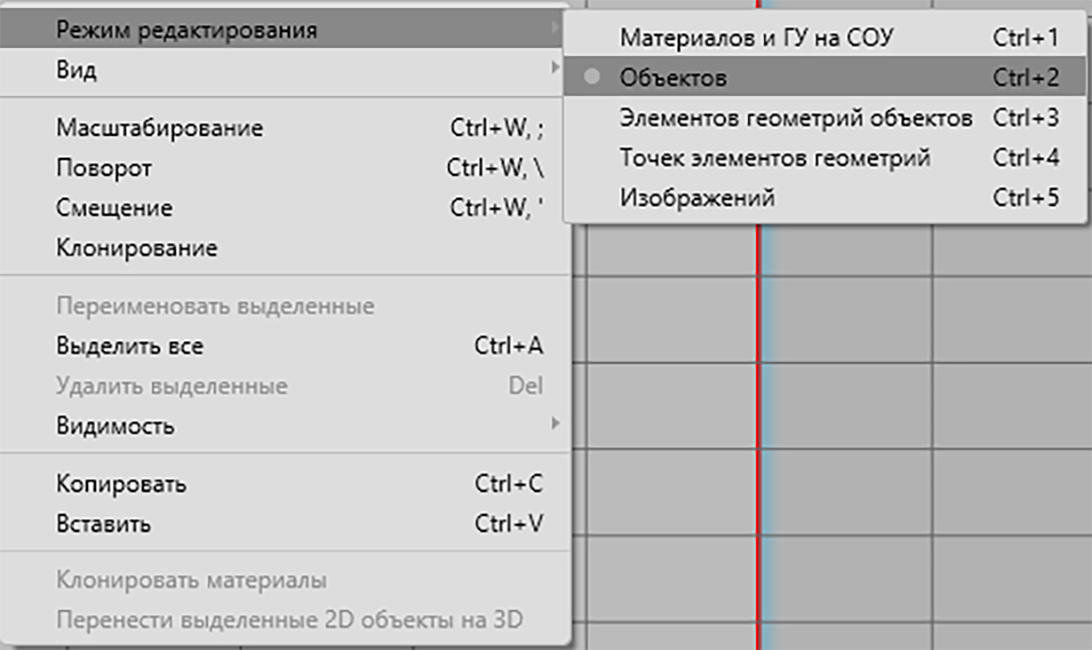

Рис. 8.4 – Переход в режим редактирования объектов в Редакторе 2D из контекстного меню (слева) и в выпадающем списке под областью переходов (справа)

Рис. 8.5 – Применение граничного условия «ГУ 1 на СОУ» на термостабилизатор
Расстановка точек съема температуры
Инструкция по расстановке точек съема температуры приведена в п. 3.1.1 руководства пользователя Frost.Термо, которое расположено на стартовой странице.
Для расстановки точек съема температуры в режиме построения скважин и разрезов выберите инструмент «Добавить точку съема температуры» (Рис. 9.1).
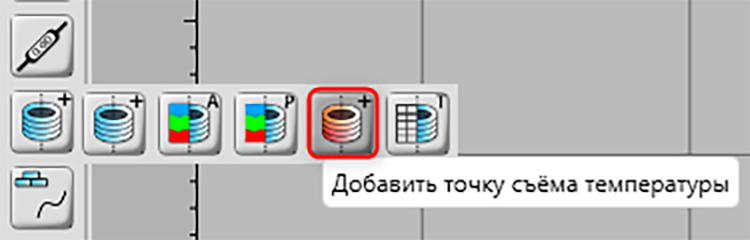
Рис. 9.1 – Выбор добавления точки съема температуры
Установить точку съема температуры на сцене, во вкладке «Положение и принадлежность» уточнить координаты точек съема температуры (Рис. 9.2).
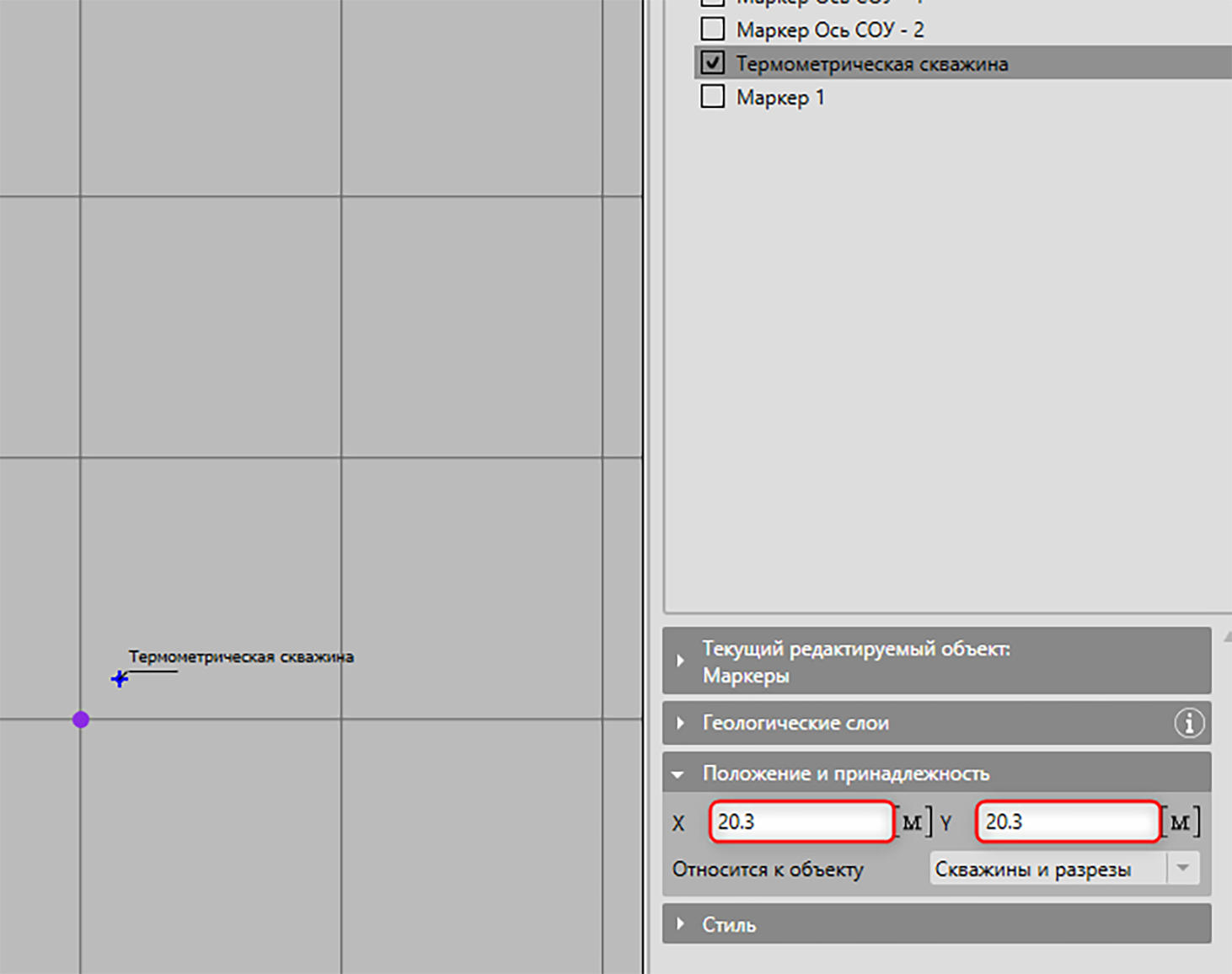
Рис. 9.2 – Задание положения точек съема температуры
Построение маркеров сетки
Расчетная сетка – важнейший элемент численного расчета. Для более точного моделирования тепловых процессов вокруг термостабилизатора необходимо увеличить разрешение расчетной сетки вблизи термостабилизатора, где его тепловое влияние будет ощутимым. Иными словами, необходимо сократить шаг расчетной сетки по пространству вблизи термостабилизатора. Также стоит отметить, что построенная линия СОУ привязывается к ближайшим узлам расчетной сетки, поэтому важно правильно дискретизировать расчетную сетку вблизи СОУ.
Программный продукт Frost.Термо предоставляет возможность указывать области сгущения расчетной сетки с помощью специальных маркеров – маркеров сгущения расчетной сетки. Для этого на панели инструментов необходимо выбрать инструмент «Добавить маркер», находясь в «Режиме построения маркеров сетки» (Рис. 10.1) и установить маркеры сгущения в нужных местах и в нужных направлениях оси. В данном случае можно воспользоваться инструментами автоматической расстановки маркеров. Для этого необходимо выбрать инструмент «Маркеры сгущения для СОУ» (Рис. 10.2). После этого в открывшемся окне «Автоматическая расстановка маркеров» для построенной оси вертикального СОУ выбрать пункт «Установить на оси» и нажать «Применить» (Рис. 10.3). В результате этих действий на сцене Редактора 2D появятся маркеры сгущения сетки по оси СОУ (Рис. 10.4).

Рис. 10.1 – Добавление маркера

Рис. 10.2 – Вставка маркеров сгущения, скопированных из таблицы

Рис. 10.3 – Окно автоматической расстановки маркеров для СОУ

Рис. 10.4 – Расположение маркеров сгущения на рабочей сцене
Помимо маркеров для СОУ необходимо добавить маркер для сгущения у поверхности геологической модели. Для этого на панели инструментов необходимо выбрать инструмент «Добавить маркер», находясь в «Режиме построения маркеров сети» (Рис. 10.5).

Рис. 10.5 – Инструмент добавления маркеров
Установить маркер сетки на сцене, во вкладке «Положение и принадлежность» уточнить координаты и параметры маркера (Рис. 10.6).

Рис. 10.6 – Задание положения и параметров маркера сетки
Восстановление построенной двумерной геометрии в 3D
Для восстановления трехмерной геометрии по заданным в Редакторе 2D геометрическим объектам в меню переходов необходимо нажать кнопку «Следующий этап» (Рис. 11.1).

Рис. 11.1 – Переход к трехмерной геометрии
Поскольку инженерно-геологические слои в данной задаче имеют простой вид, в появившемся диалоговом окне значения всех параметров можно оставить по умолчанию (Рис. 11.2).

Рис. 11.2 – Диалоговое окно восстановления трехмерной геометрии
В результате восстановления во вкладке «Редактор 3D» будет построена трехмерная геометрия компьютерной модели. Для контроля размеров трехмерной геометрии необходимо вызвать диалоговое окно «Настройки» (Рис. 4.1) и в появившемся окне включить флаг «Показать линейку» (Рис. 11.3).

Рис. 11.3 – Диалоговое «Настройки»: 1 – Вкладка «Общие настройки сцены»; 2 – Флаг, который включает/выключает отображение линейки на трехмерной сцене
После этого получаем изображение, представленное на Рис. 11.4, из которого видно, что созданная трехмерная геометрия является корректной.

Рис. 11.4 – Полученная восстановленная трехмерная геометрия
Если плохо видно расположение построенного СОУ, то нужно перейти в режим редактирования объектов (Рис. 11.5) и увеличить прозрачность объектов, представляющих собой инженерно-геологические элементы (Рис. 11.6).


Рис. 11.5 – Переход в режим редактирования объектов в Редакторе 3D из контекстного меню (слева) и в выпадающем списке под областью переходов (справа)

Рис. 11.6 – Установка прозрачности инженерно-геологических элементов: 1 – Выделенные инженерно-геологические элементы; 2 – Инструмент установки прозрачности объекта
Создание граничных условий
В компьютерной модели необходимо определить условия теплообмена рассматриваемого участка с внешней средой. Чтобы задать условия теплообмена, необходимо вызвать из меню переходов «Базу данных материалов, физических свойств и условий теплообмена» (Рис. 5.1), в которой создаются граничные условия.
В появившемся окне «База данных материалов, физических свойств и условий теплообмена» необходимо перейти на вкладку «Граничные условия» (Рис. 12.1). С помощью кнопки «Добавить» создать 2 граничных условия. Данное по умолчанию имя граничного условия изменяется посредством команды контекстного меню «Переименовать» или нажатием на клавишу F2.

Рис. 12.1 – Создание граничных условий: 1 – Кнопка «Добавить»; 2 – Имя созданного граничного условия; 3 – Выбор типа граничного условия
Предполагается, что на боковых и нижней гранях соблюдается тепловое равновесие, т.е. температура грунта с обеих сторон вблизи границы расчетной области одинакова. Поэтому на боковых и нижней границах расчетной области необходимо задать тепловой поток, равный нулю (граничное условие второго рода) (Рис. 12.2).

Рис. 12.2 – Создание граничного условия для боковых и нижней граней расчетной области: 1 – Наименование граничного условия; 2 – Тип граничного условия; 3 – Поле ввода значения теплового потока
На границе расчетной области с окружающей средой, т.е. на поверхности грунта, задаются граничные условия третьего рода. В граничных условиях третьего рода пользователь задает периодические зависимости от времени: температуры окружающей среды, конвективного коэффициента теплообмена между поверхностью грунта и окружающей средой, параметры снегового покрова. Его удобно создать с использованием инструментария вкладки «Климатические ГУ» (Рис. 12.3).
Во Frost.Термо снеговой покров можно учитывать по разным формулам. В данном примере снеговой покров рассчитывается по формуле Б. В. Проскурякова: необходимо ввести зависимости толщины снегового покрова и плотности снега в зависимости от времени (Табл. 1.2). Необходимо также учесть линейный тренд потепления. Более подробную информацию смотрите в пункте 2.3 «Руководства пользователя Frost.Термо».

Рис. 12.3 – Создание граничного условия для поверхности грунта
Назначение граничных условий граням области моделирования
После того как были созданы граничные условия в «Базе данных материалов, физических свойств и условий теплообмена», их необходимо применить к определенным граням расчетной области (Рис. 13.1).

Рис. 13.1 – Схема ГУ на трехмерной модели
Для этого необходимо перейти в режим редактирования граней объектов, выделить соответствующую грань на трехмерной геометрии расчетной области и в панели «Свойства» в поле «Граничное условие» выбрать наименование граничного условия, соответствующего этой грани. На Рис. 13.2 представлено назначение граничных условий всем боковым и нижней граням расчетной области. Установка граничных условий для остальных граней выполняется аналогично.

Рис. 13.2 – Назначение граничных условий на боковых и нижней границах расчетной области
Построение адаптивной расчетной сетки
Чтобы построить расчетную сетку, необходимо в меню переходов нажать кнопку «Следующий этап» (Рис. 11.1). В появившемся окне приоритетов оставить список материалов по умолчанию и нажать кнопку «Применить». Далее в появившемся диалоговом окне необходимо выбрать тип сетки «Адаптивная» и установить минимальный и максимальный шаги по каждой из осей (Рис. 14.1).

Рис. 14.1 – Установка параметров построения расчетной сетки
После нажатии кнопки «Продолжить» создается расчетная сетка, корректность построения которой необходимо проверить на вкладке «Расчетная сетка» (Рис. 14.2).

Рис. 14.2 – Результат построения расчетной сетки
На созданную расчетную сетку переносятся все параметры материалов и граничных условий, назначенные соответствующим объектам и граням (см. разделы 6 и 12). После построения расчетной сетки необходимо проверить правильность переноса материалов и убедиться в отсутствии конфликтных граничных условий. Это можно сделать в режиме редактирования граничных условий: если в списке появится «Конфликтное ГУ», необходимо убедиться, что на всех гранях в «Редакторе 3D» были установлены требуемые граничные условия. Если на данном этапе все в порядке, следует перейти во вкладку «Расчетная сетка» и задать граням, относящимся к конфликтным граничным условиям, наиболее подходящие для них ГУ.
Расчетная область (РО) представляет собой прямоугольный параллелепипед. Довольно часто трехмерные объекты, построенные пользователем, заполняют не все пространство РО, т.е. остаются пустые подобласти исходной РО. После построения расчетной сетки пустые подобласти все равно будут содержать ячейки и узлы. Для ячеек, находящихся в пустых подобластях РО, невозможно автоматически определить соответствующий им материал. Такие пустые области на расчетной сетке в режиме редактирования объектов называются «Отсутствие материала». Такому объекту должен быть задан некоторый материал из «Базы данных».
Запуск расчета для созданной компьютерной модели
Чтобы запустить модель на расчет, необходимо в меню переходов нажать кнопку «Следующий этап» (Рис. 11.1). В появившемся диалоговом окне (Рис. 15.1) для выбранного численного решателя задачи необходимо установить начальный момент времени – 01.10.2016 (отметим, что начальное время не может быть меньше даты, для которой заданы зависимости от времени параметров граничных условий, в случае если зависимость непериодическая). После этого следует выбрать способ ввода настроек сохраняемых результатов (в данном примере выбрать «Пользовательские моменты времени»), установить конечный момент времени – 01.10.2021 и пользовательские моменты времени на 1 октября и 1 мая с 2016 по 2021 гг., чтобы отследить динамику заморозки грунта (Рис. 15.2). После отправки на расчет в области переходов будет отображаться информация о статусе расчета.

Рис. 15.1 – Запуск модели на расчет

Рис. 15.2 – Пользовательские моменты времени вывода результатов расчета
Просмотр результатов расчета
По завершении либо в процессе расчета можно просмотреть полученные результаты моделирования. Для этого необходимо перейти на вкладку «Постпроцессор» (Рис. 16.1). На этой вкладке, путем нажатия кнопки «Расчеты», вызывается диалоговое окно, в котором выбирается необходимый расчет (Рис. 16.2).

Рис. 16.1 – Основное окно «Постпроцессора»

Рис. 16.2 – Диалоговое окно выбора загружаемого в «Постпроцессор» результата расчета: 1 – Кнопка для обновления списка расчетов; 2 – Выбранный расчет для загрузки в «Постпроцессор»
Для просмотра распределения температуры в продольном сечении расчетной области необходимо на панели инструментов выбрать тип распределения «Температура» (Рис. 16.3), выбрать требуемую дату на временной оси (Рис. 16.4) и на панели «Управление сечениями» установить положение секущей плоскости «YZ Min (слева)», равное 53 (соответствует середине расчетной области по оси X).

Рис. 16.3 – Выбор распределения температур

Рис. 16.4 – Трехмерная визуализация температуры в сечении XZ расчетной области
В результате отображается цветовое распределение температур, где фиолетовому цвету соответствует самая низкая температура, а красному – самая высокая. Для более наглядного представления распределения температур следует настроить и отобразить шкалу, которая показывает, какой цвет относится к какой температуре. Для этого необходимо нажать кнопку «Настройки» (Рис. 4.1) либо на боковой панели инструментов нажать кнопку «Настройки цветовой шкалы» (Рис. 16.5) и в появившемся диалоговом окне (Рис. 16.6) включить флаг «Использовать адаптивную шкалу» (на каждой итерации цветовое распределение строится от минимальной до максимальной температур) и установить Минимальное значение равное -1, Максимальное значение – +1, Нейтральное значение задать равным 0. Теперь температурное поле изображается цветовым распределением от -1 oC до +1 oC (Рис. 16.7). Температуры, лежащие выше этого диапазона, закрашиваются красным цветом, а ниже – фиолетовым.

Рис. 16.5 – Кнопка «Настройки цветовой шкалы» боковой панели инструментов

Рис. 16.6 – Настройки цветовой шкалы окна Настройки

Рис. 16.7 – Трехмерная визуализация температуры в сечении YZ расчетной области с фиксированной шкалой
Чтобы отобразить распределение температур в сечении расчетной области
в виде изолиний, необходимо в области свойств на панели «Управление
сечениями» путем нажатия кнопки «Показать в 2D» (Рис. 16.8) визуализировать результаты в
сечении YZ в отдельном окне.
В появившемся окне, при деактивации функции «Использовать
авторасстановку», можно отключить отображение изолиний и, нажав кнопку
«Распределения», вывести на экран цветовое распределение температур в
сечении. В этом окне также можно построить температурные изолинии (Рис. 16.9).

Рис. 16.8 – Включение отображения сечения в виде изолиний

Рис. 16.9 – Результаты отображения распределения температур в сечении расчетной области: 1 – кнопка включения/отключения авторасстановки изолиний; 2 – кнопка включения/отключения цветовой заливки (распределения)
Для визуализации распределения доли незамерзшей воды на панели инструментов следует выбрать тип распределения «Доля незамерзшей воды» (Рис. 16.10).

Рис. 16.10 – Выбор распределения доли незамерзшей воды
В результате пользователь получит распределение доли незамерзшей воды в сечении расчетной области (Рис. 16.11).

Рис. 16.11 – Трехмерная визуализация доли незамерзшей воды в сечении XZ расчетной области
Визуализация распределения доли незамерзшей воды в сечении осуществляется аналогично распределению температур (Рис. 16.12).

Рис. 16.12 – Результаты отображения распределения доли незамерзшей воды в сечении расчетной области
В программе имеется несколько способов построения различных графических зависимостей. Один из них – использование конструктора графика в окне «Сечение плоскостью» (Рис. 16.13).

Рис. 16.13 – Построение графической зависимости: 1 – Панель настройки построителя графиков; 2 – Поля для ввода координат прямой, вдоль которой строится графическая зависимость; 3 – Кнопка «Создать график»
На этой панели вводятся координаты прямой, вдоль которой необходимо построить график. При нажатии на кнопку «Создать график» откроется окно с созданным графиком (Рис. 16.14). В результате получаем графическую зависимость.

Рис. 16.14 - Зависимость доли незамерзшей воды от глубины грунта по заданной координате