

Введение
Предназначение Frost.Термо
При комплексном строительном освоении Крайнего Севера, где распространены преимущественно многолетнемерзлые грунты (ММГ), одной из основных задач при проектировании зданий и сооружений является обоснованное определение принципа использования многолетнемерзлых грунтов. Возможно как сохранение мерзлого состояния грунтов (I принцип), так и использование оснований в талом состоянии (II принцип) [1]. Выбор принципа осуществляется по результатам теплотехнического прогнозного расчета, учитывающего множество факторов, таких как инженерно-геологическое строение, температура в пределах каждого инженерно-геологического элемента до начала строительства, метеорологические условия, тепловое воздействие от зданий и сооружений в период эксплуатации и др. При проведении таких расчетов одной из важных задач является пространственная оценка теплового состояния грунтов в процессе эксплуатации сооружения, т.к. от того, будут ли грунты находиться в мерзлом или талом состоянии, зависит устойчивость и надежность сооружения.
Frost.Термо – программа для моделирования процессов тепломассопереноса в грунтах с учетом влияния внешних тепловых воздействий. Frost.Термо позволяет получать научно-обоснованные прогнозы температурного режима ММГ в условиях теплового влияния трубопроводов, добывающих скважин, зданий, гидротехнических и других сооружений с учетом термостабилизации грунта.
Математическая модель
Расчет нестационарной задачи распространения тепла в трехмерном пространстве [2] в программе Frost.Термо основан на широко апробированном уравнении теплопроводности (1.1), в котором учтены фазовые превращения и перенос тепла за счет конвекции:
\(\left( C(T) + \rho_{d}L\frac{\partial w_{w}(T)}{\partial T} \right)\frac{\partial T}{\partial t} + \nabla\left( - \lambda(T)\nabla T \right) + C_{w}\mathbf{u}\nabla T = 0\) , (1.1)
где:
\(T\) – температура, \(℃\);
\(C(T)\) – зависимость объемной теплоемкости грунта от температуры,\(\ Дж\ /\ (м^{3} \cdot \ ℃)\);
\(w_{w}(T)\) – зависимость количества незамерзшей воды в грунте от температуры, \(д.\ е.\);
\(\rho_{d}\) – плотность скелета грунта, \(кг/м^{3}\);
\(L\) – удельная теплота фазового перехода, \(Дж/кг\);
\(t\) – время, \(с\);
\(\lambda(T)\) – зависимость теплопроводности грунта от температуры, \(Вт/(м \cdot ℃)\);
\(C_{w}\) – объемная теплоемкость воды, \(Дж/(м^{3} \cdot ℃)\);
\(\mathbf{u}\) – вектор скорости фильтрации грунтовых вод, \(м/с\).
Для всех имеющихся в моделируемой области материалов и сезоннодействующих охлаждающих устройств необходимо задать соответствующие физические свойства. Также для всех используемых в модели условий теплообмена необходимо определить параметры граничных условий. В программе доступно задание следующих граничных условий:
Граничное условие первого рода (1.2), где необходимо задать зависимость температуры от времени:
\(T = T_{ext}(t)\) , (1.2)
Граничное условие второго рода (1.3), где необходимо задать зависимость теплового потока от времени:
\(\mathbf{n} \cdot (\lambda\nabla T) = q_{0}(t)\) , (1.3)
Граничное условие третьего рода (теплообмен по Ньютону) (1.4), где необходимо задать зависимость температуры, коэффициента теплообмена, а также, при необходимости, дополнительного теплового потока от времени:
\(\mathbf{n} \cdot (\lambda\nabla T) = \alpha(t)\left( T_{ext}(t) - T \right) + q_{0}(t)\) , (1.4)
где:
\(\alpha\) – коэффициент теплообмена, \(Вт/(м^{2} \cdot ℃)\);
\(T_{ext}\) – температура внешней среды, \(℃\);
T – температура грунта, \(℃\);
\(q_{0}\) – тепловой поток, \(Вт/м^{2}\);
\(t\) – время, \(с\).
Граничное условие третьего рода с учетом теплообмена излучением (теплообмен по Стефану – Больцману) (1.5), где по сравнению с ГУ 3 рода есть возможность учесть влияние теплообмена путем теплового излучения на основании закона Стефана-Больцмана:
\(\mathbf{n} \cdot (\lambda\nabla T) = \varepsilon\sigma\left( \left( 273,15 + T_{amb}(t) \right)^{4} - (273,15 + T)^{4} \right) + \alpha(t)\left( T_{ext}(t) - T \right) + q_{0}(t)\) , (1.5)
где:
\(T_{amb}\) – температура источника теплового излучения, \(℃\);
\(\sigma\) – постоянная Стефана-Больцмана, равная \(5,67 \times 10^{- 8}\ Вт/(м^{2} \cdot К^{4})\);
\(\varepsilon\) – степень черноты поверхности.
Моделирование фильтрации грунтовых вод в программе Frost.Термо основано на широко апробированном уравнении фильтрации грунтовых вод (1.6), выведенном из закона Дарси [3]:
\(\nabla \cdot ( - K\nabla H) = 0\) , (1.6)
откуда вектор скорости фильтрации воды в грунте вычисляется по формуле (1.7):
\(\mathbf{u} = - K\nabla H\) , (1.7)
где:
\(H\) – гидравлический напор, \(м\);
\(K\) – коэффициент фильтрации, \(м/с\);
\(\mathbf{u}\) – вектор скорости фильтрации воды.
В качестве гидрологического граничного условия доступно следующее:
величина гидравлического напора, которая вычисляется по формуле (1.8):
\(H = H_{ext}(t)\) , (1.8)
скорость втекающего потока, \(м/с\).
Решение уравнения теплопроводности в трехмерной постановке осуществляется численно с помощью явного метода конечных разностей [4]. Конечно-разностный метод, реализованный в программе, является сеточным методом, т.е. расчетная область дискретизируется прямоугольной сеткой, а решение происходит непосредственно в узлах сетки. Для каждого узла сетки составляется разностное уравнение в соответствии с используемым шаблоном разностной схемы. Таким образом получается система линейных алгебраических уравнений, решение которой позволяет получить необходимый результат в рассматриваемой расчетной области.
Особенности моделирования
Программа Frost.Термо предназначена для оценки теплового влияния различных тепловых источников на ММГ: скважин, трубопроводов, зданий и других технический сооружений; т.е. рассматривается конкретно массив грунта, в котором и решается численно уравнение теплопроводности. Влияние всех этих объектов на ММГ моделируется через граничные условия, т.е. нет необходимости, например, моделировать здание или скважину со всеми ее слоями, достаточно лишь задать их тепловое влияние на границе грунт – объект. Это значит, что задача решается в одном направлении, т.е. определяется, как различные источники тепла влияют на тепловое состояние ММГ, но не как ММГ влияет на тепловое состояние строительных объектов, сооружений (Рис. 1.1).

Рис. 1.1 – Примеры задания граничных условий для некоторых компьютерных моделей
Начало работы
Новый проект
Создание нового проекта
Новый проект можно создать как в текущем, так и в новом окне программы следующими способами:
Путем выбора одного из вариантов из пункта «Новый» в главном меню программы:
«В текущем окне» или «В новом окне» (Рис. 2.1).Посредством опции «Создать новый проект…» на панели быстрого доступа к проектам. При нажатии правой клавишей мыши (далее – ПКМ) можно выбрать, в каком окне создать проект: в текущем или в новом. Также нажатие левой клавишей мыши (далее – ЛКМ) по полю приводит к созданию проекта в текущем окне, а колесиком мыши – в новом (Рис. 2.2).
С помощью сочетания клавиш Ctrl+N для создания в текущем окне или Ctrl+Shift+N для создания в новом окне.

Рис. 2.1 – Пункт «Новый» главного меню программы

Рис. 2.2 – Кнопка «Создать новый проект …» панели быстрого доступа к проектам
После этого появится окно выбора папки и названия проекта, где его необходимо создать (Рис. 2.3).

Рис. 2.3 – Вид окна «Новый проект» при создании проекта в текущем окне
Когда новый проект будет создан, сверху появятся 4 вкладки: «Редактор 2D», «Редактор 3D», «Расчетная сетка» и «Постпроцессор». Также автоматически будет открыта вкладка «Редактор 2D» (Рис. 2.4).

Рис. 2.4 – Вид рабочей сцены вкладки «Редактор 2D» после создания нового проекта
Представление проекта на диске
При создании нового проекта на диске формируется отдельная папка для него. В ней формируется структура, включающая в себя папки, названия которых соответствуют названию проекта, а заканчиваются на _Log, _Mesh, Resources, _Site2D, _Site3D, _Postprocessor (Рис. 2.5).

Рис. 2.5 – Представление проекта на диске
Основной файл формата .f3dp связывает между собой все данные и папки по проекту. В каждой из папок находятся соответствующие ее названию данные:
_Log – здесь хранятся лог-файлы проекта.
_Mesh – в данной папке хранятся файлы вкладки проекта «Расчетная сетка», а также база данных материалов, физических свойств и условий теплообмена.
_Postprocessor – здесь хранятся все файлы итераций (файлы, в которых содержатся результаты расчета для каждого временного шага), которые были получены в ходе расчета задачи. По умолчанию название каждого расчета формируется из даты и времени его запуска.
_Resources – папка содержит все импортируемые элементы: изображения, декорации, текстуры и т.п.
_Site2D – в данной папке содержатся файлы вкладки проекта «Редактор 2D».
_Site3D – в данной папке содержатся файлы вкладки проекта «Редактор 3D».
Основные элементы интерфейса
После создания нового проекта Frost.Термо формирует структуру вкладок панели навигации, представленную на Рис. 2.6.

Рис. 2.6 – Панель навигации для работы с проектом
Пользователю доступны вкладки для работы с проектом, которые приведены в Табл. 2.1.
| Наименование | Описание |
|---|---|
| СТАРТ | Начальная вкладка со списком ранее открытых проектов, документацией и проектами-примерами. |
| РЕДАКТОР 2D | Этап построения двумерной геометрии и задания ей атрибутов. |
| РЕДАКТОР 3D | Этап работы с трехмерной геометрией и задания граничных условий. |
| РАСЧЕТНАЯ СЕТКА | Этап работы с расчетной сеткой. |
| ПОСТПРОЦЕССОР | Этап работы с результатами расчета, подготовки и формирования отчета. |
Типовое расположение всех панелей и элементов управления вкладок Frost.Термо представлено на Рис. 2.7 и в Табл. 2.2.
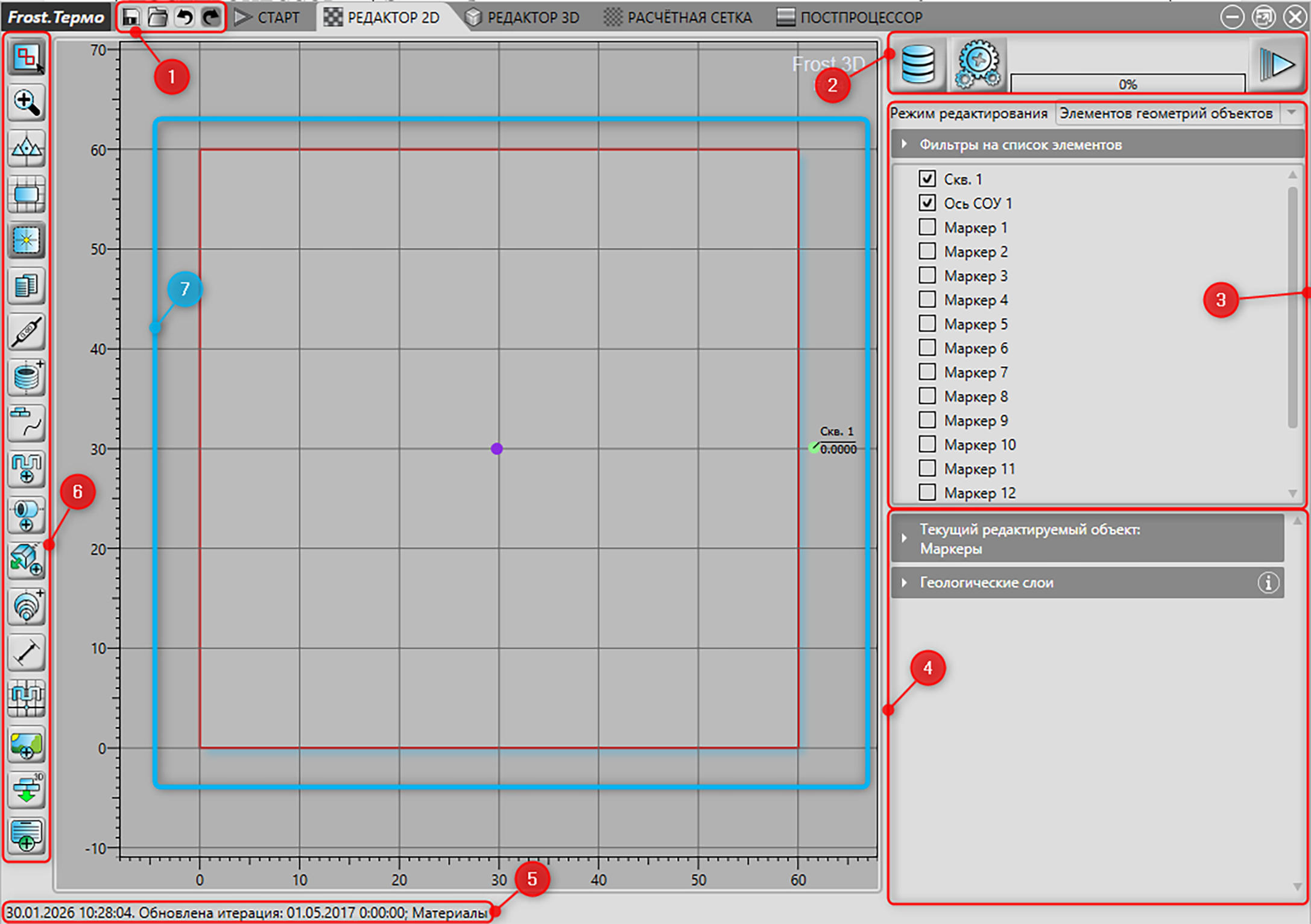
Рис. 2.7 – Организация вкладки в программе
| № | Наименование | Описание |
|---|---|---|
| 1 | Панель быстрого доступа | Быстрый доступ к 4-м функциям программы: «Сохранить», «Открыть», «Отменить», «Повторить». |
| 2 | Меню переходов | Меню с набором функций для доступа к элементам «База данных», «Настройки», «Очередь расчетов», «Окно состояния». Меню также позволяет осуществить переход на следующий этап. |
| 3 | Область списка | Область, в которой отображаются элементы, построенные в зоне работы с геометрией. |
| 4 | Область свойств | Область, в которой отображаются параметры, настройки и свойства построенных элементов. |
| 5 | Строка состояния | Строка, в которой отображаются отдельные действия программы, например, сообщение о смене текущей итерации расчета. |
| 6 | Панель инструментов | Перечень опций для построения, редактирования, выделения, управления аффинными преобразованиями геометрии, видом и положением камеры. |
| 7 | Рабочая область (сцена) | Область, в которой пользователь строит геометрию, взаимодействует с объектами, расчетной сеткой, результатами расчета и т.п. |
Меню переходов
На каждой вкладке имеется однотипное меню переходов для доступа к Базе данных, настройкам текущей вкладки, переходу на следующий этап и прочим возможностям (Рис. 2.8).
При наведении курсора на область, содержащую строку прогресса, в меню переходов становится доступна дополнительная функциональность: доступ к очереди расчетов и окну состояния (Рис. 2.9). Если запущено построение трехмерной геометрии или расчетной сетки, в меню переходов появится кнопка остановки построения. Если запущен расчет, то станут доступны кнопки управления расчетом: остановка, приостановка, повторный запуск и удаление расчета из очереди (Табл. 2.3).

Рис. 2.8 – Меню переходов

Рис. 2.9 – Меню переходов с наведенным на строку прогресса курсором
| Вид иконки | Наименование | Предназначение |
|---|---|---|
 |
Открыть базу данных | Открывается окно редактирования Базы данных материалов, граничных и начальных условий, физических констант. |
 |
Настройки | Осуществляется вызов настроек пользовательского интерфейса, индивидуальных для каждой вкладки. |
 |
Открыть очередь расчетов | Открывается окно управления очередью расчетов. |
 |
Открыть окно состояний | Открывается окно состояний с информацией о прогрессе выполняемой операции и ее текущем статусе. |
 |
Следующий этап | Выполняется передача данных из текущей вкладки в следующую по списку (слева направо). |
 |
Открыть редактор отчетов | Открывается окно создания и редактирования отчета. Функция доступна на вкладке «Постпроцессор» вместо кнопки «Следующий этап». |
 |
Отменить | Отменяется построение 3D-геометрии или расчетной сетки. Функция доступна во время построения 3D-геометрии или расчетной сетки. |
 |
Приостановить расчет | Приостанавливается текущий расчет без его завершения. После возобновления расчет будет продолжен с места его приостановки. Когда расчет приостановлен, то следующий расчет в очереди не будет запущен до того момента, пока предыдущий расчет не будет возобновлен и завершен либо пока не будет окончательно остановлен. Функция доступна во время расчета. |
 |
Остановить расчет | Останавливается текущий расчет. Продолжить расчет можно с последней сохраненной итерации. При наличии в очереди других расчетов будет запущен новый расчет. Функция доступна во время расчета и в случае, если расчет приостановлен. |
 |
Запустить расчет | Продолжается остановленный или приостановленный расчет. Функция доступна во время расчета, если он был приостановлен или остановлен. |
 |
Убрать расчет из очереди | Удаляется текущий расчет из списка очереди расчетов. Функция доступна, если расчет остановлен. |
Панель инструментов
Основная панель, на которой находятся инструменты для работы с видом сцены, построения различных элементов геометрии и импорта/экспорта объектов. Все кнопки на данной панели являются группирующими, а изображение кнопки всегда представлено последним использованным инструментом, который был выбран в текущей группирующей кнопке.
Чтобы получить доступ ко всем инструментам группирующей кнопки, необходимо нажать на нее ПКМ. После раскрытия группы кнопок необходимо выбрать нужный инструмент и применить его на рабочей сцене (Рис. 2.10).
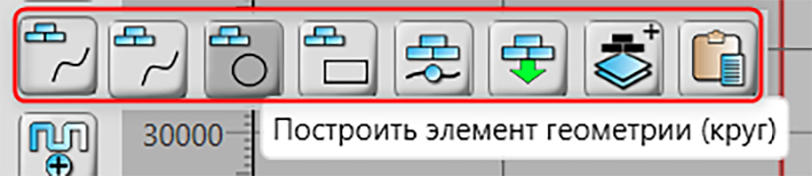


Рис. 2.10
– Пример взаимодействия с группирующей кнопкой во вкладке «Редактор
2D»:
пример раскрытия группы кнопок (сверху слева); вид кнопки после выбора
необходимого инструмента (сверху справа); построенный объект и вид
кнопки после использования выбранного инструмента
(снизу)
Область списка
Область списка находится под меню переходов в верхней правой части программы (Рис. 2.11). Здесь выводятся списки построенных элементов геометрии, объектов, граничных условий и т.д. в зависимости от текущей вкладки (Рис. 2.6) и режима редактирования (см. главу 2.7). С помощью флага слева от элемента в области списка можно настраивать видимость объекта на рабочей сцене.

Рис. 2.11 – Область списка и фильтры на список элементов
Над областью списка находится панель фильтров на список элементов. С помощью фильтров можно скрывать/показывать элементы списка. Количество настроек фильтров зависит от текущей вкладки (Рис. 2.6) и режима редактирования (см. главу 2.7).
Область свойств
Область свойств находится в нижней правой части программы под областью списка (Рис. 2.12). В данной области в зависимости от текущей вкладки (Рис. 2.6) и режима редактирования (см. главу 2.7) находятся свойства выделенных на рабочей сцене объектов, элементы управления видом сцены, инструменты трансформаций и пр. Полный перечень доступных настроек в области свойств представлен в Табл. 2.4.

Рис. 2.12 – Область свойств для выделенного элемента «Геологическая скважина»
| Название | В каких вкладках доступна | Описание |
|---|---|---|
| Постоянные вкладки | ||
| Текущий редактируемый объект | Редактор 2D | Настройки выбора текущего редактируемого объекта в зависимости от использования того или иного набора инструментов на соответствующей панели (см. главу 3.10). |
| Геологические слои | Настройки для составления общей последовательности геологических слоев для всех скважин проекта. (см. главу 3.1). | |
| Управление видом сцены | Редактор 3D Расчетная сетка Постпроцессор |
Панель с инструментами управления видом трехмерной сцены (см. главу 2.3). |
| Управление сечениями | Расчетная сетка Постпроцессор |
Инструменты для работы с сечениями трехмерных объектов (см. главу 10.4). |
| Вкладки для выделенных объектов | ||
| Положение и принадлежность | Редактор 2D | Настройка положения и размеров элемента геометрии по оси Z глобальной системы координат, а также принадлежности к объекту или материалу. Вид вкладки зависит от типа выделенного элемента и режима редактирования (см. пример в главе 3.5). |
| Экструзия | Настройки итогового выдавливания элементов геометрии (см. главу 3.5). | |
| Ограничивающий контур | Настройки позиционирования элемента геометрии на рабочей сцене (см. главу 3.5). | |
| Стиль | Визуальные настройки выделенного элемента геометрии. | |
| Скважина | Панель для задания мощностей геологических слоев скважины (см. главу 3.1). | |
| Разрез | Настройки выделенного геологического разреза, построенного по нескольким геологическим скважинам (см. главу 3.3). | |
| Опорные точки | Панель с настройками положения опорных точек импортируемого изображения (см. главу 4.4). | |
| Текст | Поле для задания текста надписи (см. главу 3.12). | |
| Свойства | Редактор 3D Расчетная сетка Постпроцессор |
Визуальные настройки выделенного объекта или грани; изменение материала объекта, граничного условия для грани или ГУ на СОУ для термостабилизатора. |
| Вызываемые вкладки | ||
| Масштабирование | Редактор 2D Редактор 3D Расчетная сетка Постпроцессор |
Инструменты трансформации и клонирования объектов, которые доступны из контекстного меню нажатием ПКМ по рабочей сцене (см. главу 5). |
| Поворот | ||
| Смещение | ||
| Клонирование | Редактор 2D | |
Навигация и общие элементы управления видом рабочей сцены
Система координат
Во Frost.Термо используется единая глобальная система координат, относительно которой осуществляется позиционирование остальных объектов.
Работа во вкладке «Редактор 2D» осуществляется в плоскости XY глобальной системы координат. В остальных вкладках ориентацию на 3D-сцене можно проверить с помощью положения трехгранника с осями координат, который по умолчанию расположен в нижнем левом углу рабочей области (Рис. 2.13).

Рис. 2.13 – Вид трехгранника глобальной системы координат
Навигация с помощью мыши и клавиатуры
В программе Frost.Термо для изменения вида сцены и взаимодействия с инструментами боковой панели используются следующие комбинации клавиш мыши и клавиатуры:
Удерживание колесика мыши – перемещение рабочей области в выбранной плоскости.
Удерживание Shift+колесико мыши – вращение трехмерной рабочей области (везде, кроме вкладки «Редактор 2D»).
Нажатие ПКМ – а) вызов контекстного меню при нажатии на рабочую сцену или элемент списка; б) раскрытие группирующей кнопки на панели инструментов.
Нажатие ЛКМ – взаимодействие с различными элементами программы.
Нажатие и удержание ЛКМ – появится область выделения нескольких объектов на двумерной рабочей сцене (только во вкладке «Редактор 2D»).
Навигация с помощью инструментов «Управление видом сцены»
С помощью набора инструментов панели «Управление видом сцены» области свойств (везде, кроме вкладки «Редактор 2D») можно управлять трехмерным видом сцены. Доступно 4 основных вида инструментов (Рис. 2.14) для управления видом сцены:
В плоскостях координат:
Вид на XY в положительном направлении.
Вид на XY в отрицательном направлении.
Вид на XZ в положительном направлении.
Вид на XZ в отрицательном направлении.
Вид на YZ в положительном направлении.
Вид на YZ в отрицательном направлении.
Поворот относительно оси координат:
Повернуть вокруг оси OX (по часовой).
Повернуть вокруг оси OX (против часовой).
Повернуть вокруг оси OY (по часовой).
Повернуть вокруг оси OY (против часовой).
Повернуть вокруг оси OZ (по часовой).
Повернуть вокруг оси OZ (против часовой).
Масштабирование:
Отдалить.
Приблизить.
Смещение вида текущей плоскости:
Сместить вправо.
Сместить вниз.
Сместить вверх.
Сместить влево.

Рис. 2.14 – Инструменты для управления видом сцены в области свойств
Навигация с помощью инструментов левой боковой панели
С помощью инструментов левой боковой панели также можно осуществлять управление видом сцены. Перечень данных инструментов приведен в Табл. 2.5. Некоторые из данных инструментов доступны не на всех вкладках.
| Вид иконки | Наименование | Предназначение |
|---|---|---|
| Режим увеличения: | Кнопка управления плавностью смещения вида сцены. | |
 |
Режим плавного масштабирования | Если кнопка включена, то операции смещения вида производятся плавно. |
| Центрирование вида: | Набор кнопок для смещения вида сцены без применения масштабирования. | |
 |
Центр вида на все объекты | Вид смещается таким образом, чтобы центр всех объектов совпал с центром сцены. |
 |
Центр вида на выделенные объекты | Вид смещается таким образом, чтобы центр выделенных объектов совпал с центром сцены. Примечание: присутствует только во вкладке «Редактор 2D». |
| Изменение вида: | Набор кнопок для смещения вида сцены с применением масштабирования. | |
 |
Показать всю рабочую область | Выполняется смещение вида таким образом, чтобы была видна вся рабочая область. Примечание: присутствует только во вкладке «Редактор 2D». |
 |
Показать все объекты | Выполняется смещение вида таким образом, чтобы были видны все элементы сцены. |
 |
Показать все выделенные объекты | Выполняется смещение вида таким образом, чтобы были видны все выделенные элементы сцены. Примечание: присутствует только во вкладке «Редактор 2D». |
| Тип центра трансформаций: | Набор кнопок для задания значения по умолчанию для центра трансформаций. | |
 |
Центр контура по трансформируемым объектам | В качестве значения по умолчанию для центра трансформации устанавливается центр контура вокруг трансформируемых объектов. |
 |
Минимум контура по трансформируемым объектам | В качестве значения по умолчанию для центра трансформации устанавливается точка с минимальными координатами контура вокруг трансформируемых объектов. |
 |
Максимум контура по трансформируемым объектам | В качестве значения по умолчанию для центра трансформации устанавливается точка с максимальными координатами контура вокруг трансформируемых объектов. |
 |
Центр масс для трансформируемых объектов | В качестве значения по умолчанию для центра трансформации устанавливается центр масс трансформируемых объектов. |
| Режим смещения: | Кнопка для смещения сцены. | |
 |
Левая кнопка мыши для смещения сцены | Переназначает поведение ЛКМ. ЛКМ смещает сцену. Примечание: отсутствует во вкладке «Редактор 2D». |
| Режим вращения: | Кнопка для вращения сцены. | |
 |
Левая кнопка мыши для поворота сцены | Переназначает поведение ЛКМ. ЛКМ вращает сцену. Примечание: отсутствует во вкладке «Редактор 2D». |
| Режим масштабирования: | Кнопка для масштабирования сцены. | |
 |
Левая кнопка мыши для масштабирования сцены | Переназначает поведение ЛКМ. ЛКМ масштабирует сцену. Примечание: отсутствует во вкладке «Редактор 2D». |
Навигация с помощью контекстного меню и работа с видами сцены
Из выпадающего списка «Вид» контекстного меню (Рис. 2.15), которое доступно по нажатию ПКМ по трехмерной рабочей сцене, доступны следующие инструменты для изменения вида сцены:
Показать все объекты.
Центр вида на все объекты.
Вид сверху.
Вид снизу.
Вид спереди.
Вид сзади.
Вид слева.
Вид справа.
Также здесь доступны инструменты для сохранения и загрузки вида сцены:
Сохранить вид.
Загрузить вид.
Применить загруженный вид.
С помощью данных инструментов можно сохранить в отдельный файл формата .nhc текущий вид на сцену, загрузить его в другой вкладке или другом проекте и применить. Данная функциональность необходима, например, если нужно сохранить одинаковый ракурс на объекты во всех изображениях в отчете.

Рис. 2.15 – Контекстное меню выпадающего списка «Вид»
Базовая схема работы во Frost.Термо
Общая схема работы во Frost.Термо выглядит следующим образом:
Заполняется база данных по теплофизическим свойствам материалов и граничным условиям (см. главу 6).
Подготавливается 2D-чертеж всех объектов во вкладке «Редактор 2D», из которого будет восстановлена трехмерная геометрия во вкладке «Редактор 3D» (см. главу 3) и присваиваются всем объектам соответствующие материалы.
Во вкладке «Редактор 3D» задаются все граничные условия на внешние грани объектов. Также, при необходимости, в этой вкладке импортируются дополнительные трехмерные объекты (см. главы 4, 5, 7).
Задаются параметры расчетной сетки и производится ее построение (см. главу 8).
Во вкладке «Расчетная сетка» проверяется корректность построенной расчетной сетки. Также проверяется, правильно ли перенеслись все граничные условия и материалы объектов. На конфликтные граничные условия или объекты задаются соответствующие граничные условия или материалы (см. главу 7).
Задаются временные промежутки по сохранению результатов моделирования (численного прогноза), после чего запускается расчет (см. главу 9).
По окончании или во время расчета во вкладке «Постпроцессор» производится анализ результатов и подготовка отчета (см. главу 10).
В каждой вкладке есть кнопка перехода на следующий этап работы с программой (см. главу 2.2), т.е. на следующую вкладку Frost.Термо. Совместимость вкладок работает только в одну сторону, т.е. при импорте объекта в «Редакторе 3D» нельзя получить его чертеж в «Редакторе 2D». Чтобы пройти от вкладки «Редактор 2D» к вкладке «Постпроцессор», необходимо пройти работу в каждой вкладке, переходя на следующий этап с помощью кнопки перехода. Единственный случай, когда можно пропустить один переход, – это использование маркеров сетки в «Редакторе 2D». При их добавлении можно сразу перейти к построению расчетной сетки, минуя переход из вкладки «Редактор 2D» во вкладку «Редактор 3D».
При работе во Frost.Термо всегда необходимо обращать внимание на то, в каком режиме редактирования вы находитесь (см. главу 2.7), т.к. от этого зависит возможность редактирования или взаимодействия с тем или иным объектом.
Настройки размерностей различных величин
Для изменения размерностей вводимых величин необходимо воспользоваться главным меню и выбрать в нем пункт «Настройки размерностей» (Рис. 2.16).

Рис. 2.16 – Переход в раздел «Настройки размерностей» в главном меню
В появившемся окне «Настройки», открытом на вкладке «Настройки размерностей», представлены необходимые размерности для различных величин проекта (Рис. 2.17). Доступны к изменению следующие величины:
Время.
Шаг по времени.
Температура.
Разность температур.
Высота.
Длина.
Экранная длина.
Теплопроводность.
Плотность.
Теплоемкость.
Удельная теплоемкость.
Мощность.
Пористость.
Теплота фазового перехода.
Коэффициент теплообмена.
Коэффициент поглощения излучения.
Тепловой поток.
Содержание незамерзшей воды.
Доля незамерзшей воды Ww/Wtot.
Скорость.
Скорость фильтрации.
Угол.
Площадь.
Объем.
Вязкость.
Тепловое сопротивление.
Погонное тепловое сопротивление.
Давление.
Несущая способность.
Сжимаемость.
Реакция.
Сопротивление.
Объем информации.
Масса.
Степень засоленности.
Суммарная весовая влажность.
Число пластичности.
Влажность на границе раскатывания.
Показатель текучести.
Коэффициент пористости.
Льдистость за счет ледяных включений.
Коэффициент оттаивания.
Относительное содержание органического вещества.
Объемная степень заторфованности.
Также новую конфигурацию размерностей можно установить по умолчанию для всех новых проектов. Для этого нужно нажать на кнопку «Сохранить настройки всех вкладок в качестве настроек по умолчанию» в панели инструментов в левой боковой части окна настроек. Также можно вернуть изначальные размерности путем кнопки «Восстановить все вкладки до настроек по умолчанию».

Рис. 2.17 – Окно «Настройки» (вкладка «Настройки размерностей»)
Задание размеров моделируемой области
После создания нового проекта, как правило, возникает необходимость изменения линейных размеров моделируемой области. Изменить рассматриваемые размеры можно на следующих этапах подготовки модели к расчету:
во вкладке «Редактор 2D»;
во вкладке «Редактор 3D».
Редактор 2D
Чтобы изменить размеры моделируемой области во вкладке «Редактор 2D», необходимо перейти во вкладку «Редактор 2D» окна «Настройки», доступ к которой осуществляется при помощи кнопки «Настройки», находящейся в меню переходов на вкладке «Редактор 2D» (Рис. 2.18) или через главное меню программы (Рис. 2.16). В появившемся окне, изображенном на Рис. 2.19, необходимо установить начало координат и линейные размеры двумерной площадки по осям X и Y глобальной системы координат.

Рис. 2.18 – Кнопка «Настройки» для текущей вкладки в меню переходов
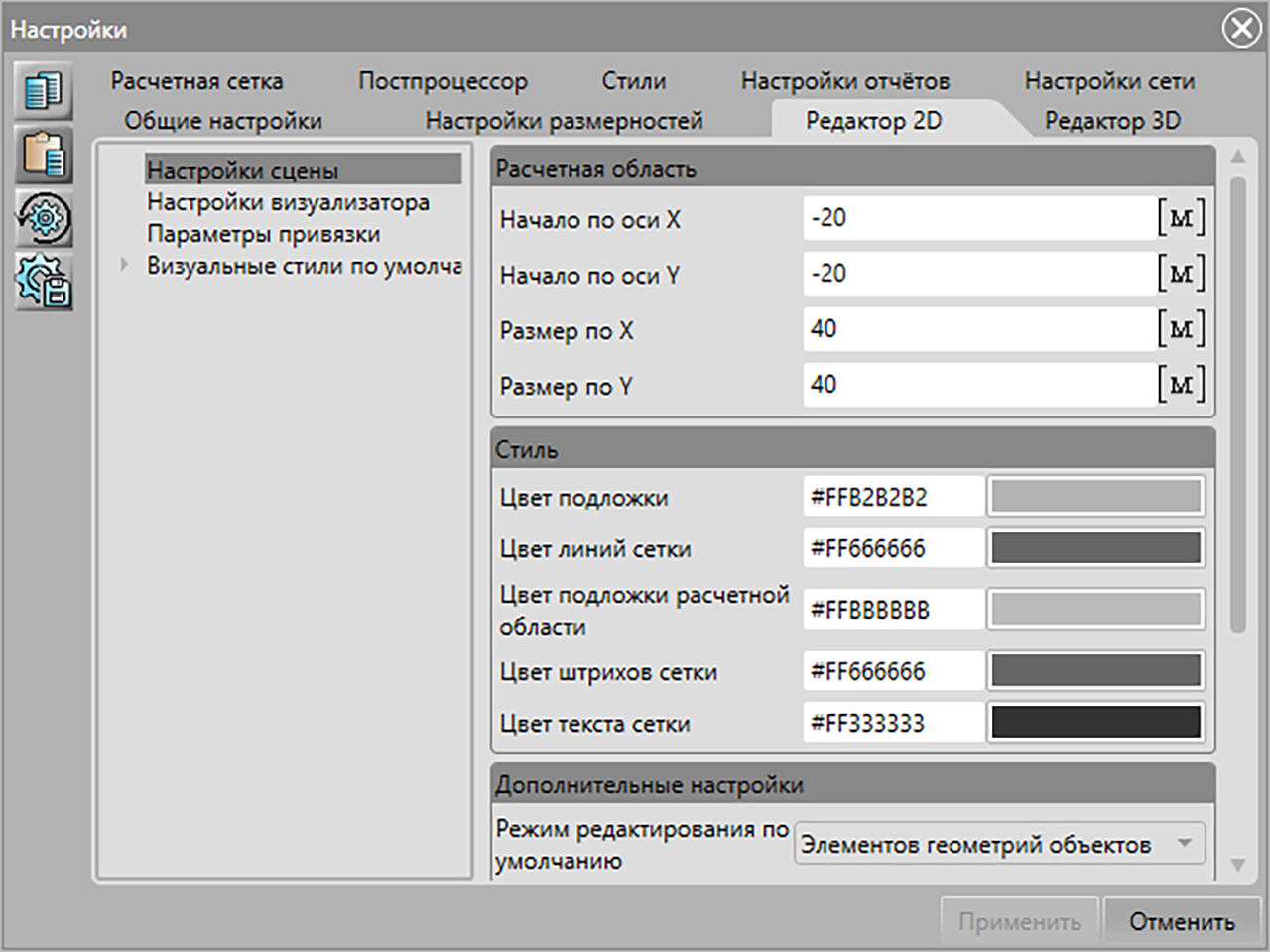
Рис. 2.19 – Установка параметров расчетной области для рабочей сцены Редактора 2D
В результате пользователь получит измененный вид моделируемой области, представленной на Рис. 2.20.
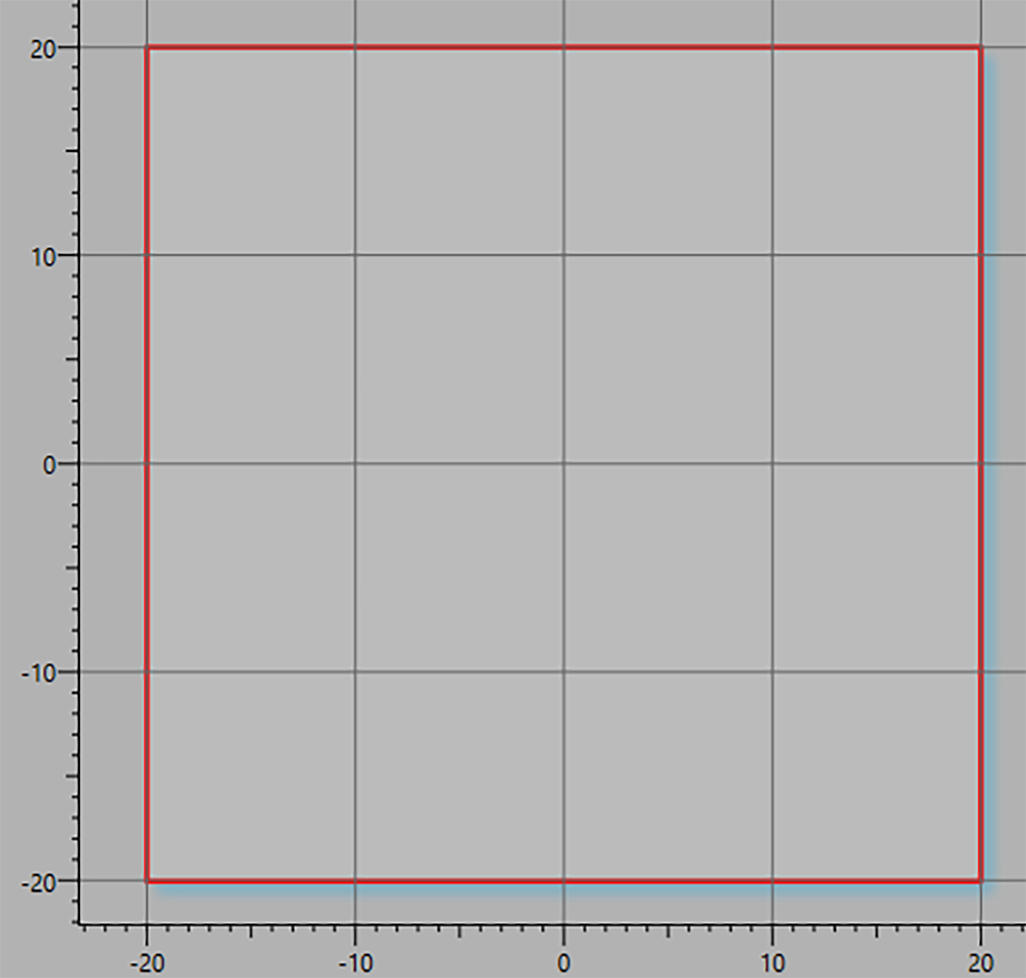
Рис. 2.20 – Двумерная геометрия моделируемой области с измененными линейными размерами
Редактор 3D
Чтобы изменить размеры моделируемой области во вкладке «Редактор 3D», необходимо перейти во вкладку «Редактор 3D» окна «Настройки», доступ к которой осуществляется при помощи кнопки «Настройки», находящейся в меню переходов на вкладке «Редактор 3D» (Рис. 2.18). В появившемся окне, изображенном на Рис. 2.21, можно установить линейные размеры площадки по осям X, Y и Z (если отключена опция «Автоматический пересчет границ по Z перед построением сетки») глобальной системы координат.

Рис. 2.21 – Установка параметров расчетной области для рабочей сцены Редактора 3D
После построения расчетной сетки новые линейные размеры моделируемой области будут применены (Рис. 2.22). Чтобы увидеть новые размеры расчетной области в Редакторе 3D, необходимо в настройках вкладки включить отображение линейки или сетки.

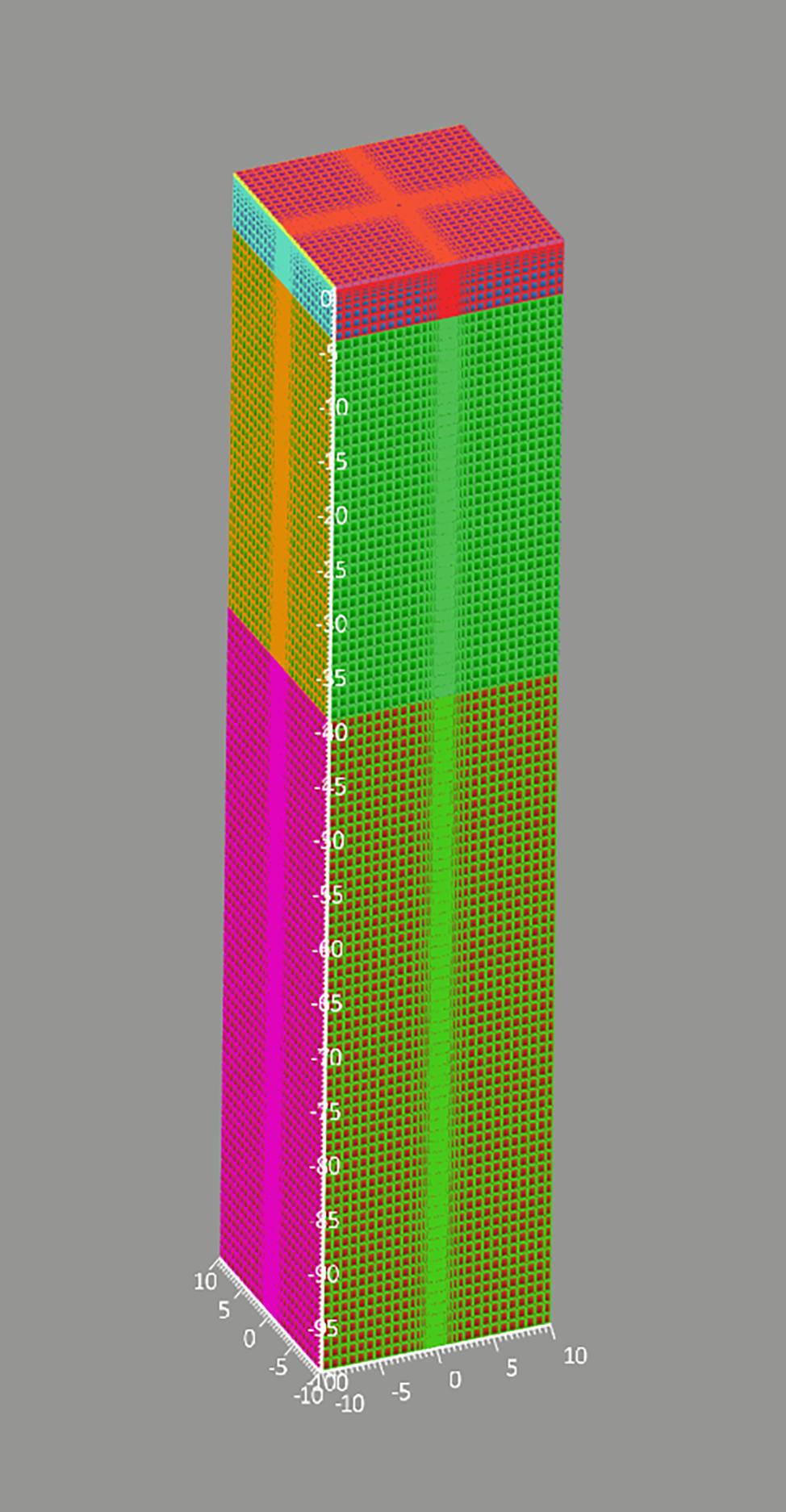
Рис. 2.22 – Вид трехмерного объекта после применения настроек размеров расчетной области во вкладке «Редактор 3D» (слева) и после построения на базе заданных размеров расчетной сетки во вкладке «Расчетная сетка» (справа)
Режимы редактирования
Режимы редактирования являются важной составляющей при работе во Frost.Термо. Освоение и понимание данной функциональности необходимо для эффективной работы в программе.
В каждой рабочей вкладке существуют свои режимы редактирования, которые предназначены для работы с различными типами объектов и их элементами. В большинстве случаев они повторяются, но их набор и функциональность могут немного отличаться в зависимости от текущего этапа (вкладки).
Сменить один режим редактирования на другой можно четырьмя способами:
С помощью выбора из выпадающего меню в области списка (Рис. 2.23).
С помощью нажатия ПКМ на кнопку «Режим редактирования» боковой панели инструментов и выбора соответствующего режима редактирования (Рис. 2.24).
Через контекстное меню, вызываемое нажатием ПКМ по рабочей сцене (Рис. 2.25).
С помощью горячих клавиш, комбинации которых указаны в контекстном меню выбора режима редактирования (Рис. 2.25).

Рис. 2.23 – Пример выбора режима редактирования в области списка

Рис. 2.24 – Пример выбора режима редактирования через боковую панель инструментов

Рис. 2.25 – Пример выбора режима редактирования через контекстное меню
Ниже будут рассмотрены все типы режимов редактирования и их предназначение.
Редактор 2D
В Табл. 2.6 приведены доступные во вкладке «Редактор 2D» режимы редактирования.
| Вид иконки | Наименование | Описание |
|---|---|---|
 |
Материалов и ГУ на СОУ | В данном режиме все объекты и оси СОУ группируются по заданным на них материалам и ГУ на СОУ. В области списка находятся все материалы и ГУ на СОУ, созданные в Базе данных, а также элементы списка «Отсутствие материала» и «Неиспользуемое СОУ». При выборе на сцене объекта будут автоматически выделяться все остальные объекты, на которые задан аналогичный материал или ГУ на СОУ. |
 |
Объектов | В данном режиме редактирования на объект или термостабилизатор можно задать материал или ГУ на СОУ из Базы данных (см. главу 7). В области списка отображаются все построенные объекты и термостабилизаторы, объединенные в режиме редактирования элементов геометрии объектов. Также в списке доступны следующие группирующие элементы: Поверхность слоя, Маркеры, Дополнительные построения, Внешнее воздействие, Скважины и разрезы. |
 |
Элементов геометрий объектов | В данном режиме редактирования происходит построение всех элементов геометрий с помощью инструментов боковой панели управления. Каждый элемент из области списка доступен для редактирования. |
 |
Точек элементов геометрий | В данном режиме редактирования отображаются и доступны для изменения положения точек элементов геометрий. В области списка ничего не отображается: точки можно выделить на рабочей сцене. |
 |
Изображений | Здесь происходит отображение и редактирование размера и положения импортируемых изображений. В области списка отображаются только добавленные изображения. |
Редактор 3D
Во вкладке «Редактор 3D» можно находиться в одном из 4-х режимов редактирования. Для каждого из режимов есть определенная функциональность, доступная только в этом режиме. Режимы редактирования, доступные на вкладке «Редактор 3D», приведены в Табл. 2.7.
| Вид иконки | Наименование | Описание |
|---|---|---|
 |
Материалов и ГУ на СОУ | В данном режиме все объекты и оси СОУ группируются по заданным на них материалам и ГУ на СОУ. В области списка будут находиться материалы и ГУ на СОУ, заданные на объекты 3D-сцены, а также элементы списка «Отсутствие материала» и «Неиспользуемое СОУ». При выборе на сцене объекта будут автоматически выбираться все остальные объекты, на которые задан аналогичный материал или ГУ на СОУ. |
 |
Объектов | В данном режиме редактирования происходит задание на объект или термостабилизатор материала или ГУ на СОУ из Базы данных (см. главу 7). В области списка отображаются все объекты, термостабилизаторы и импортируемые декорации. |
 |
Граничных условий | В данном режиме редактирования происходит просмотр заданных на грани объектов граничных условий. В области списка присутствуют граничные условия, которые заданы на грани объектов, а также присутствует элемент списка «Нет ГУ». |
 |
Граней объектов | В данном режиме редактирования происходит задание граничных условий, созданных в Базе данных, на грани объектов. В области списка находятся наименования всех граней объектов. |
Элементы сцены вкладки «Редактор 3D» (Табл. 2.8) можно разделить на четыре типа: 1) объекты; 2) грани; 3) материалы; 4) граничные условия. Грань – это составная часть некоторых объектов. Материалы и граничные условия можно понимать как наборы элементов, определяющие одинаковые физические свойства, назначаемые объектам.
| Элемент | Режим редактирования | Описание | |
|---|---|---|---|
|
Объекты |
ИГЭ | Объектов | Инженерно-геологический элемент. Трансформируемый объемный объект, переносимый на ячейки расчетной сетки, которому можно назначить материал. |
| Строительный объект | Объектов | Трансформируемый объемный объект, переносимый на ячейки расчетной сетки, которому можно назначить материал. | |
| Техногенное воздействие | Объектов | Трансформируемая (в случае вертикального и горизонтального воздействия фиксированной толщины) поверхность, переносимая на грани расчетной сетки, которой можно назначить граничное условие (ГУ). | |
| СОУ | Объектов | Сезоннодействующее охлаждающее устройство. Трансформируемая полилиния, переносимая на ячейки расчетной сетки, которой можно назначить ГУ на СОУ. | |
| Декорация | Объектов | Трансформируемый объемный объект, не переносимый на расчетную сетку. | |
|
Грани |
Грань объекта | Граней объектов | Часть поверхности ИГЭ, строительного объекта или техногенного воздействия, которой можно назначить граничное условие (ГУ). |
| Грань декорации | Граней объектов | Особый тип грани, которой нельзя назначить граничное условие (ГУ). | |
|
Материалы |
Материал | Материалов и ГУ на СОУ | Физические свойства ИГЭ или строительного объекта. Один из доступных вариантов материалов – «Отсутствие материала». Если он выбран, то все объекты на расчетной сетке будут объединены в один с названием «Отсутствие материала». |
| ГУ на СОУ | Материалов и ГУ на СОУ | Физические свойства СОУ. Среди доступных вариантов ГУ на СОУ – «Неиспользуемое СОУ». Если он выбран, то СОУ не будет перенесено на расчетную сетку. | |
| Граничное условие | Граничных условий | Физические свойства грани объекта. Среди доступных вариантов граничных условий – «Нет ГУ». Если он выбран, то грань объекта не будет перенесена на расчетную сетку. | |
При установке/снятии флага напротив элементов в области списка меняется видимость соответствующих элементов сцены. Смена видимости элементов в режиме редактирования «Материалов и ГУ на СОУ» и «Граничных условий» (т. е. в режимах группировки по физическим свойствам) приводит к смене видимости для элементов в других режимах редактирования. Также при смене режима редактирования меняется цвет элементов сцены (Табл. 2.9).
| Элемент | Режим редактирования: | |||
|---|---|---|---|---|
| Материалов и ГУ на СОУ | Объектов | Граничных условий | Граней объектов | |
| Объект | - | цвет объекта | - | - |
| СОУ | - | цвет СОУ | - | цвет СОУ |
| Декорация | цвет декорации | цвет декорации | цвет декорации | - |
| Грань объекта | - | - | - | цвет грани |
| Грань декорации | - | - | - | цвет грани декорации |
| Материал | цвет материала | - | - | - |
| ГУ на СОУ | цвет ГУ на СОУ | - | цвет ГУ на СОУ | - |
| Граничное условие | - | - | цвет граничного условия | - |
Расчетная сетка
Во вкладке «Расчетная сетка» необходимо проверить корректность переноса 3D-модели на расчетную сетку, в частности: материалы, граничные условия, СОУ. В случае необходимости в данной вкладке доступно задание материалов, граничных условий и ГУ на СОУ на соответствующие объекты и грани, однако это рекомендуется делать как можно раньше: на этапах работы во вкладках «Редактор 2D» или «Редактор 3D». Вышеописанные действия осуществляются с помощью режимов редактирования, список которых приведен в Табл. 2.10. В любом режиме редактирования помимо изменяемых элементов будут отображаться другие недоступные для изменения типы элементов. Это сделано для представления пользователю общей структуры 3D-модели на расчетной сетке.
Табл. 2.10 – Режимы редактирования вкладки «Расчетная сетка»
| Вид иконки | Наименование | Описание |
|---|---|---|
 |
Материалов объектов | Все объекты группируются по заданным на них материалам. В области списка будут находиться все материалы, созданные в Базе данных, а также элементы списка «Отсутствие материала». При выборе на сцене объекта будут автоматически выбираться все остальные объекты, на которые задан аналогичный материал. |
 |
Объектов | Всем объектам можно задать выбранный материал, созданный в Базе данных. В области списка отображаются названия всех ранее созданных объектов. |
 |
Ячеек | Можно выделить ячейки (массовое выделение – через клавишу Shift) и отнести их к другому, ранее созданному объекту. В области списка ничего не отображается. |
 |
ГУ на СОУ | Все оси СОУ группируются по заданным на них ГУ на СОУ. В области списка будут находиться названия ГУ на СОУ, созданные в Базе данных, а также элемент списка «Неиспользуемые СОУ». При выборе одной из осей СОУ будут автоматически выбираться все остальные оси, на которые было задано аналогичное ГУ на СОУ. |
 |
СОУ | Можно задать ГУ на СОУ, созданное в Базе данных, на ось СОУ. В области списка отображаются названия всех ранее созданных осей СОУ. |
 |
Граничных условий | Просмотр заданных на грани объектов граничных условий из Базы данных. В области списка присутствуют названия граничных условий из Базы данных, которые заданы на грани объектов, а также присутствует элемент списка «Нет ГУ». |
 |
Граней объектов | Задание граничных условий, созданных в Базе данных, на грани объектов. В области списка находятся наименования всех граней объектов. |
 |
Граней ячеек | Можно выделить грани ячейки (массовое выделение – через клавишу Shift) и отнести их к другой грани объекта. В области списка ничего не отображается. |
 |
Декораций | Взаимодействие с декорациями, управление их видимостью, положением, размерами и пр. В области списка находятся наименования всех импортированных декораций. |
Постпроцессор
Во вкладке «Постпроцессор» доступно 3 режима редактирования, которые
представлены в
Табл. 2.11.
| Вид иконки | Наименование | Описание |
|---|---|---|
 |
Графиков | Просмотр и добавление новых графиков. В области списка отображаются все добавленные графики. |
|
Объектов | Управление видимостью всех объектов, которые присутствуют на рабочей сцене. В области списка отображаются наименования материалов из Базы данных. |
 |
Декораций | Взаимодействие с декорациями, управление их видимостью, положением, размерами и пр. В области списка находятся наименования всех импортированных декораций. |
Создание новых объектов (Редактор 2D)
Инструменты «Редактора 2D»
Создание новых объектов осуществляется во вкладке «Редактор 2D» с помощью следующих инструментов левой боковой панели:
«Режим построения рельефа» – построение рельефа с помощью изолиний (изогипс) и точек рельефа.
«Режим построения скважин и разрезов» – построение геологических слоев по скважинам и разрезам.
«Режим построения строительных объектов» – построение зданий и сооружений с помощью геометрических примитивов.
«Режим построения СОУ» – построение испарительных частей термостабилизаторов.
«Режим построения трубопровода» – построение осей трубопроводов.
«Режим выдавливания по траектории» – построение выдавленных по траектории объектов.
В Табл. 3.1 приведено описание всех обозначенных инструментов.
| Режим построения рельефа | Предназначение инструмента | |||
|---|---|---|---|---|
 |
Добавить изолинию | Построение изолиний (изогипс) (см. главу 3.4, стр. 41). | ||
 |
Добавить точку рельефа | Построение вершин (пиков) (см. главу 3.4, стр. 44). | ||
 |
Добавить точку в линию | Добавления точки в изолинию. | ||
 |
Импортировать облака точек и изолиний рельефа | Импорт облака точек и изолиний рельефа в формате DXF в активную поверхность геологического слоя (объект) (см. главу 4.2) | ||
 |
Вставить точки рельефа из буфера обмена (Excel-формат) | Выполняется импорт точек рельефа из буфера обмена (Excel-формат). | ||
| Режим построения скважин и разрезов | Предназначение инструмента | |||
 |
Добавить геологическую скважину | Добавление геологических скважин (см. главу 3.1, стр. 33). | ||
 |
Автоматическое создание геологических разрезов | Автоматическое построение геологических разрезов по построенным скважинам (см. главу 3.3, стр. 38). | ||
 |
Ручное добавление геологических разрезов | Ручное построение геологических разрезов путем соединения линией двух скважин между собой (см. главу 3.3, стр. 39). | ||
 |
Добавить термометрическую скважину | С помощью данного инструмента во вкладке «Постпроцессор» после запуска на расчет автоматически добавятся графики типа «Скважина (динамическое изменение времени)» (см. главу 10.6). | ||
 |
Открыть редактор геологических скважин | Вызов окна «Редактор геологических скважин» | ||
| Режим построения строительных объектов | Предназначение инструмента | |||
 |
Построить элемент геометрии | Построение произвольного контура элемента геометрии в новый слой (объект) строительного объекта (см. главу 3.5). | ||
 |
Построить элемент геометрии (круг) | Построение круглого контура элемента геометрии в новый слой (объект) строительного объекта (см. главу 3.5). | ||
 |
Построить элемент геометрии (прямоугольник) | Построение прямоугольного контура элемента геометрии в новый слой (объект) строительного объекта (см. главу 3.5). | ||
 |
Добавить точку в линию | Добавление точки в контур линии строительного объекта. | ||
 |
Импортировать строительный объект | Импорт элемента геометрии в формате DXF в текущий слой (объект) строительного объекта (см. главу 4.1). | ||
 |
Добавить слой | Добавление нового пустого слоя (объекта) строительного объекта (см. главу 3.9). | ||
 |
Вставить данные из буфера обмена (Excel-формат) | Выполняется импорт данных строительного объекта из буфера обмена (Excel-формат). | ||
| Режим построения СОУ | Предназначение инструмента | |||
 |
Построить элемент геометрии | Построение элементов геометрии в текущем слое (объекте) охлаждающего устройства (см. главу 3.6). | ||
 |
Добавить точку в линию | Добавление точки в контур линии охлаждающего устройства. | ||
 |
Импортировать СОУ | Импорт элемента геометрии в формате DXF в текущий слой (объект) охлаждающего устройства (см. главу 4.1). | ||
 |
Добавить слой | Добавление нового пустого слоя (объекта) охлаждающего устройства (см. главу 3.9). | ||
|
Вставить данные из буфера обмена (Excel-формат) | Выполняется импорт данных СОУ из буфера обмена (Excel-формат). | ||
| Режим построения трубопровода | Предназначение инструмента | |||
 |
Построить элемент геометрии | Построение произвольной линии оси трубопровода в текущем слое (объекте) трубопровода (см. главу 3.7). | ||
 |
Добавить точку в линию | Добавление точки в линию оси трубопровода. | ||
 |
Импортировать трубопровод | Импорт элемента геометрии в формате DXF в текущий слой (объект) трубопровода (см. главу 4.1). | ||
 |
Добавить слой | Добавление нового пустого слоя (объекта) трубопровода (см. главу 3.9). | ||
|
Вставить данные из буфера обмена (Excel-формат) | Выполняется импорт данных трубопроводов из буфера обмена (Excel-формат). | ||
| Режим выдавливания по траектории | Предназначение инструмента | |||
 |
Построить элемент геометрии | Построение траектории, по которой будет осуществляться выдавливание. | ||
 |
Добавить точку в линию | Добавление точки в траекторию выдавливания. | ||
 |
Импортировать траекторию выдавливания | Импорт элемента геометрии в формате DXF в текущий слой (объект) траектории выдавливания (см. главу 4.1). | ||
 |
Добавить слой | Добавление нового пустого слоя (объекта) траектории выдавливания (см. главу 3.9). | ||
|
Вставить данные из буфера обмена (Excel-формат) | Выполняется импорт данных контуров траекторий выдавливания из буфера обмена (Excel-формат). | ||
| Режим построения внешних воздействий | Предназначение инструмента | |
|---|---|---|
 |
Добавить горизонтальное внешнее воздействие | Построение горизонтального внешнего воздействия. |
 |
Добавить вертикальное внешнее воздействие | Построение вертикального внешнего воздействия (см. главу 4.1, стр. 67). |
 |
Добавить точку в линию | Добавление точки в контур линии внешних воздействий. |
 |
Импортировать внешнее воздействие | Импорт контура внешнего воздействия в формате DXF. |
|
Вставить данные из буфера обмена (Excel-формат) | Выполняется импорт данных внешнего воздействия из буфера обмена (Excel-формат). |
| Режим построения вспомогательных элементов | Предназначение инструмента | |
 |
Добавить линию | Добавление измерительной линии. (см. главу 3.12, стр. 63). |
 |
Добавить точку | Добавление точки привязки. (см. главу 3.12, стр. 64). |
 |
Добавить текст | Добавление вспомогательного текста. (см. главу 3.12, стр. 65). |
 |
Добавить точку в линию | Добавление точки в контур измерительной линии. (см. главу 3.12, стр. 66). |
| Режим построения маркеров сетки | Предназначение инструмента | |
 |
Добавить маркер | Добавление произвольного маркера. (см. главу 8.3). |
 |
Маркеры сгущения на границах ИГЭ | Автоматическое построение маркеров сгущения с инженерно-геологических слоев (построенных на основании данных рельефа и скважин). |
 |
Маркеры сгущения для строительных объектов | Автоматическое построение маркеров сгущения по построенным строительным объектам. |
 |
Маркер сгущения для СОУ | Автоматическое построение маркеров сгущения по построенным объектам охлаждающих устройств. |
 |
Маркер сгущения для трубопроводов | Автоматическое построение маркеров сгущения по построенным трубопроводам. |
 |
Маркер сгущения для выдавленного объекта | Автоматическое построение маркеров сгущения по построенным выдавленным объектам. |
 |
Вставить маркеры из буфера обмена (Excel-формат) | Импорт значений маркеров из буфера обмена (Excel-формат). |
Создание новых объектов происходит в режиме редактирования элементов геометрий объектов (см. главу 2.7). По умолчанию при создании какого-либо нового объекта режим автоматически переключается на редактирование элементов геометрий объектов.
Построение геологической модели по скважинам
С помощью геологических скважин выполняется построение геологической модели рассматриваемого участка. В зависимости от количества скважин и их параметров с помощью методов трехмерной интерполяции можно получить геометрию инженерно-геологического строения, приближенную к реальной.
Общая последовательность геологических слоев
При создании геологической модели грунта с помощью инструмента «Добавить геологическую скважину» необходимо задать общую последовательность геологических слоев для всех геологических скважин, которые имеются на рабочей сцене или будут построены далее.
Чтобы задать общую последовательность геологических слоев, необходимо в области свойств во вкладке «Геологические слои» нажать на кнопку «Добавить слой» (Рис. 3.1). Материал слоя можно выбрать среди материалов, созданных ранее в Базе данных (см. главу 6.3). Данный порядок слоев задается автоматически для всех геологических скважин.

Рис. 3.1 – Добавление нового геологического слоя во вкладке «Геологические слои»
| При задании общей последовательности слоев необходимо учитывать сложную структуру геологии. Так, например, можно добавить несколько слоев с одним и тем же материалом и указать необходимые мощности для них. Также есть возможность задания нулевого значения мощности слоя. |
|---|
Создание геологической скважины
Создание геологической скважины осуществляется с помощью инструмента «Добавить геологическую скважину». Для выбора данного инструмента необходимо нажатием ПКМ раскрыть группирующую кнопку «Режим построения скважин и разрезов» (Рис. 3.2). Далее следует установить скважину, нажав ЛКМ в требуемом месте на рабочей сцене (Рис. 3.3).

Рис. 3.2 – Расположение инструмента «Добавить геологическую скважину» на панели инструментов

Рис. 3.3 – Вид геологической скважины, добавленной на рабочую сцену
Задать или изменить положение скважины можно во вкладке «Положение и принадлежность», находящейся на правой боковой панели в области свойств (Рис. 3.4). Доступны для изменений следующие поля:
Абсолютная отметка устья – значение положения устья скважины по координате Z.
X – значение положения скважины по координате X.
Y – значение положения скважины по координате Y.
Относится к объекту – принадлежность к объекту «Скважины и разрезы», который является единым для всех построенных скважин и разрезов.

Рис. 3.4 – Позиционирование выделенной геологической скважины во вкладке «Положение и принадлежность» области свойств
После добавления скважины во вкладке «Скважина», находящейся на правой боковой панели в области свойств (Рис. 3.5), можно задать или изменить мощность каждого из добавленных ранее слоев. Для этого необходимо выделить скважину нажатием ЛКМ на сцене или выбрать среди списка элементов, после чего раскрыть вкладку «Скважина» и ввести необходимые значения для каждого из геологических слоев.
Значения в полях «Абсолютная отметка устья» и «Абсолютная отметка забоя» не доступны для редактирования и обновляются автоматически. Значение поля «Абсолютная отметка устья» соответствует одноименному полю во вкладке «Положение и принадлежность», а «Абсолютная отметка забоя» высчитывается автоматически на основании введенных значений мощности для каждого геологического слоя скважины и «Абсолютной отметки устья».

Рис. 3.5 – Задание мощностей геологических слоев скважины во вкладке «Скважина» области свойств
| Добавление более одной геологической скважины осуществляется аналогично вышеописанному способу. С помощью комбинаций нескольких скважин можно создавать нетривиальный вид трехмерной геологической модели грунта. |
|---|
Альтернативным вариантом создания инженерно-геологической модели рассматриваемого участка является создание геологических скважин и задания мощностей слоёв в окне «Редактор геологических скважин» (Рис. 3.7), которое вызывается с помощью инструмента «Открыть редактор геологических скважин» на панели инструментов (Рис. 3.6) или кнопкой «Редактор геологических скважин» в области свойств для построенной скважины (Рис. 3.8).

Рис. 3.6–Расположение инструмента «Открыть редактор геологических скважин»

Рис. 3.7 – Окно редактора геологических скважин

Рис. 3.8 – Скважина: кнопка вызова редактора геологических скважин
Таблица заполняется следующими данными (Рис. 3.9):
координаты расположения скважины (X, Y);
абсолютная отметка устья;
геологические слои и их мощность;
абсолютная отметка забоя (рассчитывается автоматически на основании внесенных данных).

Рис. 3.9 – Заполненное окно редактора геологических скважин
Все числовые значения привязаны к размерностям проекта: XY координаты – к размерности «Длина», остальные параметры – к размерности «Высота».
Поддерживается изменение положения абсолютной отметки устья, последовательности и мощности геологических слоев, а также величины абсолютной отметки забоя у всех существующих скважин. Доступны функции:
добавления слоя в конец списка:

Рис. 3.10 – Редактор геологических скважин: добавить слой
добавления скважины в конец списка:

Рис. 3.11 – Редактор геологических скважин: добавить скважину
отмены и повторения последнего выполненного действия:

Рис. 3.12 – Редактор геологических скважин: отменить последнее действие
Ввод данных в таблицу возможен через:
поле «Значение в ячейке»;
двойной клик левой кнопки мыши по ячейке с последующим вводом;
одинарный клик левой кнопкой мыши по нужному полю таблицы и ввод с клавиатуры.
Для импорта данных из буфера обмена необходимо воспользоваться кнопкой «Вставить» (Рис. 3.13).

Рис. 3.13 Редактор геологических скважин: вставка скважин
Данные для вставки по кнопке «Вставить» должны быть представлены в следующем формате, представленном в Табл. 3.2.
| Имя скважины 1 | Имя скважины 2 | … | |
|---|---|---|---|
| X | Координата X | Координата X | |
| Y | Координата Y | Координата Y | |
| Отметка устья | Мощность слоя | Мощность слоя | |
| Название ИГЭ 1 | Мощность слоя | Мощность слоя | |
| Название ИГЭ 2 | Мощность слоя | Мощность слоя |
где:
Имя скважины – название скважины, которое будет отображаться в области списка;
X и Y – координаты оси скважины (в размерностях проекта);
Название ИГЭ – название инженерно-геологического элемента или материала данного геологического слоя;
Мощность слоя – мощность геологического слоя (в размерностях проекта).
Построение 3D-модели
Для построения геологической 3D-модели по скважинам необходимо нажать на кнопку «Следующий этап» в меню переходов (Рис. 3.15). По завершении перестроения 2D-модели в 3D во вкладке «Редактор 3D» можно будет увидеть трехмерную модель, построенную по геологическим скважинам (Рис. 3.14).

Рис. 3.14 – Пример геологической 3D-модели, построенной по нескольким геологическим скважинам
Построение трехмерного объекта из чертежа вкладки «Редактор 2D»
Для построения любого трехмерного объекта согласно 2D-чертежа из вкладки «Редактор 2D», необходимо осуществить переход на следующий этап. Для этого необходимо нажать на кнопку «Следующий этап» в меню переходов (Рис. 3.15).

Рис. 3.15 – Кнопка «Следующий этап» в меню переходов «Редактора 2D»
После чего в появившемся окне «Настройки интерполятора» нажать на кнопку «Применить» (Рис. 3.16).

Рис. 3.16 – Вид окна «Настройки интерполятора»
Геологические разрезы
Построение геологических разрезов можно осуществить после создания двух или более геологических скважин. Создание геологических разрезов происходит с помощью следующих инструментов, доступных после нажатия ПКМ на группирующую кнопку «Режим построения скважин и разрезов»:
«Автоматическое создание геологических разрезов».
«Ручное добавление геологических разрезов».
Автоматическое создание геологических разрезов
Данный инструмент производит автоматическое построение геологических разрезов между всеми имеющимися скважинами оптимальным способом, в алгоритме которого используется триангуляция Делоне [5]. Для этого необходимо нажать на инструмент «Автоматическое создание геологических разрезов» (Рис. 3.17), после чего все разрезы добавятся автоматически (Рис. 3.18). При построении учитываются длины расстояний между скважинами, поэтому разрез строится между ближайшими скважинами, исключая возможность их пересечения.

Рис. 3.17 – Расположение инструмента «Автоматическое создание геологических разрезов» на панели инструментов

Рис. 3.18 – Пример автоматически созданных геологических разрезов
Ручное добавление геологических разрезов
Данный инструмент позволяет построить геологический разрез вручную. Для этого необходимо выбрать инструмент «Режим добавления геологических разрезов» (Рис. 3.19), затем направить мышь на геологическую скважину и нажать на нее, после чего необходимо навести мышь на вторую скважину и также нажать на нее. Появится салатовая линия между геологическими скважинами, обозначающая разрез (Рис. 3.20).

Рис. 3.19 – Расположение инструмента «Ручное добавление геологических разрезов»

Рис. 3.20 – Пример геологического разреза на сцене
| В программе нельзя построить пересекающиеся разрезы. При попытке построения нового разреза, пересекающего уже существующий, данное действие не будет применено. |
|---|
Редактор разрезов
В свойствах разреза присутствует возможность редактирования границ между геологическими слоями. Чтобы отредактировать один или несколько созданных разрезов, следует выделить их на сцене (Рис. 3.21).

Рис. 3.21 – Пример вида выделенного разреза на рабочей сцене
После выделения разрезов необходимо во вкладке «Разрез», находящейся в области свойств, нажать на кнопку «Редактировать разрез» (Рис. 3.22).

Рис. 3.22 – Кнопка вызова окна «Редактор разрезов»
После нажатия на кнопку появится окно «Редактор разрезов» (Рис. 3.23).

Рис. 3.23 – Окно «Редактор разрезов»: 1 – Список материалов слоев; 2 – Список координат точек выделенной поверхности слоя (первое значение по X, второе по Y); 3 – Поле задания абсолютной высоты выделенной точки поверхности
В данном окне можно изменить абсолютную высоту точки поверхности любого слоя. Для этого следует:
Выбрать необходимый для редактирования слой на рабочей сцене или среди списка материалов слоев.
Выделить требующуюся точку путем нажатия на нее ЛКМ или выбрать среди списка координат точек.
Изменить положение точки путем перетаскивания мышью или изменения значения абсолютной высоты в соответствующем поле. В данном случае изменяется только координата Z, значения по координатам X и Y остаются неизменными.
Построение 3D-модели
Для построения геологической 3D-модели по геологическим скважинам необходимо нажать на кнопку «Следующий этап» в меню переходов (Рис. 3.15). По завершении перестроения 2D-модели в 3D во вкладке «Редактор 3D» можно будет увидеть трехмерную модель, построенную по скважинам и разрезам (Рис. 3.24).

Рис. 3.24 – Пример геологической 3D-модели, построенной с помощью геологических скважин и редактирования разрезов
| При добавлении геологического разреза в модель становится недоступным редактирование слоев скважин. |
|---|
Создание рельефа местности по изолиниям (изогипсам)
Рельеф местности задается с помощью следующих инструментов группирующей кнопки «Режим построения рельефа»:
«Добавить изолинию».
«Добавить точку рельефа».
Добавить изолинию
С помощью данного инструмента происходит построение изогипс. Для этого необходимо выбрать инструмент «Добавить изолинию», доступный после нажатия ПКМ на группирующую кнопку «Режим построения рельефа» (Рис. 3.25).

Рис. 3.25 – Добавление изогипсы с помощью инструмента «Добавить изолинию»
Затем следует построить изолинию путем установки точек на сцене с помощью ЛКМ (Рис. 3.26). Построение изолинии начинается с установки точки, обозначающей начало месторасположения изолинии. Для выхода из режима построения изолиний необходимо нажать клавишу клавиатуры Esc или замкнуть изолинию.

Рис. 3.26 – Пример нескольких построенных изолиний в рабочей сцене в режиме редактирования элементов геометрий объектов
После построения изолинии во вкладке «Положение и принадлежность» доступны для редактирования следующие свойства (Рис. 3.27):
Абсолютная высота – значение положения изолинии (изогипсы) по координате Z.
Тип линии:
Сплайн – тип линии, при которой изолиния имеет гибкую форму и плавный переход в каждой вершине.
Линейный сплайн – тип линии, при которой изолиния имеет изломы в вершинах.
Относится к объекту – принадлежность к объекту – поверхности того или иного геологического слоя (данный параметр может быть изменен; по умолчанию относится к объекту «Поверхность слоя»).
Редактировать точки – кнопка, нажатие которой вызывает окно «Редактор точек».

Рис. 3.27 – Вид вкладки «Положение и принадлежность» области свойств для выделенной линии
После построения изолинии можно откорректировать ее форму с помощью опорных точек, по которым она была построена. Существует три способа откорректировать положение точек:
С помощью окна «Редактор точек» в режиме редактирования элементов геометрий объектов. Для этого необходимо перейти в режим редактирования элементов геометрий объектов, выделить изолинию. Затем следует раскрыть вкладку «Положение и принадлежность» в области свойств правой боковой панели, после чего нажать на кнопку «Редактировать точки». Появится окно «Редактор точек», в котором можно изменить положение каждой точки выделенной изогипсы (Рис. 3.28).

Рис. 3.28 – Вид окна «Редактор точек» для выделенной изолинии в режиме редактирования элементов геометрий объектов
С помощью перетаскивания точки в режиме редактирования точек элементов геометрий. Для этого необходимо перейти в режим редактирования точек элементов геометрий и выделить необходимую точку. После чего можно изменить ее положение, перетащив на самой сцене (Рис. 3.29).

Рис. 3.29 – Пример построенных изолиний на сцене в режиме редактирования точек элементов геометрий
С помощью вкладки «Положение и принадлежность» в режиме редактирования точек элементов геометрий. Для этого необходимо перейти в режим редактирования точек элементов геометрий и выделить необходимую точку. После чего можно изменить координаты для нее во вкладке «Положение и принадлежность» области свойств (Рис. 3.30).

Рис. 3.30 – Вид вкладки «Положение и принадлежность» области свойств для выделенной точки изолинии в режиме редактирования точек элементов геометрий
Добавить точку рельефа
С помощью данного инструмента можно построить отметки высот на рабочей сцене – пики. Для этого нужно выбрать инструмент «Добавить точку рельефа», который доступен после нажатия ПКМ на группирующую кнопку «Режим построения рельефа» (Рис. 3.31).

Рис. 3.31 – Расположение инструмента «Добавить точку рельефа» на панели инструментов
Далее следует разместить точку в нужном месте на рабочей сцене (Рис. 3.32), после чего задать все необходимые параметры для нее во вкладке «Положение и принадлежность», находящейся в области свойств (Рис. 3.32).

Рис. 3.32 – Пример построенных изолиний и пиков (отметок высот) на сцене

Рис. 3.33 – Вид вкладки «Положение и принадлежность» области свойств для построенного пика
Построение 3D-модели
Для построения геологической 3D-модели по изолиниям и пикам необходимо нажать на кнопку «Следующий этап» в меню переходов (Рис. 3.15). По завершении перестроения 2D-модели в 3D во вкладке «Редактор 3D» можно будет увидеть трехмерную модель, построенную по изолиниям и пикам с использованием данных по одной скважине (Рис. 3.34).

Рис. 3.34 – Пример геологической 3D-модели, построенной по изолиниям и пикам
Строительные объекты, экструзия
С помощью инструментов группирующей кнопки «Режим построения строительных объектов» и настроек экструзии можно построить параллелепипеды, цилиндры, конусы и прочие фигуры. В Табл. 3.3 приведен список инструментов данной группирующей кнопки, которая доступна во вкладке «Редактор 2D».
| Режим построения строительных объектов | Набор кнопок для работы со строительными объектами | |
|---|---|---|
|
Построить элемент геометрии | Построение произвольного контура элемента геометрии в новом слое (объекте) строительного объекта. |
|
Построить элемент геометрии (круг) | Построение круглого контура элемента геометрии в новом слое (объекте) строительного объекта. |
|
Построить элемент геометрии (прямоугольник) | Построение прямоугольного контура элемента геометрии в новом слое (объекте) строительного объекта. |
|
Добавить точку в линию | Добавление точки в контур линии строительного объекта. |
|
Импорт строительных объектов | Импорт элемента геометрии в формате DXF в текущий слой строительного объекта (см. главу 4.1). |
|
Добавить слой | Добавление нового пустого слоя строительного объекта (см. главу 3.9). |
 |
Вставить строительный объект | Вставить строительный объект из буфера обмена (Excel-формат). |
Ограничивающий контур
Чтобы построить новый элемент геометрии (контур фигуры на 2D-сцене), необходимо выбрать один из следующих инструментов:
Построить элемент геометрии – с помощью данного инструмента можно начертить контур фигуры любой формы (Рис. 3.35, слева).
Построить элемент геометрии (круг) – с помощью данного инструмента можно начертить контур фигуры в виде окружности (Рис. 3.35, справа).
Построить элемент геометрии (прямоугольник) – с помощью данного инструмента можно начертить контур фигуры в виде прямоугольника (Рис. 3.35, в центре).

Рис. 3.35 – Пример использования различных инструментов: слева – «Построить элемент геометрии»; в центре – «Построить элемент геометрии (прямоугольник)»; справа – «Построить элемент геометрии (круг)»
Для более точной корректировки положения или размеров выделенного элемента геометрии необходимо перейти в область свойств во вкладку «Ограничивающий контур» (Рис. 3.36).
Изменение параметров от «Левая граница» до «Центр Y» производится аналогично операции «Смещение» (см. главу 5.3) контура по выбранной опорной точке, а все остальные поля необходимы для изменения размеров построенного объекта, что схоже с работой инструмента «Масштабирование» (см. главу 5.1).
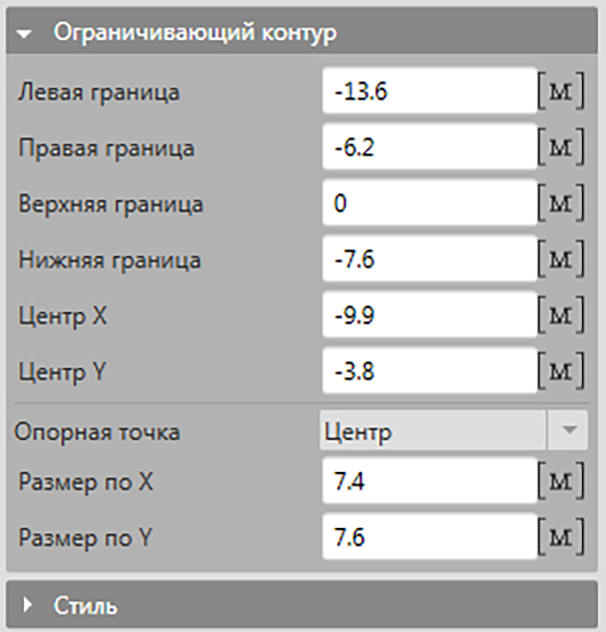

Рис. 3.36 – Вид вкладки «Ограничивающий контур» области свойств: слева – для прямоугольника и произвольного многоугольника; справа – для круга
Положение и принадлежность
Для задания положения выделенного элемента геометрии по оси Z относительно глобальной системы координат, а также направления и высоты экструзии, необходимо перейти во вкладку «Положение и принадлежность» области свойств (Рис. 3.37), где:
Абсолютная координата основания – положение основания объекта по оси Z.
Высота – высота экструзии объекта. При задании положительной (отрицательной) высоты экструзия будет происходить в положительном (отрицательном) направлении оси Z (Рис. 3.38).
Тип линии – параметр, устанавливающийся в зависимости от типа фигуры (линейный сплайн, сплайн, круг, прямоугольник). Зачастую можно изменить тип линии на «Сплайн» или «Линейный сплайн».
Относится к объекту – из выпадающего списка выбранный элемент геометрии можно присвоить другому объекту, т.е. сгруппировать с другим элементом или элементами геометрии (см. главу 3.9 и 3.10).
Обрезать по границе расчетной области при построении 3D – опция, позволяющая установить необходимость обрезки построенной фигуры по границе расчетной области в случае ее частичного или полного размещения за пределами рабочей области (см. Рис. 2.7).

Рис. 3.37 – Вид вкладки «Положение и принадлежность» области свойств

Рис. 3.38 – Принцип экструзии при задании высоты: слева – отрицательной и справа – положительной
Экструзия
Принцип экструзии строительного объекта состоит в том, что задается контур одного основания, а также параметры того, как должно быть построено второе основание на базе заданного (Рис. 3.39). В итоге эти основания располагаются в параллельных плоскостях. Затем соответствующие точки двух граней соединяются и образуют боковые грани.


Рис. 3.39 – Порядок экструзии: сначала строится зеленая поверхность, противоположная красному основанию (слева), а после – боковые поверхности (справа)
Настройки экструзии находятся в области свойств во вкладке «Экструзия» (Рис. 3.40). Для строительных объектов «Круг» и «Прямоугольник» доступны следующие способы задания экструзии: «Масштаб», «Угол наклона» и «Крутизна откоса». Для произвольного многоугольника доступен только первый вариант.

Рис. 3.40 – Вид вкладки «Экструзия» в области свойств
Масштаб экструзии по X (Y) – это отношение размера площадки (зеленая) по оси X (Y) к противолежащему к ней базовому основанию построенного чертежа (красная) (Рис. 3.39).
Применение экструзии «Масштаб» осуществляется относительно Типа центра экструзии (точки, относительно которой будет применяться операция масштабирования). Доступные типы центров экструзии (Рис. 3.41):
Центр геометрии (а).
Точка геометрии (выбор из опорных точек геометрии объекта) (б).
Произвольная точка (ввод координат произвольной точки) (в).

Рис. 3.41 – Виды экструзии «Масштаб» при расположении центра экструзии в центре геометрии (а), точке геометрии (б), произвольной точке (в)
Смещение по оси X (Y) – величины смещения по соответствующей координате результирующей грани. Сперва к контуру основания применяется масштаб экструзии, а затем полученный контур смещается (Рис. 3.42).
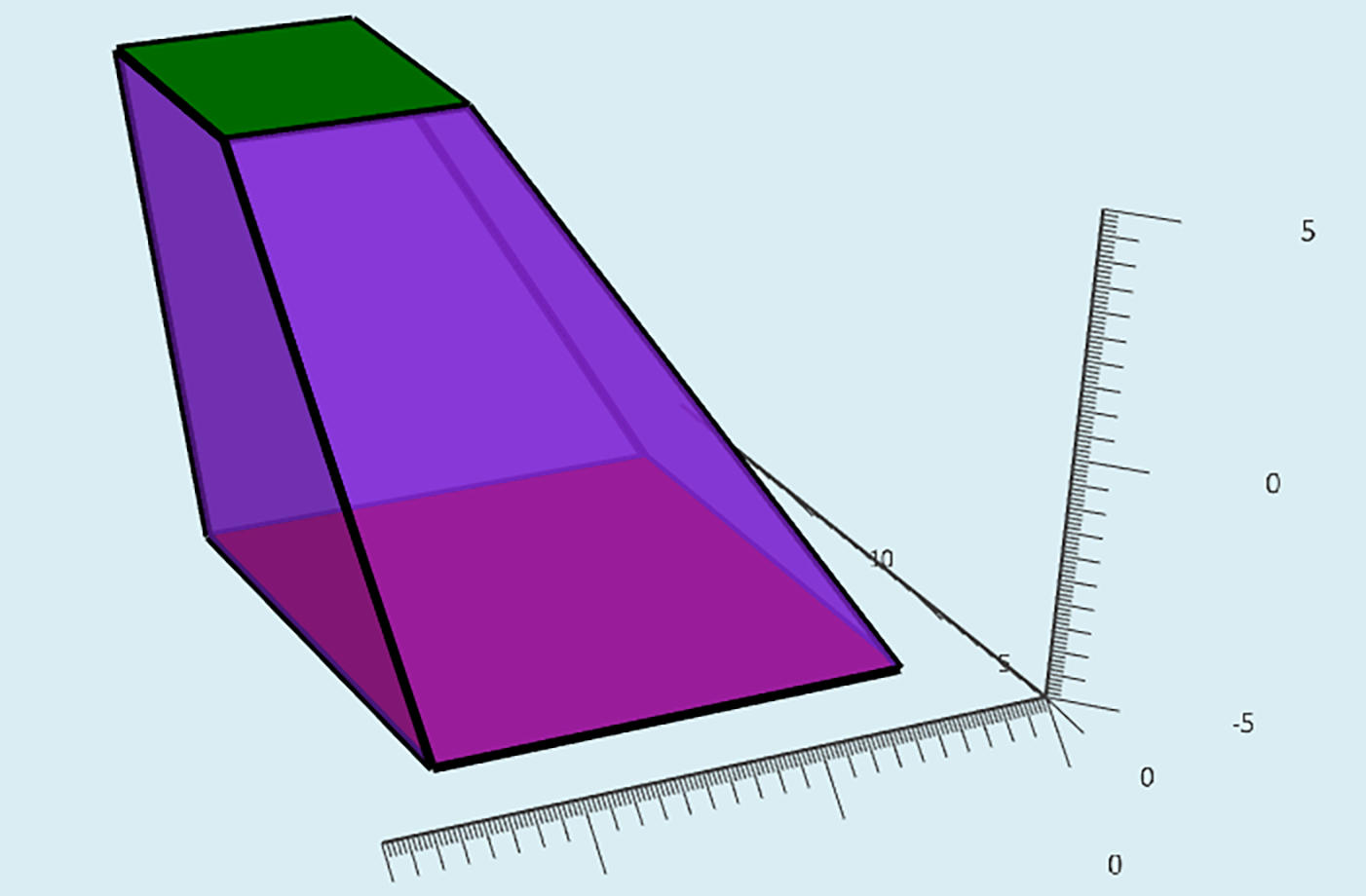
Рис. 3.42 – Пример смещения по оси X и Y результирующей грани
Для способа задания «Угол наклона» следует ввести угол (для объекта «Круг») или углы (для объекта «Прямоугольник»), образованные между боковой гранью объекта и основанием по осям X и Y, а также выбрать «Тип объекта» (Рис. 3.43). От этого зависит, где будет располагаться второе основание относительно изначального: выше (насыпь) или ниже (траншея). Для прямоугольных объектов реализована возможность задавать одинаковые углы наклона для противоположных граней через активацию флага «Равнобедренная».


Рис. 3.43 – Вид настроек «Экструзия» для способа создания «Угол наклона»: слева – для объекта «Прямоугольник»; справа – для объекта «Круг»
При способе задания «Крутизна откоса» для объекта «Круг» необходимо ввести соотношение смещения края основания к высоте объекта, а для объекта «Прямоугольник» – соотношения смещения по осям X и Y (Рис. 3.44). Выбор типа объекта осуществляется аналогично случаю выше. Для прямоугольных объектов также доступна возможность задавать одинаковые соотношения для противоположных граней через активацию флага «Равнобедренная».


Рис. 3.44 – Вид настроек «Экструзия» для способа создания «Крутизна откоса»: слева – для объекта «Прямоугольник»; справа – для объекта «Круг»
Комбинирование строительных объектов с различной экструзией позволяет получать сложные трехмерные модели (Рис. 3.45), построение которых происходит после перехода из вкладки «Редактор 2D» во вкладку «Редактор 3D» (см. главу 3.2).

Рис. 3.45 – Пример комбинирования объектов с различной экструзией
Термостабилизаторы
Построение любого вида термостабилизатора (одиночные сезоннодействующие охлаждающие устройства (СОУ), горизонтальные и вертикальные естественнодействующие трубчатые системы (системы «ВЕТ» и «ГЕТ»), холодильные машины) осуществляется с помощью инструментов группирующей кнопки «Режим построения СОУ» (Табл. 3.4, Рис. 3.46). С помощью данных инструментов происходит построение испарительной части термостабилизатора, не включающей в себя транспортную часть и конденсаторный блок. Режим работы термостабилизатора и его конструктивные параметры учитываются через ГУ на СОУ (см. главу 6.7), которое можно создать в Базе данных и необходимо применить на испарительную часть термостабилизатора (см. главу 7.3).
| Режим построения СОУ | Набор кнопок для работы с охлаждающими устройствами | |
|---|---|---|
|
Построить элемент геометрии | Построение произвольного контура линии СОУ в новом слое (объекте) охлаждающего устройства. |
|
Добавить точку в линию | Добавление точки в контур линии охлаждающего устройства. |
|
Импорт СОУ | Импорт элемента геометрии в формате DXF в текущий слой охлаждающего устройства (см. главу 4.1). |
|
Добавить слой | Добавление нового пустого слоя (объекта) охлаждающего устройства (см. главу 3.9). |
|
Вставить СОУ | Вставить СОУ из буфера обмена (Excel-формат). |
Построение термостабилизатора. Существуют 3 разновидности СОУ во Frost.Термо: вертикальное, наклонное и произвольное. Чтобы построить испарительную часть произвольного СОУ, необходимо нажать ПКМ на группирующую кнопку «Режим построения СОУ» (Рис. 3.46) и выбрать инструмент «Построить элемент геометрии». Далее необходимо последовательно устанавливать опорные точки, нажимая ЛКМ на рабочей сцене. После установки последней точки следует нажать клавишу клавиатуры Esc для завершения построения фигуры. Пример построенной испарительной части термостабилизатора во вкладке «Редактор 2D» приведен на Рис. 3.47.
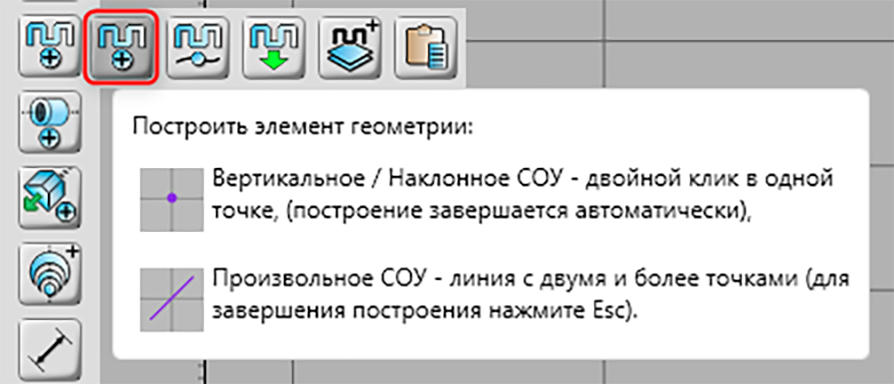
Рис. 3.46 –
Расположение инструмента «Построить элемент геометрии»
панели инструментов «Редактора 2D»


Рис. 3.47 – Пример
построенной испарительной части
произвольного СОУ на рабочей сцене «Редактора 2D»
Чтобы создать вертикальное СОУ, необходимо сделать двойной щелчок ЛКМ по выбранной точке в рабочей области (Рис. 3.48). Затем во вкладке «Положение и принадлежность» задать дополнительные параметры СОУ (Рис. 3.49).

Рис. 3.48 – Пример построенной испарительной части вертикального СОУ на рабочей сцене «Редактора 2D»
Во вкладке «Положение и принадлежность» всегда есть возможность изменения типа СОУ. Таким образом можно произвольное или вертикальное СОУ преобразовать в наклонное.
Ограничивающий контур
Для изменения положения и общих размеров выделенного контура СОУ необходимо перейти в область свойств во вкладку «Ограничивающий контур» (см. главу 3.5, стр. 46).
Редактирование точек
По умолчанию термостабилизатор и все его опорные точки по оси Z располагаются на отметке в 0 м. Есть несколько способов изменения положения термостабилизатора по оси Z во вкладке «Редактор 2D»:
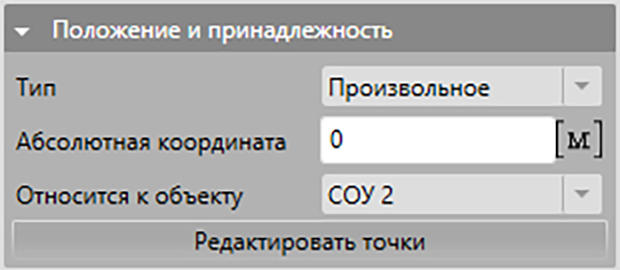
Находясь в режиме редактирования элементов геометрий объектов, следует изменить значение в поле «Абсолютная координата» во вкладке «Положение и принадлежность» области свойств (Рис. 3.49). Данным способом можно изменить положение по оси Z для всех опорных точек термостабилизатора одновременно, а с помощью кнопки «Редактировать точки» (доступна только для произвольного СОУ) – вызвать окно для изменения положения каждой точки термостабилизатора в отдельности по всем осям (см. Рис. 3.51).
 |
 |
|---|---|
 |
Находясь в режиме редактирования элементов геометрий объектов, следует выделить необходимый термостабилизатор, нажать по рабочей сцене ПКМ и выбрать в контекстном меню «Редактировать точки» (Рис. 3.50).
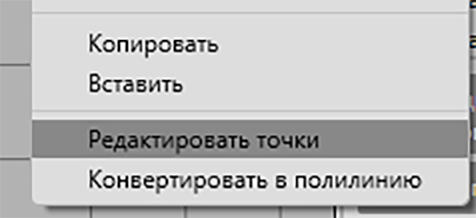
Рис. 3.50 – Вызов инструмента «Редактировать точки» из контекстного меню
В появившемся окне «Редактор точек» (Рис. 3.51) можно изменить как положение по оси Z с помощью поля «Абсолютная координата», так и положение опорной точки по осям X и Y.

Рис. 3.51 – Вид окна «Редактор точек»
Находясь в режиме редактирования точек элементов геометрий, необходимо выбрать точку, для которой планируется изменение координаты. После во вкладке «Положение и принадлежность» области свойств (Рис. 3.52) будет доступно изменение поля «Абсолютная координата» (координата по оси Z), а также положение по оси X и Y.

Рис. 3.52 –Положение выделенной опорной точки термостабилизатора в режиме редактирования точек элементов геометрий
Трубопроводы
Построение геометрии трубопроводов осуществляется с помощью инструментов группирующей кнопки «Режим построения трубопровода» (Табл. 3.5, Рис. 3.46). С помощью данных инструментов происходит построение произвольной линии, оси трубопровода (протяженного цилиндрического объекта со скруглением в опорных узлах) и задание его радиуса, где уже в «Редакторе 3D» будет восстановлена трехмерная геометрия.
| Режим построения трубопровода | Набор кнопок для работы с трубопроводами | |
|---|---|---|
|
Построить элемент геометрии | Построение произвольной линии оси трубопровода в текущем слое (объекте) трубопровода. |
|
Добавить точку в линию | Добавление точки в линию оси трубопровода. |
|
Импорт трубопровода | Импорт элемента геометрии в формате DXF в текущий слой (объект) трубопровода (см. главу 4.1). |
|
Добавить слой | Добавление нового пустого слоя (объекта) трубопровода (см. главу 3.9). |
|
Вставить трубопроводы | Вставить трубопроводы из буфера обмена (Excel-формат). |
Построение трубопровода. Чтобы построить ось трубопровода, необходимо нажать ПКМ на группирующую кнопку «Режим построения трубопровода» (Рис. 3.53) и выбрать инструмент «Построить элемент геометрии». Далее необходимо последовательно устанавливать опорные точки, нажимая ЛКМ на рабочей сцене. После установки последней точки следует нажать клавишу клавиатуры Esc для завершения построения линии. Пример построенной оси трубопровода во вкладке «Редактор 2D» приведен на Рис. 3.54.

Рис. 3.53 – Расположение инструмента «Построить элемент геометрии» панели инструментов «Редактора 2D»

Рис. 3.54 – Пример построенной оси трубопровода на рабочей сцене «Редактора 2D»
Ограничивающий контур
Для изменения положения и общих размеров выделенного контура оси трубопровода необходимо перейти в область свойств во вкладку «Ограничивающий контур» (см. главу 3.5, стр. 46).
Положение и принадлежность
Чтобы задать положение выделенной оси трубопровода по оси Z относительно глобальной системы координат, а также радиус поперечного сечения трубопровода, необходимо перейти во вкладку «Положение и принадлежность» области свойств (Рис. 3.55), где:
Абсолютная координата – положение оси трубопровода относительно оси Z.
Радиус поперечного сечения – значение радиуса поперечного сечения трубопровода.
Относится к объекту – из выпадающего списка выбранный элемент геометрии можно присвоить другому объекту, т.е. сгруппировать с другим элементом или элементами геометрии (см. главы 3.9 и 3.10).
Обрезать по границе расчетной области при построении 3D – опция, позволяющая установить необходимость обрезания построенной фигуры по границе расчетной области в случае ее частичного или полного размещения за пределами рабочей области (см. Рис. 2.7).

Рис. 3.55 – Вид вкладки «Положение и принадлежность» области свойств
Редактирование точек
По умолчанию трубопровод и все его опорные точки по оси Z располагаются на отметке в 0 м. Есть несколько способов изменения положения трубопровода по оси Z во вкладке «Редактор 2D»:
Находясь в режиме редактирования элементов геометрий объектов, следует изменить значение в поле «Абсолютная координата» во вкладке «Положение и принадлежность» области свойств (Рис. 3.55). Данным способом можно изменить положение по оси Z для всех опорных точек оси трубопровода одновременно, а с помощью кнопки «Редактировать точки» – вызвать окно для изменения положения каждой точки оси трубопровода в отдельности по всем осям (см. Рис. 3.57).
Находясь в режиме редактирования элементов геометрий объектов, следует выделить необходимый трубопровод, нажать по рабочей сцене ПКМ и выбрать в контекстном меню «Редактировать точки» (Рис. 3.56).
Рис. 3.56 – Вызов инструмента «Редактировать точки» из контекстного меню
В появившемся окне «Редактор точек» (Рис. 3.57) можно изменить как положение по оси Z с помощью поля «Абсолютная координата», так и положение опорной точки по осям X и Y.

Рис. 3.57 – Вид окна «Редактор точек»
Находясь в режиме редактирования точек элементов геометрий, необходимо выбрать точку, для которой планируется изменение координаты. После во вкладке «Положение и принадлежность» области свойств (Рис. 3.58) будет доступно изменение поля «Абсолютная координата» (координата по оси Z), а также положение по оси X и Y.

Рис. 3.58
–Положение выделенной опорной точки трубопровода
в режиме редактирования точек элементов геометрий
Выдавливание контура по траектории
Построение трехмерной геометрии выдавленного по траектории контура осуществляется с помощью инструментов группирующей кнопки «Режим выдавливания по траектории» (Табл. 3.6, Рис. 3.59). С помощью данных инструментов происходит построение траектории, по которой будет происходить выдавливание. После определения параметров выдавливания соответствующий трехмерный объект будет создан при последующем восстановлении в 3D.

Рис. 3.59 –
Расположение инструмента «Построить элемент геометрии»
панели инструментов «Редактора 2D»
| Режим выдавливания по траектории | Набор кнопок для работы с элементами выдавливания | |
|---|---|---|
|
Построить элемент геометрии | Построение произвольной линии (траектории), по которой будет осуществляться выдавливание контура. |
|
Добавить точку в линию | Добавление точки в траекторию выдавливания. |
|
Импорт траектории выдавливания | Импорт элемента геометрии в формате DXF в текущий слой (объект) траектории выдавливания (см. главу 4.1). |
|
Добавить слой | Добавление нового слоя (объекта) траектории выдавливания (см. главу 3.9). |
|
Вставить траектории выдавливания | Вставить контуры траектории выдавливания из буфера обмена в (Excel-формате). |
Построение траектории выдавливания. Чтобы построить траекторию выдавливания, необходимо нажать ПКМ на группирующую кнопку «Режим построения контура выдавливания» (Рис. 3.59) и выбрать инструмент «Построить элемент геометрии». Далее необходимо последовательно устанавливать опорные точки, нажимая ЛКМ на рабочей сцене. После установки последней точки следует нажать клавишу клавиатуры Esc для завершения построения линии. Пример построенной траектории выдавливания во вкладке «Редактор 2D» приведен на Рис. 3.60.

Рис. 3.60 – Пример построенной траектории выдавливания на рабочей сцене «Редактора 2D»
Ограничивающий контур
Для изменения положения и общих размеров, ограничивающих траекторию контура, необходимо перейти в область свойств во вкладку «Ограничивающий контур» (см. главу 3.5, стр. 46).
Положение и принадлежность
Для задания положения выделенной траектории выдавливания по оси Z относительно глобальной системы координат, а также задания размера и формы поперечного сечения необходимо перейти во вкладку «Положение и принадлежность» области свойств (Рис. 3.61), где:
Абсолютная координата – положение траектории выдавливания относительно оси Z.
Поменять направление оси – кнопка, позволяющая изменить направление, вдоль которого будет происходить выдавливание и относительно которого будет ориентирован контур выдавливания.
Контур – внешний вид поперечного сечения контура выдавливания относительно оси Z.
Относится к объекту – из выпадающего списка выбранный элемент геометрии можно присвоить другому объекту, т.е. сгруппировать с другим элементом или элементами геометрии (см. главы 3.9 и 3.10).
Обрезать по границе расчетной области при построении 3D – опция, позволяющая установить необходимость обрезки построенной фигуры по границе расчетной области в случае ее частичного или полного размещения за пределами рабочей области (см. Рис. 2.7).

Рис. 3.61 – Вид вкладки «Положение и принадлежность» области свойств
Редактирование контура
Воспользовавшись редактором контура (Рис. 3.63) при нажатии кнопки «Редактировать», которая находится в режиме редактирования элементов геометрии объектов во вкладке «Положение и принадлежность» (Рис. 3.62), можно изменить геометрические характеристики поперечного сечения. Для этого необходимо выбрать тип контура:
Произвольный – возможно редактирование контура с помощью добавления или удаления опорных точек и изменения их координат.
Трапеция – после выбора этого режима внешний вид контура приобретает форму трапеции с 4-мя опорными точками (добавление или удаление точек невозможно).
Изменить координаты точки можно путем ее выделения ЛКМ и вводом в окне требуемых координат этой точки или же путем перетаскивания точки удержанием ЛКМ.

Рис. 3.62 – Кнопка «Редактировать» области свойств «Положение и принадлежность»

Рис. 3.63- Вид окна «Редактор контура»
Редактирование точек
Редактирование опорных точек траектории выдавливания осуществляется аналогично редактированию точек трубопровода (см. пункт 3.7, стр. 56).
Добавление нового слоя (объекта)
При работе с элементами геометрий в таких режимах построения, как строительные объекты и термостабилизаторы, зачастую приходится группировать их в один объект. При работе со строительными объектами и СОУ новый слой (объект) создается по умолчанию.
Чтобы новый слой не создавался автоматически при создании нового элемента геометрии, необходимо в настройках вкладки «Редактора 2D» деактивировать опцию «Создавать объект при создании примитива» (Рис. 3.64). В этом случае необходимо вручную создавать соответствующий новый слой (Рис. 3.65, Рис. 3.66) и применять к построенному элементу геометрии (Рис. 3.67).

Рис. 3.64 – Расположение настройки «Создавать объект при создании примитива»
Для создания нового слоя необходимо в соответствующей группирующей кнопке выбрать инструмент «Добавить слой» (Рис. 3.65).



Рис. 3.65 – Добавление нового слоя для элементов геометрий: 1 – строительных объектов, 2 – СОУ, 3 – трубопроводов, 4 – траекторий выдавливания
После добавления нового слоя программа автоматически переключится на режим редактирования объектов, а в области списка появится новый объект со стандартным именем, например, «СОУ 2», или «Строительный объект 2» (Рис. 3.66).

Рис. 3.66 – Новый слой (объект) в области списка после использования инструмента «Добавить слой»
Новый слой (объект) не будет содержать в себе ни один из элементов геометрии. Чтобы отнести к новому слою ранее построенные элементы геометрий, следует выделить необходимые элементы в режиме редактирования элементов геометрий объектов. Далее в области свойств во вкладке «Положение и принадлежность» в выпадающем списке «Относится к объекту» необходимо выбрать ранее созданный слой (объект) (Рис. 3.67).

Рис. 3.67 – Пример выбора нового слоя (объекта) «СОУ 2» для выделенного элемента геометрии (термостабилизатора) на рабочей сцене в режиме редактирования элементов геометрий объектов
После чего в режиме редактирования объектов при выборе в списке, например, «СОУ 2» на сцене будут подсвечиваться принадлежащие ему элементы геометрий (осей СОУ).
Текущий редактируемый объект
Каждому набору инструментов (режиму построения) вкладки «Редактор 2D» соответствует текущий редактируемый объект (Табл. 3.7), который отображается в меню свойств во вкладке «Текущий редактируемый объект» (Рис. 3.68).

Рис. 3.68 – Вид вкладки «Текущий редактируемый объект» на панели свойств
| Группирующие кнопки панели инструментов | Тип текущего редактируемого объекта |
|---|---|
| Режим построения скважин и разрезов | Скважины и разрезы |
| Режим построения строительных объектов | Строительные объекты |
| Режим построения вспомогательных элементов | Дополнительные построения |
| Режим работы с изображениями | Изображения |
| Режим построения внешних воздействий | Внешние воздействия |
| Режим построения маркеров сетки | Маркеры |
| Режим построения СОУ | СОУ |
| Режим построения рельефа | Поверхность слоя / Нижняя граница слоя |
| Режим построения трубопровода | Трубопроводы |
| Режим выдавливания по траектории | Выдавленные объекты |
При выборе какого-либо инструмента текущий редактируемый объект автоматически переключится на соответствующий ему тип. Также при активных настройках на Рис. 3.68 при создании нового элемента геометрии будет автоматически создаваться новый объект по умолчанию, название которого будет отображаться в столбце «Наименование». При неактивных настройках на Рис. 3.68 есть возможность вручную добавлять новые слои (объекты) (см. главу 3.9) и перед созданием нового элемента геометрии выбирать наименование объекта, к которому он будет принадлежать.
Возможность выбора текущего редактируемого объекта соответствует тем наборам инструментов, у которых есть возможность добавить новый слой (см. главу 3.9).
Копирование и вставка элементов «Редактора 2D»
Копирование и вставка различных элементов геометрии вкладки «Редактор 2D» доступны тремя способами:
Через панель инструментов (Рис. 3.69).
Через контекстное меню (Рис. 3.70).
Через комбинацию клавиш клавиатуры Ctrl+C и Ctrl+V.

Рис. 3.69 – Расположение инструментов копирования и вставки на панели инструментов

Рис. 3.70 – Расположение инструментов копирования и вставки в контекстном меню
Для копирования элемента геометрии необходимо выделить его на рабочей сцене, после чего выбрать один из трех способов его копирования.
В зависимости от типа скопированного объекта для его последующей корректной вставки необходимо выбрать соответствующий текущий редактируемый слой (Табл. 3.7 и Рис. 3.68), а также выбрать наименование слоя, к которому он будет принадлежать. После этого необходимо вставить объект одним из вышеперечисленных способов.
В случае несоответствия копируемого элемента геометрии типу текущего редактируемого слоя вставляемый объект будет конвертирован согласно текущему типу редактируемого слоя.
Вспомогательные элементы
Построение вспомогательных элементов на рабочей сцене вкладки «Редактор 2D» осуществляется с помощью инструментов группирующей кнопки «Режим построения вспомогательных элементов». Инструменты данного режима построения несут вспомогательную, информативную функцию и никак не участвуют в расчете и в построении трехмерных объектов. В Табл. 3.8 приведен список инструментов этого режима редактирования.
| Режим построения вспомогательных элементов | Набор кнопок для работы со строительными объектами | |
|---|---|---|
|
Добавить линию | Добавление измерительной линии. |
|
Добавить точку | Добавление точки привязки. |
|
Добавить текст | Добавление вспомогательного текста. |
|
Добавить точку в линию | Добавление точки в контур измерительной линии. |
Добавить линию
Вспомогательный инструмент «Добавить линию» позволяет построить измерительную линию. Для этого необходимо выбрать данный инструмент, доступный после нажатия ПКМ на группирующую кнопку «Режим добавления вспомогательных элементов» (Рис. 3.71).

Рис. 3.71 – Расположение вспомогательного инструмента «Добавить линию» на панели инструментов
Измерительная линия строится по точкам. На линии отображается суммарная длина построенной ломанной в текущей размерности длины (см. главу 2.5) (Рис. 3.72).

Рис. 3.72 – Пример построенной измерительной линии на рабочей сцене
Параметры принадлежности и размеров построенной измерительной линии можно изменить во вкладках «Положение и принадлежность» и «Ограничивающий контур» (Рис. 3.73).

Рис. 3.73 – Параметры выделенной измерительной линии
Добавить точку
Вспомогательный инструмент «Добавить точку» (Рис. 3.74, Рис. 3.75) необходим для обозначения местоположения каких-либо объектов на рабочей сцене или использования их как точек привязки для построения других элементов геометрии.

Рис. 3.74
– Расположение вспомогательного инструмента
«Добавить точку» на панели инструментов

Рис. 3.75 – Пример построенных точек привязки на рабочей сцене
Параметры положения и принадлежности построенных точек можно изменить в области свойств во вкладке «Положение и принадлежность» (Рис. 3.76).

Рис. 3.76 – Свойства точек привязки
Добавить текст
Вспомогательный инструмент «Добавить текст» (Рис. 3.77) позволяет добавить текст на рабочую сцену (Рис. 3.78).

Рис. 3.77
– Расположение вспомогательного инструмента
«Добавить текст» на панели инструментов

Рис. 3.78 – Пример добавленного текста на рабочую сцену
Параметры положения и принадлежности добавленного текста можно изменить в области свойств во вкладке «Положение и принадлежность». По умолчанию данный объект имеет надпись «Текст», которую можно изменить в соответствующем поле над вкладкой «Положение и принадлежность» (Рис. 3.79).

Рис. 3.79 – Вид вкладки «Положение и принадлежность» области свойств для выделенного текста
Изменение шрифта, размера и цвета текста выполняется во вкладке «Стиль» в области свойств (Рис. 3.80).

Рис. 3.80 – Вид вкладки «Стиль» в области свойств
Добавить точку в линию
С помощью данного инструмента можно добавить точку в любой объект на рабочей сцене. Чтобы добавить точку, необходимо выбрать инструмент «Добавить точку в линию», доступный после нажатия ПКМ на группирующую кнопку «Режим добавления вспомогательных элементов» (Рис. 3.81).

Рис. 3.81 – Расположение вспомогательного инструмента «Добавить точку в линию» на панели инструментов
При добавлении дополнительной точки в измерительную ломаную линию ее длина пересчитывается, после чего динамически отображается новая (Рис. 3.82).

Рис. 3.82 – Добавленная точка в измерительную линию
Импорт и экспорт
Импорт объектов
Импорт объектов, которые могут участвовать в построении сетки и дальнейших расчетах, можно осуществлять на следующих этапах подготовки модели к расчету:
во вкладке «Редактор 2D»;
во вкладке «Редактор 3D».
Редактор 2D
Данная вкладка поддерживает импорт файлов двумерных объектов в формате *.dxf и трехмерных объектов на плоскость проекции модели.
Существует несколько инструментов, позволяющих импортировать файлы, которые представлены в Табл. 4.1.
| Инструменты импорта объектов | Предназначение инструмента | |
|---|---|---|
|
Импортировать строительный объект | Подгружает 2D-модель строительного объекта из файла допустимого формата. Инструмент группирующей кнопки «Режим построения строительных объектов». |
|
Импортировать СОУ | Подгружает 2D-модель термостабилизатора из файла допустимого формата. Инструмент группирующей кнопки «Режим построения СОУ». |
 |
Импортировать трубопровод | Подгружает 2D-модель оси трубопровода из файла допустимого формата. Инструмент группирующей кнопки «Режим построения трубопровода». |
 |
Импортировать внешнее воздействие | Подгружает 2D-модель внешнего воздействия из файла допустимого формата. Инструмент группирующей кнопки «Режим построения внешних воздействий». |
 |
Импортировать траекторию выдавливания | Подгружает 2D-модель траектории выдавливания из файла допустимого формата. Инструмент группирующей кнопки «Режим выдавливания по траектории». |
 |
Импортировать трехмерный объект | Подгружает трехмерный объект на плоскость проекции модели из файлов следующих форматов: OBJ, 3DS, STL, DXF, XPG, XPGX, F3O, F3OX. |
Для импорта файлов двумерных объектов в формате *.dxf необходимо нажать на один из представленных в Табл. 4.1 инструментов, которые располагаются в соответствующих группирующих кнопках на левой боковой панели инструментов. Отличия данных инструментов в том, как будут определены импортируемые объекты: как строительный объект, испарительная часть термостабилизатора, трубопровод, траектория выдавливания или внешнее воздействие.
После нажатия на кнопку вызова импорта объекта появится диалоговое окно выбора файла (Рис. 4.1).

Рис. 4.1 – Диалоговое окно выбора файла для импорта
После выбора файла *.dxf формата необходимо нажать кнопку «Открыть». Если структура и формат файла корректны, далее появится окно «Настройка импорта DXF-файла» (Рис. 4.2), которое является одинаковым для всех инструментов импорта во вкладке «Редактор 2D».

Рис. 4.2 – Вид окна «Настройка импорта DXF-файла» при использовании инструмента
«Импорт строительного объекта»
В данном окне доступны следующие настройки:
Использовать прореживание точек.
Допустимое расстояние между точками.
Единица измерения координат точек в файле – настройка, позволяющая выбрать единицу измерения объекта в подгружаемом файле.
Тип загружаемого объекта.
Импорт трехмерных объектов на плоскость проекции модели осуществляется нажатием кнопки «Импортировать трехмерный объект» панели инструментов (Рис. 4.3). Остальные действия идентичны импорту объектов на вкладке «Редактор 3D» (см. пункт «Редактор 3D»).

Рис. 4.3 –
Кнопка вызова инструмента импорта трехмерного объекта
на панели инструментов Редактора 2D
При импорте объектов из внешнего файла возможны различия в координатах расположения импортируемого объекта и расчетной области. Для обнаружения местоположения импортированного объекта можно воспользоваться инструментом «Центр вида на все объекты», доступного на панели инструментов «Редактора 2D»:

Рис. 4.4 – Инструмент «Центр вида на все объекты»
После импортирования при помощи функциональности вкладки «Редактора 2D», описанной ниже, можно позиционировать импортированный объект в требуемых координатах или настроить нужное положение расчетной области.
Также на вкладке «Редактор 2D» в различных режимах построения (строительных объектов, СОУ, трубопроводов, внешних воздействий и выдавливания по траектории) доступна вставка соответствующих объектов из буфера обмена (Excel-формат) (Рис. 4.5).

Рис. 4.5 – Кнопки вызова команды вставки из буфера обмена в различных режимах: 1. – Вставить строительные объекты; 2 – Вставить СОУ; 3. – Вставить трубопроводы; 4. – Вставить траектории выдавливания
При вставке должна копироваться таблица, содержащая наборы из трех координат точек объектов, при этом в таблице объекты разделяются пустыми строками (Рис. 4.6).

Рис. 4.6 – Формат данных для вставки объектов
Редактор 3D
Данная вкладка поддерживает импорт файлов трехмерных объектов следующих форматов: *.f3o, *.f3ox, *.xpg, *.xpgx, *.obj, *.stl, *.dxf, *.3ds. Последние четыре формата являются распространенными и поддерживаются большинством пакетов твердотельного моделирования.
| Если трехмерная геометрия уже подготовлена в другом пакете твердотельного моделирования, можно миновать вкладку «Редактор 2D» и импортировать готовую геометрию. В остальных случаях можно использовать комбинированный способ: часть геометрии подготавливается во вкладке «Редактор 2D», а другая импортируется во вкладке «Редактор 3D». Тем не менее, возможность загрузки готовых трехмерных объектов доступна и во вкладке «Редактор 2D». |
|---|
При переходе из «Редактор 2D» в «Редактор 3D» все объекты заново перестраиваются, кроме тех, в свойствах которых активна опция «Удалять объект при перестроении сцены» (Рис. 4.7) во вкладке «Редактор 3D» в режиме редактирования объектов. Для импортируемых объектов эта опция неактивна по умолчанию, а для созданных через вкладку «Редактор 2D» активна. Рис. 4.7 – Свойства выделенного объекта во вкладке «Редактор 3D» |
|---|

Инструменты для импорта трехмерных объектов (Табл. 4.2) доступны на панели инструментов в группирующей кнопке «Импорт/экспорт» (Рис. 4.8).
| Импорт | Предназначение инструмента | |
|---|---|---|
 |
Импортировать строительный объект | Подгружает 3D-модель строительного объекта из файла допустимого формата. |
 |
Импортировать внешнее воздействие | Подгружает 3D-модель внешнего воздействия из файла допустимого формата. |
Для выбора одного из инструментов необходимо раскрыть группирующую кнопку «Импорт/экспорт» нажатием ПКМ, после чего выбрать нужный инструмент (Рис. 4.8). Отличия данных инструментов в том, как будут определены импортируемые объекты: как строительные объекты или внешние воздействия.

Рис. 4.8 – Инструменты группирующей кнопки «Режим построения строительных объектов» вкладки «Редактор 3D» для импорта 3D-модели объекта либо внешнего воздействия
После выбора одного из инструментов для импорта объекта появится диалоговое окно выбора файла (Рис. 4.1), где необходимо выбрать файл, соответствующий вышеперечисленным форматам, после чего нажать кнопку «Открыть». В случае успешного открытия файла появится окно настройки импортируемых объектов «Импорт трехмерных объектов» (Рис. 4.9).

Рис. 4.9 – Настройка импорта объекта через вкладку «Редактор 3D»
В окне «Импорт трехмерных объектов» доступна следующая информация об импортируемом объекте и настройки его импорта:
Статистика:
Количество треугольников.
Количество точек.
Количество нормалей.
Текстуры.
Анализ:
Количество зон связности. С помощью кнопки «Пересчитать» можно получить количество зон, не связанных между собой. Данная функция позволяет узнать, является ли импортируемый объект связным или представляет собой набор несвязных граней.
Наличие отверстий или мульти соединений. С помощью кнопки «Пересчитать» можно получить информацию о количестве отверстий (количество «пустых» треугольников, т.е. не имеющих поверхность) и количестве мульти соединений (количество соединений, при которых одной паре точек соответствует более двух треугольников).
Обработка:
Пересчитать нормали. При установке флага напротив данного поля будет производится пересчет нормалей. Это означает, что программа при необходимости будет перенаправлять нормали так, чтобы все они были направлены от объекта. Таким образом можно сократить время некоторых вычислений при импорте объекта.
Определение граней. Данная функция предназначена для определения количества граней объекта с целью дальнейшей установки граничных условий на объект или его части. Поле содержит в себе следующие варианты:
Анализ граней с учетом угла – определение граней по углу между ними (каждая грань объекта как отдельная грань).
По одной грани на объект – определение граней по отдельным объектам (один объект как одна грань).
Анализ граней с учетом текстур – определение граней по структуре (набор поверхностей с одной структурой как отдельная грань).
Величина порогового угла – угол при котором происходит объединение треугольников созданных в результате разбиения поверхности загружаемой декорации в единую грань. Если угол между плоскостями, в которых расположены треугольники превышает указанный угол то считается, что данные треугольники принадлежат различным граням.
Единица измерения координат точек в файле. Выбор размерности загружаемого трехмерного объекта на трехмерную сцену Frost.Термо.
Определить и присвоить параметры материалов объектам. Данный флаг доступен при импорте трехмерных объектов в формате *.xpg или *.xpgx, которые могут содержать физические параметры материалов, соответствующих импортируему объекту. При включенном флаге в Базу данных будет добавлен инженерно-геологический элемент с импортированными физическими свойствами, который будет доступен на вкладке ИГЭ окна «База данных материалов, физических свойств и условий теплообмена» (см. главу 6.2).
Импорт рельефа
Импорт точек рельефа во вкладке «Редактор 2D» может осуществляться посредством вставки данных XYZ координат точек рельефа из буфера обмена в Excel-формате. Более широкий спектр возможностей импорта облака точек рельефа и изолиний доступен посредством импорта в формате *.dxf. Соответствующие инструменты располагаются в группе кнопок «Режим построения рельефа» и представлены в Табл. 4.3.
| Инструменты импорта объектов | Предназначение инструмента | |
|---|---|---|
 |
Импортировать облако точек и изолинии рельефа | Подгружает набор точек и линий рельефа из файла допустимого формата. |
 |
Вставить точки рельефа из буфера обмена (Excel-формат) |
Выполняется импорт точек рельефа из буфера обмена (Excel-формат). |
Для импорта рельефа необходимо нажать на один из представленных в Табл. 4.3 инструментов. Отличия данных инструментов в том, как будут импортироваться данные. В случае вставки данных из Excel-документа должна вставляться таблица, составленная из набора трех координат точек рельефа (Рис. 4.10).

Рис. 4.10 – Формат данных для вставки облака точек рельефа
После нажатия на кнопку вызова импорта объекта появится диалоговое окно выбора файла (Рис. 4.1). После выбора файла *.dxf формата необходимо нажать кнопку «Открыть». Если структура и формат файла корректны, далее появится окно «Настройка импорта DXF-файла» (Рис. 4.2), в котором располагается дополнительный флаг «Объединять точки из разных слоев в один», отвечающий за логику импорта из разных слоев DXF-файла.

Рис. 4.11 – Вид окна «Настройка импорта DXF-файла» при использовании
инструмента
«Импорт облака точек и изолиний рельефа»
Результат импорта поверхности рельефа приведен на Рис. 4.12.

Рис. 4.12 – Результат импорта облака точек рельефа
Импорт декораций
В программе существует возможность добавления декораций – вспомогательных объектов, которые не участвуют в построении расчетной сетки и в самих расчетах. Импорт декораций можно осуществлять на следующих этапах работы с моделью:
во вкладке «Редактор 3D»;
во вкладке «Расчетная сетка»;
во вкладке «Постпроцессор».
Импорт декорации поддерживается в следующих форматах: *.f3o, *.f3ox, *.obj, *.stl, *.dxf, *.3ds. Импорт файлов производится с использованием инструмента «Импортировать декорацию» группирующей кнопки «Импорт/экспорт» (Рис. 4.13 – Рис. 4.15), после вызова которого откроется диалоговое окно выбора файла для импорта (Рис. 4.1).

Рис. 4.13 – Инструмент импорта 3D-модели объекта с помощью инструмента «Импортировать декорацию» группирующей кнопки «Импорт/экспорт» во вкладке «Редактор 3D»
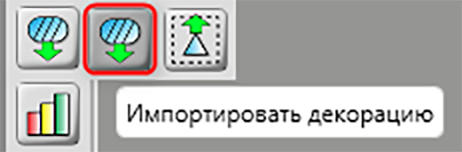
Рис. 4.14 – Инструмент импорта 3D-модели объекта с помощью инструмента «Импортировать декорацию» группирующей кнопки «Импорт/экспорт» во вкладке «Расчетная сетка»

Рис. 4.15 – Инструмент импорта 3D-модели объекта с помощью инструмента «Импортировать декорацию» группирующей кнопки «Импорт/экспорт» во вкладке «Постпроцессор»
После выбора файла необходимо нажать кнопку «Открыть». После успешного открытия файла появится окно «Импорт трехмерных объектов», аналогичное представленному на Рис. 4.9.
Импорт и работа с изображениями
Работа с изображениями осуществляется во вкладке «Редактор 2D» при помощи инструментов группирующей кнопки «Режим работы с изображениями», представленных в Табл. 4.4 и на Рис. 4.16. Данный инструментарий предназначен для наглядного отображения в программе различных чертежей, схем, карт, рельефа местности, которые позволяют упростить подготовку чертежа.
| Режим работы с изображениями | Предназначение инструмента | |
|---|---|---|
 |
Добавить изображение | Добавление изображения из файла. |
 |
Переместить назад | Смещение изображения на 1 позицию на задний план. |
 |
Переместить вперед | Смещение изображения на 1 позицию на передний план. |
 |
На передний план | Смещение изображения на передний план. |
 |
На задний план | Смещение изображения на задний план. |
Добавление изображения
Для добавления изображения на сцену необходимо нажатием ПКМ раскрыть группирующую кнопку «Режим работы с изображением» и выбрать инструмент «Добавить изображение» (Рис. 4.16).

Рис. 4.16 – Режим добавления изображения
После нажатия на кнопку «Добавить изображение» появится диалоговое окно выбора файла. После выбора изображения необходимо нажать кнопку «Открыть». В появившемся окне «Опорные точки на изображении» (Рис. 4.17) следует указать три точки, по которым будет происходить изменение размеров и формы изображения. По умолчанию стоит значение крайних точек изображения.

Рис. 4.17 – Пример окна «Опорные точки на изображении»
При загрузке изображение автоматически масштабируется по размерам расчетной области согласно заданным опорным точкам (Рис. 4.18).

Рис. 4.18 – Пример загруженного изображения на сцене
Изменение положения опорных точек и прозрачности выделенного изображения осуществляется в области свойств (Рис. 4.19).
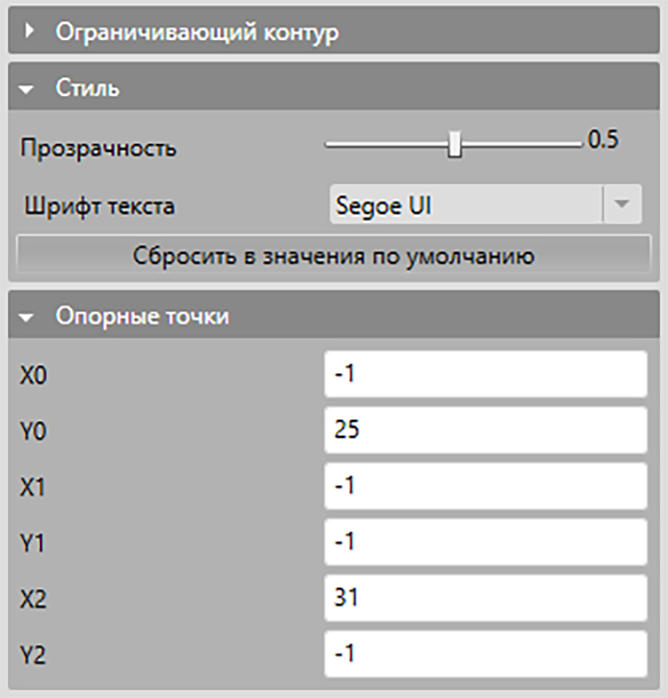
Рис. 4.19 – Редактирование свойств изображения
На сцену можно загружать одновременно несколько изображений и применять индивидуальные настройки для каждого из них (Рис. 4.20).

Рис. 4.20 – Загрузка нескольких изображений
Взаиморасположение изображений
При добавлении нового изображения последнее накладывается поверх старого, тем самым перекрывая его видимость. Для управления положением изображений, а также их видимостью друг относительно друга, доступны следующие инструменты группирующей кнопки «Режим работы с изображениями» (Рис. 4.21):
Переместить назад – перемещение выделенного изображения ниже на один уровень.
Переместить вперед – перемещение выделенного изображения выше на один уровень.
На передний план – перемещение выделенного изображения поверх всех имеющихся.
На задний план – перемещение выделенного изображения позади всех имеющихся.

Рис. 4.21 – Блок управления взаиморасположением изображений
Экспорт объектов и декораций
Экспорт объектов можно осуществлять на следующих этапах работы с проектом:
во вкладке «Редактор 3D»;
во вкладке «Расчетная сетка»;
во вкладке «Постпроцессор».
Для экспорта трехмерных объектов или декораций необходимо выделить один или несколько объектов, после чего раскрыть группирующую кнопку «Импорт/экспорт» с помощью нажатия ПКМ на нее и выбрать инструмент «Экспортировать выделенные элементы» (Рис. 4.18 – Рис. 4.20).

Рис. 4.18 – Вызов инструмента «Экспортировать выделенные элементы» во вкладке «Редактор 3D»

Рис. 4.19 – Вызов инструмента «Экспортировать выделенные элементы» во вкладке «Расчетная сетка»

Рис. 4.20 – Вызов инструмента «Экспортировать выделенные элементы» во вкладке «Постпроцессор»
Кнопка экспорта во вкладке «Постпроцессор» будет неактивна до тех пор, пока не будет выбрана какая-либо декорация. После этого откроется диалоговое окно сохранения файла, где необходимо указать имя экспортируемого объекта и расширение (*.f3ox, *.obj, *.stl), а затем нажать кнопку «Сохранить».
Операции над объектами
Во всех вкладках панели навигации для изменения геометрических параметров выделенных объектов доступны следующие инструменты трансформации:
«Масштабирование».
«Поворот».
«Смещение».
В некоторых вкладках также доступны дополнительные инструменты, а именно:
«Клонирование» (во вкладке «Редактор 2D»).
«Булевы операции» (во вкладке «Редактор 3D»).
Чтобы инструмент стал доступен в области свойств, необходимо нажатием ПКМ на рабочей сцене вызвать контекстное меню и выбрать необходимый инструмент (Рис. 5.1).


Рис. 5.1 – Вызов дополнительных инструментов «Масштабирование», «Поворот», «Смещение» и «Клонирование» из контекстного меню (слева) и их расположение в области свойств (справа)
Объекты, к которым можно применить инструменты трансформации или клонирования (доступного только во вкладке «Редактор 2D»), варьируются в зависимости от вкладки панели навигации (Табл. 5.1).
| Редактор 2D | Редактор 3D | Расчетная сетка | Постпроцессор |
|---|---|---|---|
|
|
|
|
Чтобы изменения, введенные вышеперечисленными инструментами, были применены для выделенного объекта, всегда требуется нажать на кнопку «Применить» (см. Рис. 5.2 – Рис. 5.10).
Масштабирование
Изменение размеров выделенного объекта осуществляется в соответствующей вкладке области свойств путем увеличения (уменьшения) объекта в заданное количество раз по осям X, Y и Z относительно установленного пользователем центра масштабирования (Рис. 5.2).


Рис. 5.2 – Вид инструмента масштабирования: слева – во вкладке «Редактор 2D», справа – в остальных вкладках
В данной вкладке доступны к изменению следующие поля:
X, Y или Z координата центра масштабирования – значение координаты по оси X, Y или Z, относительно которой осуществляется масштабирование.
Масштабирующий коэффициент по оси X, Y или Z – параметр, определяющий, во сколько раз требуется изменить размеры выделенного объекта относительно текущего размера объекта по оси X, Y или Z.
Поворот
Поворот выделенного объекта осуществляется в соответствующей вкладке области свойств на заданный угол относительно установленного пользователем центра и оси поворота (Рис. 5.3).


Рис. 5.3 – Инструмент поворота объектов: слева – двумерных, справа – трехмерных
В данной вкладке доступны к изменению следующие поля:
X, Y или Z координата центра поворота – координаты X, Y или Z точки, относительно которой осуществляется поворот.
Ось поворота – задание оси, относительно которой осуществляется поворот (OX, OY, OZ).
Угол поворота [о] – задание значения угла, на который осуществляется поворот.
Смещение
Смещение выделенного объекта осуществляется в соответствующей вкладке области свойств на заданное пользователем расстояние относительно осей X, Y и Z (Рис. 5.4).


Рис. 5.4 – Инструмент смещения объектов: слева – двумерных, справа – трехмерных
В данной вкладке доступны к изменению следующие поля:
Смещение по оси X, Y или Z – задание значения, на которое осуществляется смещение объекта относительно текущего положения по оси X, Y или Z.
Клонирование
Клонирование выделенных объектов осуществляется только во вкладке «Редактор 2D» в соответствующем разделе области свойств.
Доступны 2 способа клонирования объектов, которые можно выбрать в выпадающем списке:
Клонирование массивом.
Клонирование по кругу.
Клонирование массивом
Клонирование массивом – способ клонирования объекта путем установки количества рядов и столбцов, а также расстояний между ними и угла поворота всего массива (Рис. 5.5 – Рис. 5.7).

Рис. 5.5 – Инструмент клонирования двумерных объектов массивом
В данной вкладке в режиме клонирования массивом доступны к изменению следующие поля:
Ряды – задание количества объектов по оси Y.
Столбцы – задание количества объектов по оси X.
Шаг между рядами – задание расстояния между верхними (нижними) границами клонированных объектов относительно оси Y (при задании отрицательного значения клонирование осуществится в противоположную положительному направлению сторону).
Шаг между столбцами – задание расстояния между левыми (правыми) границами клонированных объектов относительно оси X (при задании отрицательного значения клонирование осуществится в противоположную положительному направлению сторону).
Угол поворота [о] – задание угла, на который осуществляется поворот всего массива.

Рис. 5.6 – Вид объекта перед применением инструмента «Клонирование массивом»

Рис. 5.7 – Вид объекта и массива клонирования после применения инструмента «Клонирование массивом»
Клонирование по кругу
Клонирование по кругу – способ клонирования объекта по кругу относительно заданного центра (Рис. 5.8 – Рис. 5.10). Существует несколько вариантов задания клонирования по кругу, которые можно выбрать в выпадающем списке:
Количество элементов и угол между ними – клонирование объекта по кругу путем задания количества элементов и угла между ними (Рис. 5.8, слева сверху).
Количество элементов и угол заполнения – клонирование объекта по кругу путем задания количества элементов и угла заполнения (Рис. 5.8, справа сверху).
Угол заполнения и угол между элементами – клонирование объекта по кругу путем задания угла заполнения и угла между элементами (Рис. 5.8, снизу).


Рис. 5.8 – Инструмент клонирования двумерных объектов по кругу при различных настройках
В данной вкладке в режиме клонирования по кругу доступны к изменению следующие поля:
Центр X (Y) – задание значения X (Y) точки, относительно которой осуществляется клонирование по кругу.
Число элементов – задание количества клонированных по кругу элементов с учетом клонируемого элемента.
Угол между элементами [о] – задание угла в градусах между элементами.
Угол заполнения [о] – задание угла в градусах, в пределах которого будет заданное количество элементов.
.
Рис. 5.9 – Вид объекта перед применением инструмента «Клонирование по кругу»

Рис. 5.10 – Вид объекта и массива клонирования после применения инструмента «Клонирование по кругу»
Булевы операции
Для построения сложных геометрий строительных объектов и конфигураций грунтов часто необходимо прибегать к различного рода логическим операциям между геометрическими примитивами. Для этих задач в программе Frost.Термо предусмотрен инструмент, позволяющий производить операции булевой алгебры над 3D-объектами.
Работа с 3D-объектами и операциями над ними осуществляется во вкладке «Редактор 3D» посредством выбора инструмента «Булевы операции» на соответствующей панели (Рис. 5.11).

Рис. 5.11 – Расположение инструмента «Булевы операции» на панели инструментов
При выборе инструмента «Булевы операции» открывается соответствующее окно (Рис. 5.12), в котором можно выбрать необходимую операцию и настроить формат конечного результата. В зависимости от выбранной операции список опций может меняться.

Рис. 5.12 – Окно «Булевы операции»
В распоряжении пользователя имеются следующие опции, влияющие на окончательный результат и его формат:
Основные объекты – объекты, над которым осуществляется логическая операция (доступна для операций «Вычитание» и «Грань по пересечению»). Конечный результат генерируется из результата операции над основными объектами.
Вспомогательные объекты – объекты, посредством которых осуществляются булевы операции.
Режим – поле, доступное лишь для операции «Пересечение». В случае, если вспомогательных объектов несколько, возможны два варианта реализации операции:
Пересечение всех объектов – результатом будет область пересечения, общая для всех вспомогательных объектов.
Объединение пересечений – результатом будет область, составленная из областей пересечений всех возможных пар вспомогательных объектов.
Сохранить основные/вспомогательные объекты – опция, позволяющая сохранять изначальные объекты. В противном случае они будут удалены.
Название результата – название полученного в результате операции объекта.
Разделить результат – опция, позволяющая в случае неодносвязного результирующего объекта представить его в виде отдельных односвязных 3D-объектов.
Приоритет результата – поле, общее для всех операций. Определяет приоритет результирующего объекта относительно остальных (см. подробнее в главе 8.1 «Редактор приоритетов»).
После настройки параметров логической операции будет доступна кнопка «Выполнить», запускающая выполнение выбранной логической операции. После успешного ее завершения результирующий объект будет доступен для просмотра. При нажатии кнопки «Отменить» произойдет отмена результата операции и все удаленные объекты будут восстановлены. Чтобы сохранить полученный результат, следует нажать на кнопку «Применить». Более подробное описание операций представлено ниже.
Пересечение
Операция «Пересечение» аналогична логической операции «И», результат которой представляет собой область пересечения 3D-объектов. Чтобы выбрать объекты для данной операции, следует нажать на кнопку «Изменить», появляющуюся при наведении на область выделенных вспомогательных объектов (Рис. 5.13). После этого следует выбрать необходимые для операции объекты любым доступным способом. Чтобы завершить выделение объектов, необходимо нажать на кнопку «Применить» при наведении на то же поле.

Рис. 5.13 – Окно «Булевы операции» при выборе операции «Пересечение»
После нажатия на кнопку «Выполнить» будет получен новый 3D-объект, который будет представлять собой либо пересечение всех выбранных вспомогательных объектов (Рис. 5.14, №2), либо совокупность областей, образованных попарным пересечением каждого из вспомогательных объектов (Рис. 5.14, №3).
| Если результат операции представляет собой пустой объект, то программа выдаст ошибку и операция не будет завершена. |
|---|


Рис. 5.14 – Операция «Пересечение»: 1 – Изначальная конфигурация 3D-объектов; 2 – Результат расчета в режиме «Объединение пересечений»; 3 – Результат расчета в режиме «Пересечение всех объектов»
Объединение
Операция «Объединение» аналогична логической операции «ИЛИ», результат которой представляет собой область, заполняемую всеми выбранными объектами. Поля настроек аналогичны полям для операции «Пересечение», кроме поля «Режим» (Рис. 5.16). Результатом операции будет область, занимаемая всеми вспомогательными объектами, в том числе и области их пересечений (Рис. 5.15).


Рис. 5.15 – Конфигурация 3D-объектов: слева – изначальная, справа – результат применения операции «Объединение»

Рис. 5.16 – Окно «Булевы операции» при выборе операции «Объединение»
Вычитание
«Вычитание» подобно логической операции «Исключающее ИЛИ», результат которой представляет собой область, заполняемую всеми выбранными основными объектами за исключением областей их пересечения со вспомогательными объектами. Для операции «Вычитание» выбирается два типа объектов (Рис. 5.17): основные объекты, над которыми осуществляется операция, и вспомогательные, посредством которых осуществляется операция. Результатом операции является трансформированный основной объект. При этом также имеется возможность сохранения первоначальных как вспомогательных, так и основных объектов.

Рис. 5.17 – Окно «Булевы операции» при выборе операции «Вычитание»
Результатом вычитания будет один или несколько объектов, получаемых посредством вычитания от каждого из основных объектов всех вспомогательных (Рис. 5.18).


Рис. 5.18 – Операция «Вычитание»: 1 – Изначальная конфигурация 3D-объектов; 2 – Расчет с разделением результата; 3 – Расчет без разделения результата
Операция «Вычитание» часто приводит к разрыву односвязных областей. В этом случае конечным результатом можно управлять при помощи поля «Разделить результат». В зависимости от выбора, можно получить либо один объект, составленный из множества разделенных односвязных областей (Рис. 5.18, №3), либо несколько отдельных односвязных 3D-объектов (Рис. 5.18, №2).
Грань по пересечению
Операция «Грань по пересечению» не меняет формы основных объектов, но создает новые грани по границе пересечения со вспомогательными объектами. Набор полей полностью аналогичен полям для операции «Вычитание» (Рис. 5.19).
Результатом операции являются копии исходных основных 3D-объектов, на поверхности которых будут созданы дополнительные грани по границе пересечения со вспомогательными объектами (Рис. 5.20). При этом по границам пересечения основных объектов друг с другом разбиение граней не производится.
| При переходе из вкладки «Редактор 2D» в «Редактор 3D» все объекты заново перестраиваются. Все 3D-объекты, в том числе полученные в результате логических операций, будут удалены. По этой причине рекомендуется использовать функциональность булевой алгебры только после полного завершения работы во вкладке «Редактор 2D» либо отключать параметр «Удалять объект при перестроении сцены» в свойствах объектов на «Редакторе 3D». |
|---|

Рис. 5.19 – Окно «Булевы операции» при выборе операции «Грань по пересечению»


Рис. 5.20 – Результат применения операции «Грань по пересечению» (отображение в режиме граней объектов)
База данных
Доступ к основному диалоговому окну «База данных материалов, физических свойств и условий теплообмена» осуществляется при нажатии соответствующей кнопки в меню переходов (Рис. 6.1).

Рис. 6.1 – Кнопка открытия окна «База данных материалов, физических свойств и условий теплообмена» в меню переходов
Общий вид окна Базы данных продемонстрирован на Рис. 6.2.

Рис. 6.2 – Основное окно «Базы данных материалов, физических свойств и условий теплообмена»: 1 – Вкладка, обеспечивающая переход к созданию и редактированию инженерно-геологических элементов; 2 – Вкладка, обеспечивающая переход к созданию и редактированию материалов; 3 – Вкладка, обеспечивающая переход к созданию и редактированию граничных условий на гранях объектов; 4 – Вкладка, обеспечивающая переход к созданию и редактированию климатических граничных условий на гранях объектов; 5 – Вкладка для задания начального трехмерного температурного распределения термометрической скважины; 6 – Вкладка, обеспечивающая переход к созданию и редактированию граничных условий на сезоннодействующих охлаждающих устройствах (СОУ); 7 – Вкладка, обеспечивающая переход к настройкам решаемых задач; 8 – Вкладка, обеспечивающая переход к общей базе данных; 9 – Кнопка добавления новых элементов в базу; 10 – Кнопка импорта элементов в базу; 11 – Кнопка экспорта элементов из базы; 12 – Кнопка для запуска «Калькулятора условий теплообмена»; 12 – Кнопка для запуска «Калькулятора теплофизических свойств»; 13 – Кнопка для открытия базы данных другого проекта
Настройки задачи (расчета фильтрации)
Во вкладке «Настройки задачи» окна Базы данных доступны для задания следующие физические величины, которые используются при решении тепловой задачи (Рис. 6.3):
Плотность воды (по умолчанию\(\ 1000\ кг/м^{3}\)).
Объемная теплоемкость воды (по умолчанию \(4,183\ МДж/м^{3}К\)).
Теплота фазового перехода воды – лед (по умолчанию \(334000\ Дж/кг\)).
При необходимости пользователь может отредактировать значения данных физических величин в этой вкладке.
В этой вкладке также доступны настройки расчета фильтрации для текущего проекта. По умолчанию настройки расчета фильтрации для нового проекта отключены (Рис. 6.3).

Рис. 6.3 – Вид вкладки «Настройки задачи» в окне Базы данных при настройках по умолчанию
Рассчитывать поле скоростей фильтрации
При активации данной настройки (Рис. 6.4) в задаче будет учитываться фильтрация подземных вод по всей глубине (оси Z) расчетной области. После выбора данной опции для каждого материала необходимо задать коэффициент фильтрации (Рис. 6.5), а на некоторых гранях расчетной области установить значения гидравлического напора, под действием которого осуществляется фильтрация воды в грунте. Соответственно, в параметрах материалов появится новое свойство «Коэффициент фильтрации» (Рис. 6.5), а в параметрах граничных условий «Гидрофизические свойства» (Рис. 6.6).
| При расчете поля скоростей фильтрации как минимум на одной из граней должно быть задано значение напора или скорости втекающего потока, в противном случае задача может не иметь решения. |
|---|

Рис. 6.4 – Вид вкладки «Настройки задачи» в окне Базы данных при активированной настройке
«Рассчитывать поле скоростей фильтрации»

Рис. 6.5 – Новый параметр «Коэффициент фильтрации» в свойствах материала

Рис. 6.6 – Новый параметр «Гидрофизические свойства» в свойствах граничных условий
Рассчитывать уровень грунтовых вод
Данная настройка появляется после активации «Рассчитывать поле скоростей фильтрации». Активация настройки «Рассчитывать уровень грунтовых вод» отключает фильтрацию над зеркалом грунтовых вод, т.е. при выполнении условия (6.1):
\(z > H,\) , (6.1)
где:
\(H\) – уровень подземных вод относительно плоскости \(z = 0\), измеряемый в единицах высоты водяного столба и на границе равный заданному в граничных условиях гидравлическому напору.
Создание инеженерно-геологического элемента
Чтобы создать новый ИГЭ и задать физические характеристики ИГЭ в табличном виде напрямую из данных отчетов инженерно-геологических изысканий (ИГИ), необходимо нажать на кнопку «Добавить» в окне Базы данных, находясь во вкладке «ИГЭ» (Рис. 6.7).

Рис. 6.7 – Вид вкладки «ИГЭ» Базы данных
В данной вкладке осуществляется:
одновременный просмотр и управление свойствами ИГЭ;
задание как теплофизических свойств, так и полного набора данных, в том числе необходимых для расчета несущей способности свайных и столбчатых фундаментах во Frost.Свая, осадки за счет оттаивания во Frost.Осадка;
вставка данных в табличном виде как из табличных редакторов, так и из документов, содержащих табличные данные (.docx, .pdf и др.);
задание свойств в соответствии с типизацией грунтов согласно нормативной документации (СП 24.13330.2021, СП 25.13330.2020, ГОСТ 25100-2020) и определяемыми для них характеристиками согласно отчетам ИГИ.
Режимы «Полный набор» и «Только теплофизические свойства»
Для сокращения набора вводимых пользователем данных во вкладке «ИГЭ» доступен выбор из нескольких режимов заполнения:
Только теплофизические свойства – в случае, если требуется исключительно теплотехнический расчет.
Полный набор – в случае, если результаты теплотехнического расчета планируется в дальнейшем использовать в других модулях программного комплекса Frost 3D, таких как Frost.Свая или Frost.Осадка.
В соответствии с вышеперечисленными режимами поля для заполнения данных могут быть разделены на два типа:
Теплофизические параметры – параметры, определяющие непосредственно теплофизические свойства материала, необходимые для соответствующего расчета во Frost.Термо.
Тип грунта – параметр, характеризующий типизацию грунта согласно ГОСТ 25100-2020:
Песок;
Супесь;
Суглинок;
Глина;
Заторфованный грунт;
Крупнообломочный грунт;
Лёд.
Тип засоления:
Незасоленный грунт;
Грунт морского типа засоления;
Грунт континентального типа засоления.
Степень засоленности грунта (определяется для засоленных грунтов).
Теплоемкости в талом и мерзлом состояниях.
Теплопроводности в талом и мерзлом состояниях.
Суммарная весовая влажность.
Плотность скелета (сухого) грунта.
Температура начала фазового перехода.
Коэффициент фильтрации (при учете фильтрации грунтовой влаги в модели).
Фракция песка (определяется только для песков):
Крупный;
Средней крупности;
Мелкий;
Пылеватый;
Гравелистый.
Число пластичности (только для глинистых грунтов).
Влажность на границе раскатывания (только для глинистых грунтов и песков пылеватых).
Тип заторфованности (только для заторфованных грунтов):
Торф слаборазложившийся верховой;
Торф среднеразложившийся верховой;
Торф низинный.
Тип минеральной составляющей (только для заторфованных грунтов):
Песчаные;
Супесчаные;
Суглинистые;
Глинистые;
Торф (если грунт типизируется как торф).
Относительное содержание органического вещества – он же «степень заторфованности».
Объемная степень заторфованности.
Дополнительные параметры – параметры, включаемые в полный набор свойств ИГЭ, позволяющие определять свойства, необходимые для расчета несущей способности в программе Frost.Свая и осадки грунтов во Frost.Осадка:
Плотность песка (только для песков):
Плотный;
Средней плотности.
Угол внутреннего трения (только для песков).
Показатель текучести (только для глинистых грунтов).
Коэффициент пористости (только для песков и глинистых грунтов).
Льдистость за счет ледяных включений (только для песков и глинистых грунтов).
Коэффициент оттаивания.
Коэффициент сжимаемости.
Автоматический расчет теплофизических свойств
Содержание незамерзшей воды рассчитывается автоматически согласно типизации грунта в полном соответствии с Приложением Б СП 25.13330.2020. При отсутствии данных согласно типизации грунтов также доступен автоматический расчет теплоемкости и теплопроводности грунта, а также отдельно температуры начала его замерзания согласно Приложению Б СП 25.13330.2020.
В случае, если те или иные поля не могут быть определены при заданной типизации (например, тип заторфованности для песка), они остаются доступны для редактирования, но подсвечиваются темным цветом (Рис. 6.8).

Рис. 6.8 – Внешний вид полей, не используемых в расчетах
При импорте свойств ИГЭ из файлов формата *.xpg данные будут автоматически добавлены во вкладку ИГЭ, а импортированные свойства будут подсвечены во вкладке ИГЭ (Рис. 6.9).

Рис. 6.9 – Импортированные в формате XPG элементы ИГЭ с отмеченными информационными элементами синего цвета
Вставка данных в табличном виде
Для элементов вкладки «ИГЭ» доступно сохранение в Общей базе данных, а также импорт и экспорт выделенных элементов ИГЭ в доступных форматах:
формате хранения данных ИГЭ *.gm;
табличном формате *.csv;
текстовом формате *.json (Рис. 6.10).

Рис. 6.10 – Общая база данных, выбор типа формата для экспорта данных вкладки «ИГЭ»
Экспортированные данные в табличном виде доступны для просмотра и редактирования в любом табличном (и текстовом) редакторе. Возможно, в том числе, заполнение такого шаблонного файла непосредственно в табличном редакторе (Рис. 6.11) с последующим импортом во вкладке «ИГЭ» (Рис. 6.12).

Рис. 6.11 – Вид экспортированных в формате CSV данных вкладки «ИГЭ»

Рис. 6.12 – Результат импорта в формате CSV данных во вкладку «ИГЭ»
Кроме импорта и экспорта данных целиком также доступна, как и в обычных табличных редакторах, вставка части таблицы (Рис. 6.13).


Рис. 6.13 – Результат вставки данных из таблиц
Если требуется копирование данных из одного элемента ИГЭ в другой, через контекстное меню доступны копирование и вставка параметров ИГЭ (Рис. 6.14).
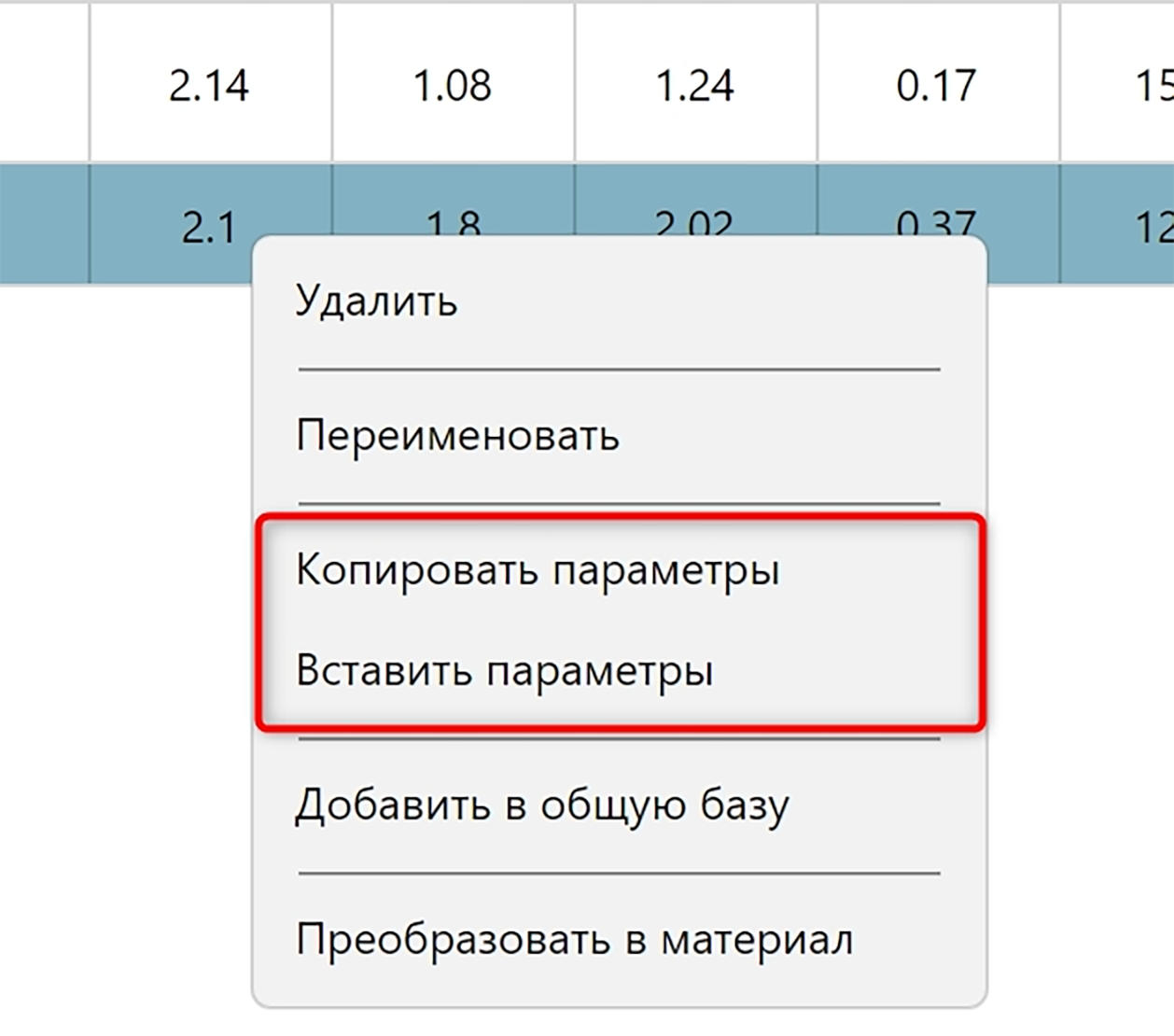
Рис. 6.14 – Расположение инструментов копирования/вставки параметров ИГЭ
Дополнительные возможности
В случае необходимости ручного задания теплофизических характеристик расчетного элемента (например, вручную задать зависимость содержания незамерзшей воды для насыпного грунта) имеется возможность преобразования ИГЭ в обычный Материал для внесения любых изменений, требуемых пользователю (Рис. 6.15).

Рис. 6.15 – Расположение опции преобразования ИГЭ в материал
Создание материала
Чтобы создать новый материал, необходимо нажать на кнопку «Добавить» в окне Базы данных, находясь во вкладке «Материалы» (Рис. 6.16).
Для описания основных теплофизических свойств материала необходимо задать следующие параметры:
Температура [оС] – задание начального распределения температуры грунта по глубине (табличная зависимость) или в зависимости от температурных скважин (использовать термометрические скважины), созданного во вкладке «Термометрические скважины» данного окна (см. главу 6.6) в зависимости от выбранного параметра в выпадающем появляющемся списке.
Скорость фильтрации [м/сут] – задание скорости фильтрации подземных вод по осям координат. Данная настройка доступна после включения опции «Использовать заданную скорость фильтрации».
Теплоемкость [МДж/(м3∙К)] – задание эффективной объемной теплоемкости материала в талом и мерзлом состояниях или табличной зависимостью (в соответствии с выбранным параметром в выпадающем списке).
Теплопроводность [Вт/(м∙К)] – задание эффективной объемной теплопроводности материала в талом и мерзлом состояниях или табличной зависимостью (в соответствии с выбранным параметром в выпадающем списке).
Суммарная весовая влажность грунта [д.е.] – задание суммарной весовой влажности грунта.
Плотность сухого грунта [кг/м3] – задание плотности скелета (сухого) грунта.
Содержание незамерзшей воды – выбор зависимости кривой незамерзшей воды в выпадающем списке в соответствии со СНиП 2.02.04-88, согласно СП 25.13330.2020 или задание табличной зависимости количества незамерзшей воды от температуры (в зависимости от выбранного параметра в верхнем выпадающем списке).
Температура фазового перехода [оС] – задание температуры начала замерзания (оттаивания) грунта.

Рис. 6.16 – Вкладка «Материалы» окна Базы данных
В том случае, когда в расчете учитывается фильтрация (см. главу 6.1), в параметрах материала появляется его гидрофизическое свойство «Коэффициент фильтрации» (Рис. 6.17), а параметры скорости фильтрации становятся неактивными.

Рис. 6.17 – Вид свойств материалов при учете фильтрации
Начальная температура
При решении тепловой задачи необходимо задать начальное распределение температуры. Начальную температуру по глубине (по оси Z глобальной системы координат) можно задать несколькими способами:
Константой по всей глубине для выбранного материала. Для задания температуры данным способом необходимо вписать температуру в соответствующее поле (Рис. 6.18).

Рис. 6.18 – Задание константой начальной температуры для всего материала
Табличной зависимостью. Для задания начальной температуры табличной зависимостью по глубине (оси Z) необходимо нажать на кнопку задания зависимости (Рис. 6.19), после чего появится окно «Температура» (Рис. 6.20), и заполнить таблицу (Рис. 6.21). В таблице построения зависимости левый столбец соответствует абсолютной координате по направлению оси Z, а правый – температуре. По мере ввода данных график слева будет обновляться автоматически. Данные можно как добавить вручную, так и вставить скопированные из другого проекта или табличного редактора (например, Excel).

Рис. 6.19 – Кнопка открытия окна задания начального температурного распределения

Рис. 6.20 – Опции окна задания зависимости: 1 – Добавление новых данных; 2 – Вставка скопированных ранее данных; 3 – Копирование текущих данных

Рис. 6.21 – Окно задания зависимости с заполненной таблицей
С использованием термометрических скважин. Для этого необходимо изменить параметр температуры с «Табличной зависимости» на «Использовать термометрические скважины» (Рис. 6.22). Задание начального температурного распределения по нескольким термометрическим скважинам описано в главе 6.6.

Рис. 6.22 – Выбор опции задания начальной температуры «Использовать термометрические скважины»
Скорость фильтрации
С помощью данного параметра материала можно учесть скорость и направление фильтрации в объекте, на который она будет задана. Например, можно смоделировать влияние фильтрации подземных вод на температурное поле в грунтах.
| Данный параметр грунта будет неактивен, если во вкладке «Настройки задачи» будет активирована опция «Рассчитывать поле скоростей фильтрации» (см. главу 6.1). |
|---|
Вектор скорости фильтрации задается тремя проекциями на ось X, Y и Z соответственно (Рис. 6.23). Для каждой проекции может быть задана скорость фильтрации в зависимости от времени (Рис. 6.24).

Рис. 6.23 – Задание вектора скорости фильтрации подземных вод: 1 – Поле, в котором устанавливается необходимость учета фильтрации; 2 – Поле ввода вектора скорости фильтрации; 3 – Кнопка вызова диалогового окна для задания вектора скорости фильтрации от времени

Рис. 6.24 – Окно для задания зависимости от времени скорости фильтрации
Объемная теплоемкость и теплопроводность
Объемную теплоемкость и теплопроводность можно задать двумя способами:
В соответствии с [1] путем задания теплоемкости и теплопроводности только для талого и мерзлого состояния (Рис. 6.25). На основании этих значений в программе автоматически вычисляется зависимость от температуры согласно формулам (6.1) и (6.2) [6]:
\(C(T) = C_{f}\left( 1 - \frac{w_{w}(T)}{w_{tot}} \right) + C_{th}\left( \frac{w_{w}(T)}{w_{tot}} \right)\) , (6.1)
\(\lambda(T) = \lambda_{f}\left( 1 - \frac{w_{w}(T)}{w_{tot}} \right) + \lambda_{th}\left( \frac{w_{w}(T)}{w_{tot}} \right)\) , (6.2)
где:
\(C_{th}\) и \(C_{f}\) – объемная теплоемкость грунта в талом и мерзлом состояниях, \(Дж/(м^{3} \cdot ℃)\);
\(\lambda_{th}\) и \(\lambda_{f}\) – теплопроводность грунта в талом и мерзлом состояниях, \(Вт/(м \cdot ℃)\);
\(w_{tot}\) – суммарная весовая влажность грунта, \(д.е.\);
\(w_{w}(T)\) – содержание незамерзшей воды в грунте, \(д.е.\)

Рис. 6.25 – Задание теплоемкости и теплопроводности в талом и мерзлом состояниях для материала в окне Базы данных
С помощью табличной зависимости (Рис. 6.26). В этом случае пользователь самостоятельно задает зависимость теплоемкости и теплопроводности от температуры (Рис. 6.27 и Рис. 6.28).

Рис. 6.26 – Задание теплоемкости и теплопроводности табличной зависимостью в окне Базы данных

Рис. 6.27 – Пример задания пользовательской табличной зависимости теплоемкости от температуры

Рис. 6.28 – Пример задания пользовательской табличной зависимости теплопроводности от температуры
Содержание незамерзшей воды
Здесь необходимо ввести следующие значения:
Суммарная весовая влажность грунта [\(д.е.\)] – отношение массы воды к массе сухого грунта.
Плотность скелета (сухого) грунта [\(кг/м^{3}\)] – плотность скелета грунта, отношение массы сухого грунта (без воды в его порах) к его объему (учитывая поры).
Содержание незамерзшей воды (зависимость в \(д.е.\) от температуры). Данную зависимость можно рассчитать согласно СП 25.13330 [1], СНиП 2.02.04-88 [7], либо задав пользовательскую зависимость (Рис. 6.29).

Рис. 6.29 – Настройки свойства «Содержание незамерзшей воды» согласно СП 25.13330 для выбранного материала
При задании зависимости содержания незамерзшей воды, рассчитанной согласно [1], требуется выбрать из выпадающего списка необходимый вид зависимости (Рис. 6.30) в соответствии с классификацией в рамках СП 25.13330 глинистых и заторфованных грунтов. Также необходимо задать корректные для него плотность сухого грунта, суммарную весовую влажность \(w_{w}\) и значение влажности на границе пластичности (раскатывания) \(w_{p}\). В зависимости от типа грунта может потребоваться ввод данных по засоленности либо типу заторфованности грунта.

Рис. 6.30 – Выбор типа зависимости содержания незамерзшей воды согласно СП 25.13330
При задании зависимости содержания незамерзшей воды согласно [7] достаточно выбрать из выпадающего списка необходимый вид зависимости (Рис. 6.31) от числа пластичности \(I_{p}\). Также важно задать корректные для него плотность сухого грунта и суммарную весовую влажность.

Рис. 6.31 – Выбор типа зависимости содержания незамерзшей воды в соответствии со СНиП 2.02.04-88
Для обеспечения на всем температурном диапазоне решения тепловой задачи гладкости функции, описывающей изменения содержания незамерзшей воды от температуры, зависимость, полученная на основании данных, приведенных в СНиП 2.02.04-88 [7], аппроксимируется согласно выражению (6.2) [8]: \(w_{w}(T) = \left\{ \begin{aligned} \frac{w_{tot}}{(1 + A \cdot (T_{bf} - T))},\ \ & T \leq T_{bf} \\ w_{tot},\ \ & T > T_{bf} \end{aligned} \right.\ \) , (6.2) где \(A\) – параметр аппроксимации, \(1/℃\); \(T_{bf}\) – температура начала замерзания грунта, \(℃\). При этом для супесей, суглинков и глин значение влажности грунта на границе пластичности (раскатывания) принимается равным \(0,9\) суммарной влажности \((w_{tot} = 0,9)\). |
| Для теплоизоляционных, строительных и других материалов, для которых содержание незамерзшей воды при отрицательных температурах равно нулю, рекомендуется в списке типов грунта выбрать зависимость, аналогичную песку или льду (поскольку в этих материалах при температуре ниже температуры начала фазовых превращений незамерзшая вода также отсутствует). При этом в поле «Суммарная весовая влажность» можно задать нулевое значение, поскольку влагосодержание этих материалов значительно меньше влагосодержания грунтов. |
|---|
При задании табличной зависимости содержания незамерзшей воды от температуры (Рис. 6.32) необходимо данную зависимость задать в табличном виде (Рис. 6.33). При задании этой таблицы необходимо ввести значения содержания незамерзшей воды при температурах как ниже температуры начала фазового перехода, так и выше.
| Необходимо иметь в виду, что в процессе решения тепловой задачи осуществляется численное дифференцирование зависимости количества незамерзшей воды от температуры, поэтому при вводе табличных значений необходимо обеспечить гладкость этой функции. |
|---|

Рис. 6.32 – Настройки свойства «Содержание незамерзшей воды» при задании ее табличной зависимости

Рис. 6.33 – Пример задания табличной зависимости для содержания незамерзшей воды
Температура фазового перехода
В данном поле необходимо ввести температуру начала замерзания грунта для выбранного материала. В случае задания содержания незамерзшей воды в соответствии с СП 25.13330 [1] и СНиП 2.02.04-88 [7], данная опция будет влиять на вид кривой зависимости содержания незамерзшей воды.
| Для теплоизоляционных, строительных и аналогичных материалов рекомендуется задавать температуру фазового перехода, равной \(0\ ℃\). |
Коэффициент фильтрации
Гидрофизический параметр материала, который описывает скорость фильтрации воды в грунте при градиенте напора, равном единице. Данный параметр доступен после активации параметра «Рассчитывать поле скоростей фильтрации» во вкладке «Настройки задачи» окна Базы данных (см. главу 6.1).
Параметр «Внешняя среда»
При активации данного параметра (Рис. 6.34) выбранный материал не будет иметь никаких теплофизических и гидрофизических свойств. Объект, для которого будет задан материал с включенным данным параметром, не будет принимать участие в численном решении задачи. Т.е. в узлах сетки, которые будут принадлежать данному объекту, не будет происходить решение уравнения теплопроводности. Для такого материала необходимо задать только температуру, которая никак не влияет на итоговое решение теплофизической задачи и предназначена только для отображения температуры материала на выбранной итерации в Постпроцессоре.
| Чаще всего материал с пометкой «Внешняя среда» задается на объект «Отсутствие материала» после формирования сетки во вкладке «Расчетная сетка» (см. главу 7). |
|---|

Рис. 6.34 – Создание материала с пометкой «Внешняя среда»: 1 – Поле, в котором устанавливается, что материал является внешней средой; 2 – Поле ввода температуры внешней среды; 3 – Кнопка открытия диалогового окна для задания зависимости температуры внешней среды от времени
Создание граничного условия
Чтобы создать новое граничное условие (ГУ), необходимо нажать на кнопку «Добавить» в окне Базы данных, находясь во вкладке «Граничные условия» (Рис. 6.2). При добавлении нового граничного условия автоматически будет создано ГУ типа «Теплообмен по Ньютону» (ГУ 3-го рода), представленное на Рис. 6.35. Для изменения типа ГУ необходимо нажать на выпадающий список и выбрать необходимое граничное условие (Рис. 6.36).

Рис. 6.35 – Вид вкладки «Граничные условия» в окне Базы данных после создания нового граничного условия
Доступны следующие типы граничных условий (Рис. 6.36):
Температура (граничное условие первого рода).
Тепловой поток (граничное условие второго рода).
Теплообмен по Ньютону (граничное условие третьего рода).
Теплообмен по Стефану – Больцману (граничное условие третьего рода с учетом теплообмена излучением).
Нет теплофизического граничного условия.

Рис. 6.36 – Доступные граничные условия из выпадающего списка
Температура (ГУ 1-го рода)
В граничном условии первого рода (Рис. 6.37) на грань объекта задается зависимость температуры от времени в соответствии с выражением (1.2). Температура может быть задана либо в виде константы, либо изменяющейся от времени (Рис. 6.38).

Рис. 6.37 – Задание граничных условий первого рода: 1 – Поле ввода температур; 2 – Кнопка открытия диалогового окна для задания зависимости температуры внешней среды от времени
Для задания периодической зависимости введенных данных необходимо нажать на кнопку 3, изображенную на Рис. 6.38. Активация этой кнопки позволит задать периодическую зависимость введенных данных по времени для \(t \rightarrow \pm \infty\). При отключении периодической зависимости вид окна на Рис. 6.38 примет вид Рис. 6.39.
| При отключенной настройке «Периодическая зависимость» значения за пределом введенной зависимости от времени будут экстраполироваться ее краевыми значениями, т.е. (на примере Рис. 6.39) если прогнозный период будет дальше \(01.09.2013\) (или раньше \(01.09.2012\)), то за его пределами значение температуры будет равно \(4,8\ ℃\). |

Рис. 6.38 – Пример ввода зависимости параметра граничных условий от времени с периодической зависимостью: 1 – Кнопка копирования результатов; 2 – Кнопка вставки результатов; 3 – Кнопка включения периодической зависимости

Рис. 6.39 – Пример ввода зависимости параметра граничных условий от времени без периодической зависимости
Тепловой поток (ГУ 2-го рода)
В граничном условии 2-го рода (Рис. 6.40) на грань объекта задается зависимость теплового потока от времени в виде (1.3). Тепловой поток может быть задан в виде константы или зависимости от времени (Рис. 6.40).

Рис. 6.40 – Задание граничных условий второго рода: 1 – Поле ввода теплового потока; 2 – Кнопка открытия диалогового окна для задания зависимости теплового потока от времени
Окно задания зависимости теплового потока от времени выглядит аналогично окну задания температуры для ГУ 1-го рода (см. подпункт «Температура (ГУ 1-го рода)»).
Теплообмен по Ньютону (ГУ 3-го рода)
В граничном условии 3-го рода (Рис. 6.41) на грань объекта задается зависимость температуры, коэффициента теплообмена и теплового потока от времени в виде (1.4).
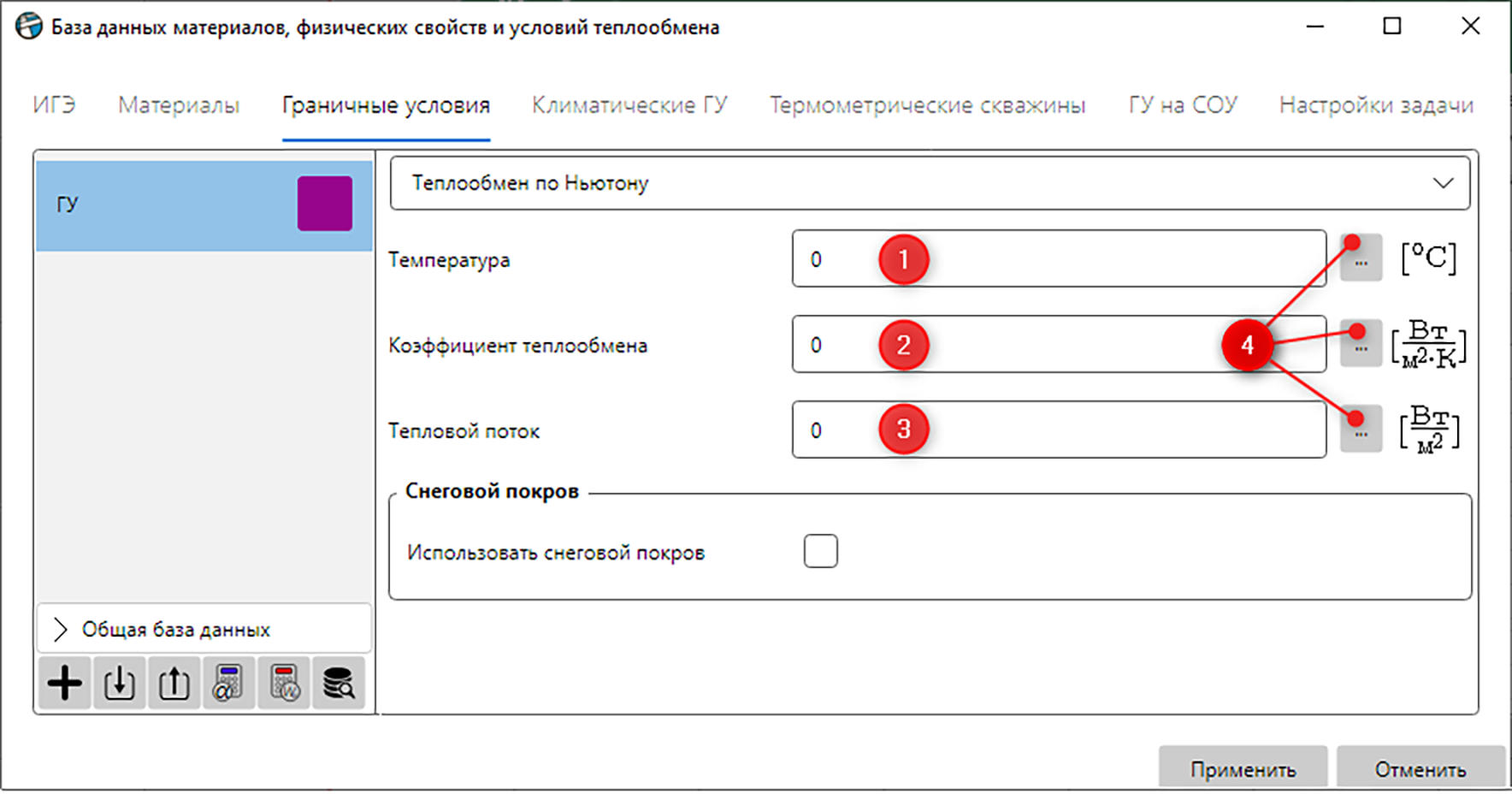
Рис. 6.41 – Задание граничного условия 3-го рода без использования снегового покрова: 1 – Поле ввода температуры; 2 – Поле ввода коэффициента теплообмена; 3 – Поле ввода теплового потока; 4 – Кнопки открытия диалогового окна для задания зависимости соответствующих величин от времени
При задании граничных условий третьего рода в программе присутствует возможность учета влияния толщины снегового покрова на коэффициент теплообмена \(\alpha\). В этом случае пользователь задает изменение толщины снежного покрова от времени (Рис. 6.42). Тогда коэффициент теплообмена будет пересчитываться в соответствии с выражением (6.4):
\(\alpha' = \frac{1}{\frac{1}{\alpha} + \frac{d(t)}{\lambda_{s}}}\) , (6.4)
где:
\(\alpha'\) – коэффициент конвективного теплообмена с учетом влияния толщины снегового покрова на теплообмен с атмосферой, \(Вт/(м^{2} \cdot ℃)\);
\(d(t)\) – зависимость толщины снегового покрова от времени, \(м\);
\(\lambda_{s}\) – коэффициент теплопроводности снега, \(Вт/(м \cdot ℃)\).

Рис. 6.42 – Задание
граничного условия 3-го рода с использованием снегового покрова:
1 – Поле, в котором устанавливается необходимость учета снегового
покрова; 2 – Поле ввода зависимости высоты снегового покрова от времени;
3 – Поле, в котором устанавливается необходимость учета коэффициента
снегонакопления; 4 – Поле ввода коэффициента снегонакопления; 5 – Выбор
способа вычисления теплопроводности снега; 6 – Поле ввода
теплопроводности снегового покрова или плотности снега, в зависимости от
способа вычисления теплопроводности снега
Есть 4 способа вычисления теплопроводности снега (Рис. 6.44), которые доступны из выпадающего списка:
Теплопроводность снегового покрова – в этом случае необходимо ввести константную теплопроводность снегового покрова (Рис. 6.42).
| При задании теплопроводности снегового покрова есть возможность его калибровки путем проведения автоматического расчета в естественных условиях (Рис. 6.43). Более подробно о модуле калибровки смотрите в документации программы («Руководство пользователя Frost.Термо», глава 2.10). |
|---|

Рис. 6.43 – Вид интерфейса окна Базы данных при выборе метода учета снегового покрова с помощью константной теплопроводности снега
Расчет согласно СП 25.13330.2020 – в этом случае необходимо ввести зависимость плотности снега от времени (Рис. 6.45). Расчет коэффициента теплопроводности происходит согласно формуле (6.5) или Г.15 из [1]:
\(\lambda_{s} = m_{d}\left( 0,018 + 0,87\rho_{s} \right)\) , (6.5)
где:
\(m_{d}\) – пересчетный множитель, применяемый равным \(1,16\ м^{2} \cdot Вт/(т \cdot ℃)\);
\(\rho_{s}\) – плотность снега, т/\(м^{3}\), принимаемая по метеоданным.
Расчет согласно СП 25.13330.2020 (до принятия Изм.№2) – в этом случае необходимо ввести зависимость плотности снега от времени. Расчет коэффициента теплопроводности происходит согласно формуле (6.6), которая использовалась в СП 25.13330.2020 до принятия Изм.№2:
\(\lambda_{s} = m_{d}\left( 0,18 + 0,87\rho_{s} \right)\) , (6.6)
Стоит отметить, что до приниятия Изм. №2 к СП 25.13330.2020 данная формула была приведена с ошибкой.
Расчет согласно СНиП 2.02.04-88 (Приложение 3, формула 15) – в этом случае необходимо ввести зависимость плотности снега от времени. Расчет коэффициента теплопроводности осуществляется согласно формуле (6.7) или 15 приложения 3 из [7]:
\(R_{s} = m_{L}\ \frac{(1 + 0.2)d_{s}}{0.02 + \rho_{s}}\) , (6.7)
где:
\(m_{L} = 1,0\ т \cdot ℃/(м^{2} \cdot Вт)\ \lbrack 1,16\ т \cdot ч \cdot ℃/(\ м^{2} \cdot ккал)\rbrack\) – коэффициент учета размерностей;
\(d_{s}\) – средняя высота снегового покрова, \(м\), принимаемая по метеоданным;
\(\rho_{s}\) – средняя плотность снегового покрова, \(т/м^{3}\), принимаемая по метеоданным.
| Значения плотности снегового покрова должны быть заданы для тех же самых дат, для которых была задана толщина снегового покрова. |
|---|

Рис. 6.44 – Выпадающий список с выбором метода учета снегового покрова

Рис. 6.45 – Вид интерфейса окна Базы данных при выборе метода учета снегового покрова по СП 25.13330.2020
Теплообмен по Стефану – Больцману (ГУ 3-го рода с учетом теплообмена излучением)
В этом граничном условии (Рис. 6.46), по сравнению с просто ГУ 3-го рода, присутствует возможность учесть влияние теплообмена путем теплового излучения на основании закона Стефана-Больцмана в виде (1.5).

Рис. 6.46 – Задание условий теплообмена поверхности грунта с учетом теплового излучения: 1 – Поле ввода степени черноты поверхности; 2 – Поле ввода температуры источника теплового излучения
Также в этом граничном условии доступны параметры для задания
снегового покрова как в
ГУ 3-го рода.
Параметры ГУ для фильтрации
При расчете фильтрации грунтовых вод (см. гл. 6.1) во всех типах граничных условий появляется дополнительное поле «Гидрофизические свойства» (Рис. 6.47), где можно выбрать способ задания фильтрации.

Рис. 6.47 – Поле «Гидрофизические свойства» в граничном условии
Доступны следующие способы задания граничного условия для задания фильтрации:
Нет фильтрации (Рис. 6.47).
Напор [\(м\)] – необходимо задать гидравлический напор на грани (Рис. 6.48).
Входящий поток [\(м/cут\)] – необходимо задать скорость входящего потока через эту грань (Рис. 6.49).
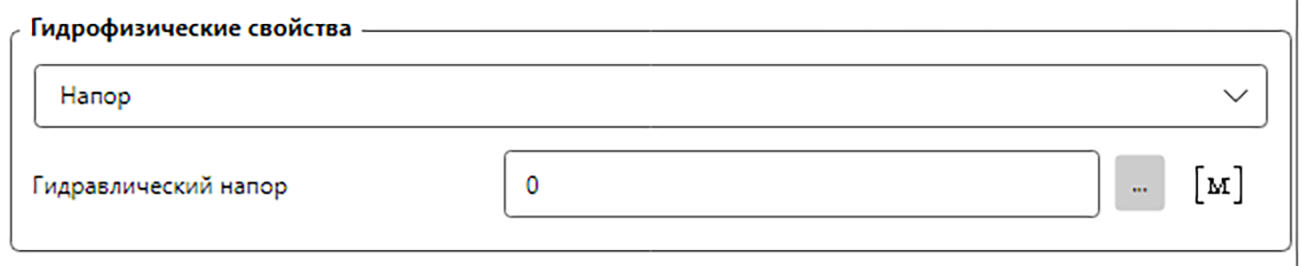
Рис. 6.48 – Поле задания гидравлического напора для граничного условия

Рис. 6.49 – Поле задания входящего потока для граничного условия
Создание климатического граничного условия
Вкладка «Климатические ГУ» в окне Базы данных служит для удобного задания ГУ 3-го рода (теплообмен по Ньютону) с учетом годовой периодичности (Рис. 6.50).

Рис. 6.50 – Созданное климатическое ГУ во вкладке «Климатические ГУ» в окне Базы данных
Функциональность вкладки «Климатические ГУ» позволяет в удобном виде задавать табличные зависимости всех необходимых для расчета климатических параметров как помесячно, так и подекадно. Присутствует функциональность для автоматического расчета коэффициента конвективного теплообмена с учетом скорости ветра, расчета коэффициента теплопроводности снега с учетом плотности снега всеми описанными ранее способами (гл. 6.3 п. Теплообмен по Ньютону (ГУ 3-го рода)), а также калибровки климатических параметров.
Термометрические скважины
Как было раннее описано в главе 6.3 про начальные температурные распределения в материалах, можно выбрать способ задачи через температурные распределения Термометрических скважин. В этой вкладке (Рис. 6.51) можно задать несколько температурных скважин, с помощью которых начальная температура в грунте будет наиболее точно интерполирована между ними с учетом рельефа местности.

Рис. 6.51 – Созданная температурная скважина во вкладке «Термометрические скважины» в окне Базы данных: 1 – Поле, в котором устанавливается тип задания отметок; 2 – Положение температурной скважины по координате X глобальной системы координат; 3 – Положение температурной скважины по координате Y глобальной системы координат; 4 – Задание начального температурного распределения по глубине (по оси Z глобальной системы координат)
Данные температурные скважины явно не отображаются на рабочей сцене, а их координаты могут задаваться относительно глобальной системы координат либо в системе координат, определяемой относительно отметки устья скважины. В случае задания отметок в относительных координатах также доступен выбор формата исходных данных температурного распределения (Рис. 6.52):
Глубины – в случае, если значения температур заданы на глубинах относительно устья скважины;
Отметки относительно поверхности.

Рис. 6.52 – Созданная температурная скважина, определяемая в относительных отметках: 1 – Поле, в котором устанавливается тип задания отметок; 2 – Поле, определяющее формат исходных данных для задания отметок; 3 – Поле задания абсолютной отметки расположения устья температурной скважины
ГУ на СОУ
Для моделирования работы термостабилизатора необходимо создать соответствующее граничное условие, которое впоследствии нужно применить на построенную геометрию СОУ, а именно на испарительную часть. Это можно сделать в Базе данных во вкладке «ГУ на СОУ». При нажатии на кнопку «Добавить» создается новое граничное условие с именем по умолчанию (Рис. 6.53).

Рис. 6.53 – Создание нового граничного условия для СОУ со значениями по умолчанию
В поле «Температура» необходимо ввести статистические данные по температуре окружающей среды у поверхности конденсатора СОУ (Рис. 6.54).
В поле «Разность температур» можно задать разность температур между конденсатором и испарителем. С помощью данного параметра учитывается перепад температур за счет гидростатического давления, которое определяется высотой столба жидкости теплоносителя.
«Коэффициент теплообмена» (Рис. 6.55) определяет конвективный теплообмен оребренной трубы термостабилизатора с воздухом в зависимости от времени. Данный коэффициент можно вычислить в «Калькуляторе условий теплообмена» (см. Руководство пользователя «Калькулятора условий теплообмена» в документации программы).

Рис. 6.54 – Температура окружающей среды у поверхности конденсатора с включенной периодичностью

Рис. 6.55 – Коэффициент теплообмена для оребрения конденсатора в ГУ на СОУ с включенной периодичностью
Поле «Тепловой поток», как правило, используется для тех охлаждающих устройств, мощность которых известна и не зависит от температуры воздуха. Примером таких устройств могут служить холодильные установки, работа которых не зависит от погодных условий. Для таких установок производитель предоставляет данные о холодопроизводительности, которую в программе необходимо задавать через значение отрицательного теплового потока. Также при помощи задания теплового потока можно моделировать тепловые эффекты за счет гидратации бетона (см. «Руководство по учету гидратации бетона при моделировании свай во Frost.Термо»). Для сезоннодействующих охлаждающих устройств данный параметр, как правило, в программе задается равным нулю.
«Тепловое сопротивление термостабилизатора» (тепловое сопротивление между конденсатором и испарителем) – поправочное слагаемое \(R\), отвечающее за реальные потери полезной мощности в транспортной части термостабилизатора и компенсирующее использование в качестве температуры конденсатора суммы температуры грунта и температурной депрессии, вводимой в поле «Разность температур». Необходимо подобрать \(R\) таким образом, чтобы модельный термостабилизатор имел холодопроизводительность не выше, чем при лабораторных испытаниях.
В общем случае значение теплового сопротивления термостабилизатора определяется из экспериментальных значений температуры на испарителе и конденсаторе при определенном значении тепловой нагрузки на СОУ в виде (6.8): \(R_{к - и} = \frac{S_{к}}{S_{и}}\frac{(T_{и.ср.} - T_{к.ср.})}{q}\) , (6.8) где: \(R_{к - и}\) – тепловое сопротивление термостабилизатора; \(T_{и.ср.}\) – среднее значение измеренной температуры на испарителе термостабилизатора; \(T_{к.ср.}\) – среднее значение измеренной температуры на конденсаторе термостабилизатора; \(q\) – тепловая нагрузка (тепловой поток с испарителя термостабилизатора); \(S_{к}\) – площадь конденсатора термостабилизатора; \(S_{и}\) – площадь испарителя термостабилизатора. |
Параметр «Автоматическое отключение СОУ» обеспечивает прекращение работы СОУ при условии, что если значение температуры на поверхности оребрения конденсаторной части превышает среднее значение температуры на поверхности испарительной части с учетом разности температур (заданной пользователем), то произойдет отключение охлаждающего устройства.
В области свойств, отвечающих за «Конструктивные параметры СОУ», необходимо задать радиус трубы испарителя, площадь испарительной части и площадь оребрения конденсатора (или их соотношение), которая контактирует с окружающей средой.
В итоге в программы тепловой поток (сток) рассчитывается по формуле (6.9):
\(q_{СОУ} = \frac{T - T_{в}(t) - \mathrm{\Delta}T}{\frac{S_{и}}{S_{к}}\frac{1}{\alpha_{конв}(v)} + \frac{S_{и}}{S_{к}}R_{к - и}},\) , (6.9)
где:
\(T_{в}\) – температура воздуха;
\(\mathrm{\Delta}T\) – температурная депрессия;
\(\alpha_{конв}\) – коэффициент конвективного теплообмена конденсатора с воздухом.
Общая база данных
В разделе «Общая база данных» окна «База данных материалов, физических свойств и условий теплообмена» (Рис. 6.56) находятся базовые материалы и граничные условия с уже заданными параметрами, которые пользователь может использовать в своем проекте, добавив подходящий элемент нажатием соответствующей кнопки (Рис. 6.57).

Рис. 6.56 – Раздел «Общая база данных» окна Базы данных

Рис. 6.57 – Инструменты для добавления в Базу данных проекта элементов общей базы данных
Также у пользователя есть возможность добавить в «Общую базу данных» свои материалы или ГУ, которые затем будут доступны для него в любом другом проекте Frost.Термо. Для этого необходимо выбрать созданный элемент Базы данных, с помощью нажатия ПКМ вызвать контекстное меню и выбрать пункт «Добавить в общую базу». Добавленный пользователем элемент можно удалить либо скопировать его параметры из общей базы данных с помощью его контекстного меню (Рис. 6.58).


Рис. 6.58 – Взаимодействие с элементами раздела «Общая база данных»: слева – добавление, справа – удаление
Задание на объект материалов и граничных условий
Задание материала или ИГЭ на объект
Задание материала/ИГЭ можно осуществлять на разных этапах подготовки модели к расчету:
во вкладке «Редактор 2D»;
во вкладке «Редактор 3D»;
во вкладке «Расчетная сетка».
| Для удобства работы по возможности рекомендуется задавать материалы на объекты на начальных этапах подготовки модели. |
|---|
Редактор 2D
Чтобы задать материал/ИГЭ во вкладке «Редактор 2D», необходимо перейти в режим редактирования объектов. Это можно сделать через боковую панель управления, над областью списка или через контекстное меню, которое можно вызвать с помощью нажатия ПКМ по рабочей сцене (Рис. 7.1).


Рис. 7.1 – Переход в режим редактирования объектов во вкладке «Редактор 2D»: сверху слева – через боковую панель управления, сверху справа – над областью списка, снизу – через контекстное меню
Далее необходимо выбрать строительный объект, на который требуется задать материал. Это можно сделать, нажав ЛКМ на объект на сцене или же выбрав название объекта в области списка, после чего во вкладке «Положение и принадлежность» в выпадающем списке поля «Материал объекта» выбирается соответствующий материал или ИГЭ для выделенного объекта при условии, что этот материал/ИГЭ был создан ранее в Базе данных (Рис. 7.2).

Рис. 7.2 – Поле задания материала на объект во вкладке «Редактор 2D»
Редактор 3D
Чтобы задать материал/ИГЭ во вкладке «Редактор 3D», необходимо аналогично заданию материала во вкладке «Редактор 2D» перейти в режим редактирования объектов (Рис. 7.3) и выбрать необходимый объект.


Рис. 7.3 – Переход в режим редактирования объектов во вкладке «Редактор 3D»: сверху слева – через боковую панель управления, сверху справа – над областью списка, снизу – через контекстное меню
После выбора объекта во вкладке «Свойства» в выпадающем списке поля «Материал объекта» выбирается соответствующий материал или ИГЭ для выделенного объекта при условии, что этот материал/ИГЭ был создан ранее в Базе данных (Рис. 7.4).

Рис. 7.4 – Задание материала на объект во вкладке «Редактор 3D»
| Если материал был предварительно назначен объекту на вкладке «Редактор 2D», созданный объект будет того же цвета, что и материал. |
|---|
Расчетная сетка
Задать или изменить материал объекта можно также и во вкладке «Расчетная сетка». Для этого необходимо аналогично представленным способам перейти в режим редактирования объектов (Рис. 7.5).


Рис. 7.5 – Переход в режим редактирования объектов во вкладке «Расчетная сетка»: сверху слева – через боковую панель управления, сверху справа – над областью списка, снизу – через контекстное меню
После выбора объекта во вкладке «Свойства» в выпадающем списке поля «Материал объекта» выбирается соответствующий материал или ИГЭ для выделенного объекта при условии, что этот материал/ИГЭ был создан ранее в Базе данных (Рис. 7.6). Зачастую во вкладке «Расчетная сетка» необходимо задавать материал на объект «Отсутствие материала».
| Расчетная область (РО) представляет собой прямоугольный параллелепипед. Довольно часто трехмерные объекты, построенные пользователем, заполняют не все пространство РО, т.е. остаются пустые подобласти исходной РО. После построения расчетной сетки пустые подобласти в любом случае будут содержать ячейки и узлы. Для ячеек, находящихся в пустых подобластях РО, невозможно автоматически определить соответствующий им «Материал». Такие пустые области на расчетной сетке в режиме редактирования объектов называются «Отсутствие материала». Такому объекту должен быть задан некоторый «Материал» с активным флагом «Внешняя среда» из Базы данных (см. главу 6.3, п. Параметр «Внешняя среда»). |
|---|
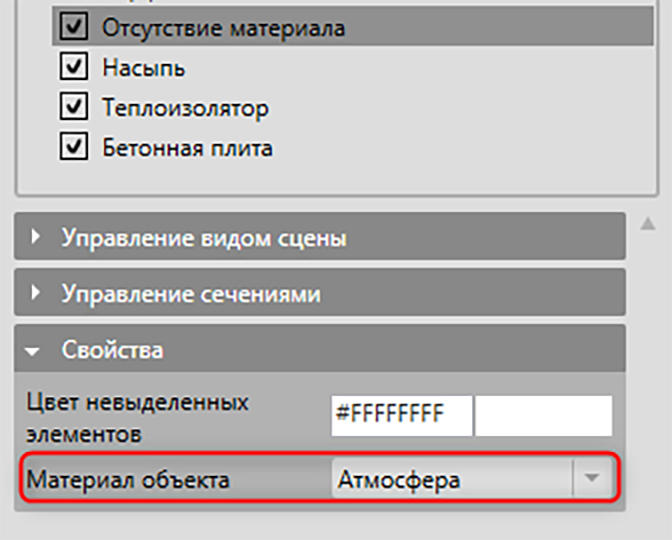
Рис. 7.6 – Задание материала на объект во вкладке «Расчетная сетка»
Задание граничных условий на грань объекта
Задание граничных условий можно осуществлять на разных этапах подготовки модели к расчету:
во вкладке «Редактор 3D»;
во вкладке «Расчетная сетка».
Граничные условия применяются после того, как они были созданы в Базе данных. Их необходимо применять к определенным граням расчетной области, как, например, продемонстрировано на Рис. 7.7.

Рис. 7.7 – Пример схемы расстановки граничных условий на трехмерной модели
Редактор 3D
Чтобы задать граничные условия во вкладке «Редактор 3D», необходимо перейти в режим редактирования граней объектов. Это можно сделать через боковую панель управления, над областью списка или через контекстное меню, которое можно вызвать с помощью нажатия ПКМ по рабочей сцене (Рис. 7.8).
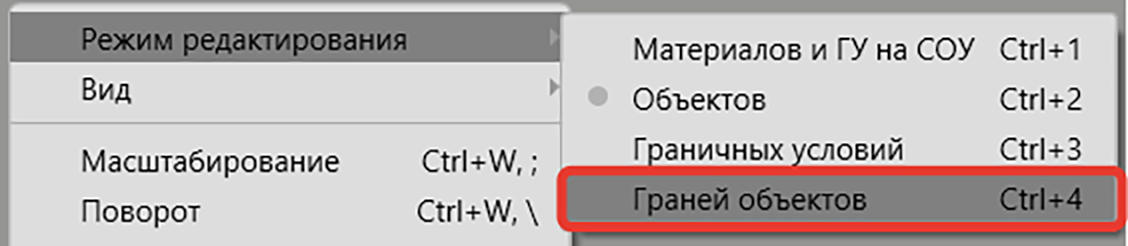


Рис. 7.8 – Переход в режим редактирования граней объектов во вкладке «Редактор 3D»: сверху слева – через боковую панель управления, сверху справа – над областью списка, снизу – через контекстное меню
Далее на трехмерной геометрии расчетной области выделяется соответствующая грань, а в выпадающем списке поля «Граничное условие» во вкладке «Свойства» выбирается наименование граничного условия, соответствующего этой грани. На Рис. 7.9 представлено назначение граничных условий боковым граням расчетной области.

Рис. 7.9 – Назначение граничных условий на боковой границе расчетной области: 1 – Выделенные грани; 2 – Наименования выделенных граней; 3 – Граничное условие, установленное на выделенных гранях
Для удобства установки граничных условий на грани строительных объектов, которые находятся внутри расчетной области, можно отключить визуализацию граничных условий инженерно-геологических элементов. Для этого необходимо убрать флаг перед именем грани в области свойств или нажать на клавишу клавиатуры «Пробел» после выделения требуемых граней (Рис. 7.10).


Рис. 7.10 – Назначение
граничных условий на грани трубопровода: 1 – Выделенная грань;
2 – Наименование выделенной грани; 3 – Граничное условие, установленное
на выделенной грани;
4 – Грани, для которых отключена визуализация на трехмерном виде
Расчетная сетка
Чтобы задать граничные условия во вкладке «Расчетная сетка», необходимо аналогично заданию граничных условий во вкладке «Редактор 3D» перейти в режим редактирования граней объектов. После этого, аналогично заданию граничных условий во вкладке «Редактор 3D», следует выделить необходимые грани и выбрать наименование граничного условия для них в выпадающем списке поля «Граничное условие» вкладки «Свойства» (Рис. 7.11).
| По умолчанию грани объектов при перестроении геометрии отображаются даже несмотря на то, что включен режим редактирования объектов, который работает с трехмерной геометрией. В данном режиме редактирования взаимодействие с отображаемыми гранями невозможно. Для работы с ними необходимо перейти в режим редактирования граней объектов, после чего можно осуществлять задание граничных условий (при условии того, что они были созданы ранее в Базе данных). При необходимости отключить видимость следует выделить все или несколько граней в области списка и убрать галочку рядом с именем одного из них или нажать клавишу «Пробел». |
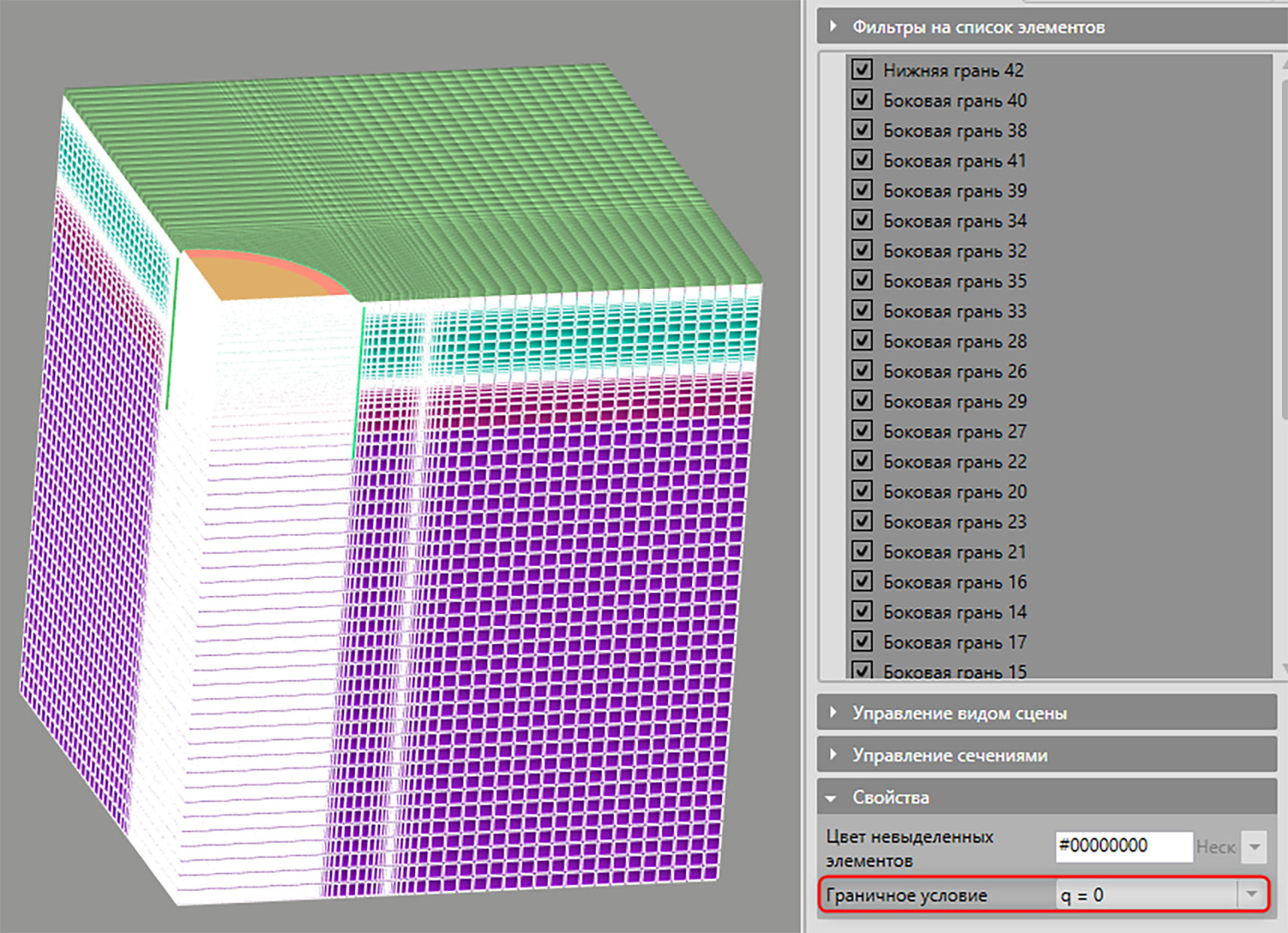
Рис. 7.11 – Поле задания граничных условий во вкладке «Расчетная сетка»
Задание граничных условий на термостабилизатор
Задание граничных условий на термостабилизатор можно осуществлять на разных этапах подготовки модели к расчету:
во вкладке «Редактор 2D»;
во вкладке «Редактор 3D»;
во вкладке «Расчетная сетка».
| Для удобства работы по возможности рекомендуется задавать ГУ на СОУ на начальных этапах подготовки модели. |
|---|
Редактор 2D
Чтобы задать граничное условие на термостабилизатор (ГУ на СОУ) во вкладке «Редактор 2D», необходимо перейти в режим редактирования объектов. Как уже описывалось ранее в п.7.1, это можно сделать через боковую панель управления, над областью списка или через контекстное меню, которое открывается с помощью нажатия ПКМ по рабочей сцене (Рис. 7.1).
Далее следует выделить необходимый термостабилизатор (СОУ) и в области свойств во вкладке «Положение и принадлежность» в выпадающем списке поля «ГУ на СОУ» выбрать граничное условие, созданное ранее в Базе данных (Рис. 7.12).
| Для каждого ГУ на СОУ, заданного на термостабилизатор, после расчета во вкладке «Постпроцессор» в режиме редактирования графиков создается график холодопроизводительности от времени. |
|---|
| Для каждого термостабилизатора (одиночного СОУ, системы «ГЕТ» или «ВЕТ» и т.п.) необходимо задавать отдельное ГУ на СОУ, если необходимо получить для каждого термостабилизатора свой график холодопроизводительности. Например, если необходимо смоделировать поле независимых сезоннодействующих охлаждающих устройств с одинаковыми паспортными характеристиками, то для каждого СОУ необходимо создать свое ГУ на СОУ в окне Базы данных. А, например, для системы «ГЕТ» необходимо задать лишь одно ГУ на СОУ, т.к. вся система подключена к одному конденсаторному блоку. |
|---|

Рис. 7.12 – Задание ГУ на СОУ во вкладке «Редактор 2D»
Редактор 3D
Чтобы задать граничное условие на термостабилизатор во вкладке «Редактор 3D», необходимо перейти в режим редактирования объектов, как показано на Рис. 7.3.
Далее следует выделить необходимый термостабилизатор (СОУ) и на правой боковой панели в области свойств во вкладке «Свойства» в выпадающем списке поля «ГУ на СОУ» выбрать граничное условие, созданное ранее в Базе данных (Рис. 7.13).

Рис. 7.13 – Задание ГУ на СОУ во вкладке «Редактор 3D»: 1 – Выделенный термостабилизатор; 2 – Наименование выделенного термостабилизатора; 3 – Выпадающий список со всеми имеющимися ГУ на СОУ
Расчетная сетка
Чтобы задать или изменить ГУ на СОУ для термостабилизатора во вкладке «Расчетная сетка», необходимо перейти в режим редактирования СОУ. Далее следует выбрать необходимый термостабилизатор в области списка или на рабочей сцене, после чего выбрать наименование граничного условия для него в выпадающем списке поля «ГУ на СОУ» вкладки «Свойства» области свойств (Рис. 7.14).

Рис. 7.14 – Поле задания ГУ на СОУ во вкладке «Расчетная сетка»
Расчетная сетка
Расчетная сетка – это одна из самых важных частей входных данных наравне с физическими свойствами материалов и граничными условиями. Численное решение тепловой задачи осуществляется именно во вкладке «Расчетная сетка», а объекты «Редактора 3D» (и тем более «Редактора 2D») не оказывают прямого влияния на расчет, но влияют на расчетную сетку.
В программе Frost.Термо при дискретизации исходной модели используется прямоугольная расчетная сетка. Учитывая данную особенность, пользователь должен внимательно относиться к разбиению различных объектов модели на прямоугольные ячейки, контролировать качество дискретизации объектов и корректность переноса граничных условий для получения наиболее точных результатов.
Редактор приоритетов вкладки «Редактор 3D»
Перед началом построения расчетной сетки во вкладке «Редактор 3D» необходимо настроить приоритеты трехмерных объектов относительно друг друга для корректного их переноса на расчетную сетку. Это можно сделать с помощью инструмента «Редактор приоритетов», который доступен из контекстного меню при нажатии ПКМ по рабочей сцене или при помощи нажатия соответствующей кнопки на панели инструментов (Рис. 8.1). Также данное окно автоматически появляется при перестроении модели из «Редактора 3D» на «Расчетную сетку».


Рис. 8.1 – Открытие окна редактора приоритетов: слева – через контекстное меню, справа – из панели инструментов «Редактора 3D»

Рис. 8.2 – Окно
«Приоритеты объектов на расчетной сетке»: 1 – Область списка объектов; 2
– Область кнопок, изменяющих приоритет: a – «Переместить в начало
списка», b – «Поднять на одну позицию»,
c – «Опустить на одну позицию», d – «Переместить в конец списка»
Редактор приоритетов предназначен для того, чтобы в случае пересечения нескольких объектов определить, какому объекту предпочтительнее присвоить ячейки расчетной сетки. Объекту с наивысшим значением приоритета (выше всех остальных объектов в списке) будут присвоены все ячейки сетки, находящиеся в пересечении с другими объектами, которые имеют меньшее значение приоритета (находящиеся в списке ниже объекта с наивысшим приоритетом). Настройка приоритетов объектов друг относительно друга является важным этапом при подготовке к созданию расчетной сетки модели.
Редактирование значения приоритета выделенного элемента списка осуществляется с помощью кнопок на правой панели окна «Приоритеты объектов на расчетной сетке» (Рис. 8.2 п.2).
Построение расчетной сетки
Для запуска построения расчетной сетки необходимо нажать кнопку «Следующий этап» в меню переходов (Рис. 8.3), после чего появится окно редактора приоритетов. После подтверждения конфигурации приоритетов в случае, если построение расчетной сетки приведет к потере результатов предыдущих расчетов, появится окно с предложением сохранить проект перед запуском построения. После появится окно настроек дискретизации с именем «Параметры сеточного генератора» (Рис. 8.4).

Рис. 8.3 – Кнопка
«Следующий этап» в меню переходов «Редактора 3D» для запуска переноса
3D-модели
на расчетную сетку
Окно «Параметры сеточного генератора»
Содержимое окна задания параметров построения расчетной сетки (Рис. 8.4) разделено на три независимых компонента:
Настройки расчетной сетки – панель управления параметрами создания прямоугольной сетки. Область включает в себя выпадающий список «Тип сетки» и набор полей для настройки шага сетки по пространству.
Настройки переноса маркеров – панель управления параметрами переноса маркеров (Рис. 8.7). С помощью данных настроек можно учитывать тот или иной тип маркеров при построении расчетной сетки. Является выпадающей вкладкой, по умолчанию раскрыта.
Прогнозируемые параметры расчетной сетки – панель отображения информации о предполагаемом количестве ячеек (Рис. 8.8).
В программе Frost.Термо пользователю предоставлено три метода построения прямоугольной сетки на выбор:
Равномерная.
Адаптивная.
Ручная.
Каждый из методов построения прямоугольной сетки оперирует некоторым набором параметров. В зависимости от выбранного метода построения прямоугольной сетки окно задания параметров построения расчетной сетки имеет различный вид.
Равномерная сетка
В случае равномерной сетки (Рис. 8.4) каждая из осей дробится с некоторым фиксированным шагом. Длины ячеек вдоль одной оси равны. Для каждой оси может быть задана длина шага разбиения, что соответствует длине ячеек.

Рис. 8.4 – Вид окна «Настройки сеточного генератора» для типа сетки «Равномерная»
Адаптивная сетка
Данный тип сетки (Рис. 8.5) основан на использовании маркеров сгущения и маркеров разбиения. В случае адаптивной сетки область дробится на ячейки, размеры которых зависят от значений максимального и минимального шага сетки вдоль каждой из осей, а также наличия маркеров разбиения/сгущения. Длины ячеек вдоль одной оси могут отличаться.

Рис. 8.5 – Вид окна «Настройки сеточного генератора» для типа сетки «Адаптивная»
Преимущества данной сетки заключаются в следующем:
Сетка позволяет точно подстраивать границы ячеек под грани исходных трехмерных объектов с помощью маркеров разбиения. Это снижает погрешность дискретизации исходной модели.
Благодаря маркерам сгущения, сетка может локально сгущаться в местах, где процесс теплообмена происходит особенно интенсивно и требует большей точности.
Используя данные преимущества, можно увеличить точность расчетов, проводимых на получаемой расчетной сетке.
Техника построения адаптивной сетки использует псевдооптимальный алгоритм расстановки границ ячеек, который пытается минимизировать число ячеек в сетке при условии, что соблюдены следующие требования:
Длина шага разбиения вблизи координаты маркера разбиения установлена близкой к минимальной.
Длина шага разбиения не превосходит длину максимального шага по оси.
В точках расположения маркеров разбиения установлена граница ячеек.
В качестве входных параметров задается нижняя и верхняя границы длин шагов по оси. Нижняя граница указывает минимальную длину шага разбиения в зоне сгущения.
Ручная сетка
Данный режим (Рис. 8.6) позволяет пользователю строить сетку вручную. Пользователь указывает границы разбиения с помощью маркеров разбиения.

Рис. 8.6 – Вид окна «Настройки сеточного генератора» для типа сетки «Ручная»
Дополнительные настройки сеточного генератора
Кроме настроек шага сетки по осям при построении расчетной сетки доступны дополнительные настройки, представленные ниже (при наведении на значок «i» отображается основная информация об этих параметрах).
Не задавать материал полупустым ячейкам. Некоторые ячейки расчетной сетки (например, вблизи поверхности грунта) могут быть лишь частично заполнены материалом. В случаях, когда общий объем исходных объектов в ячейке не превышает 50% (ячейка полупуста), данная опция определяет, будет ли ассоциирована данная ячейка с каким-либо материалом/объектом. Если флаг установлен, полупустые ячейки не будут ассоциированы с какими-либо объектами или материалами и в расчетной сетке будут сгруппированы в объект «Отсутствие материала».
| Достоинством активации данной опции является более точный перенос ячеек на стыках материалов на границах расчетной области. Недостаток опции – появление на границах расчетной области, а в особенности на углах, ячеек с неопределенным материалом, для которых далее необходимо определять материал и вручную корректировать автоматически построенные грани с граничными условиями. |
|---|
Логика однотипности материалов. В одной ячейке может присутствовать несколько трехмерных объектов, каждый из которых занимает в ячейке определенный объем. Каждому из этих объектов соответствует некоторый материал. Задача модуля построения расчетной сетки – выбрать материал из числа имеющихся в ячейке материалов, которому должна принадлежать ячейка. Самое простое решение – назначать ячейке тот материал, который занимает наибольший объем.
Именно такой подход используется, если логика однотипности материалов отключена. С точки зрения точности дискретизации такой подход не самый лучший, поскольку ячейка содержит несколько объектов с различными типами материалов. Иными словами, материал ячейки представляет собой смесь материалов. Данная смесь материалов обладает свойствами, отличными от свойств материалов исходных объектов.
В этом случае наилучшим решением будет использование того материала из числа имеющихся в ячейке, который по своим свойствам ближе всего к смеси материалов. В качестве упрощенной реализации такого подхода выступает однотипный подход (логика однотипности материала).
Идея этого подхода заключается в том, чтобы при выборе материала ячейки из числа претендентов в первую очередь был важен тип и подтип материала, а не конкретный материал. Другими словами, выбор следующий: либо материал ячейки занят атмосферным материалом (внешней средой), либо сплошным материалом (песок, бетон и т.п.).
Материалы логически разделены на несколько типов, включающих несколько подтипов, которым можно сопоставить соответствующие материалы, установленные во вкладке «Редактор 3D»:
Атмосферные материалы (не участвующие в численном расчете):
Неопределенный материал. Сюда входит один материал – неопределенный (когда включена опция «Не задавать материал полупустым ячейкам»).
Атмосфера:
Внешняя атмосфера. Сюда входит один материал – материал внешней среды вокруг расчетной области (за границами расчетной модели).
Внутренняя атмосфера. Сюда входят материалы всех строительных объектов с характеристикой «Внешняя среда».
Сплошные материалы (участвующие в численном расчете):
Инженерно-геологические объекты. Сюда входят все материалы инженерно-геологических слоев.
Строительные объекты. Сюда входят все материалы, которые были заданы на объекты, созданные с помощью инструментов на вкладке «Редактор 2D».
Отсечение сетки по РО. После построения сетки (в особенности это касается построения равномерной сетки) границы исходных трехмерных объектов (расчетной площадки) могут отличаться от границ расчетной сетки. В этом случае крайние ячейки расчетной сетки могут быть заполнены объектами меньше, чем наполовину, что делает спорной необходимость их присутствия на расчетной сетке. Включая отсечение сетки по границам РО, пользователь дает разрешение приложению отсечь полупустые ячейки расчетной сетки на границе РО, тем самым избежать дополнительной погрешности.
Настройки переноса маркеров
Как было указано ранее, данная панель используется для контроля переноса различных типов маркеров (Рис. 8.7). Является по умолчанию раскрытой выпадающей вкладкой.

Рис. 8.7 – Вид панели «Настройки переноса маркеров» окна «Настройки сеточного генератора»
Ниже представлено описание каждой из возможных настроек переноса маркера:
Пользовательские маркеры:
Сгущения. Данная настройка позволяет учесть при построении расчетной сетки маркеры сгущения с площадки 2D, которые были установлены пользователем (в том числе с применением кнопок автоматической расстановки маркеров сгущения).
Разбиения. Данная настройка позволяет учесть при построении расчетной сетки маркеры разбиения с площадки 2D, которые расставил пользователь.
Автоматические маркеры:
ИГЭ. Данная настройка позволяет добавить маркеры сгущения по оси \(Z\) на границах ИГЭ и учесть их при построении расчетной сетки. Для каждой границы между ИГЭ в качестве маркера берется среднее значение координаты \(Z\) расставленных на нем точек, изолиний и скважин.
Строительные объекты. Данная настройка позволяет добавить маркеры сгущения по осям \(X\), \(Y\) и \(Z\) в узлах строительных объектов с площадки 2D и учесть их при построении расчетной сетки. Для каждого строительного объекта в качестве маркера добавляются маркеры по оси \(Z\) для верхней и нижней границы, а также маркеры по осям \(X\) и \(Y\) для граней контура строительного объекта, которые параллельны соответствующим осям либо образуют с ними малый угол.
Термометрические скважины. Данная настройка позволяет добавить маркеры сгущения по осям \(X\) и \(Y\) для термометрических скважин.
Прогнозируемые параметры расчетной сетки
Как упоминалось ранее, данная панель отображает информацию о предполагаемом общем количестве ячеек, а также количестве ячеек по каждой из осей (Рис. 8.8).

Рис. 8.8 – Вид панели «Прогнозируемые параметры расчетной сетки» окна «Параметры сеточного генератора»
Создание маркеров сетки
Маркеры задаются во вкладке «Редактор 2D» для более качественной дискретизации сложных строительных объектов. Для этого необходимо выбрать инструмент «Добавить маркер», доступный после нажатия ПКМ на группирующую кнопку «Режим построения маркеров сетки» на боковой панели управления (Рис. 8.9) и установить маркер в требуемом месте на рабочей сцене.

Рис. 8.9 – Добавление маркера во вкладке «Редактор 2D» с помощью инструмента «Добавить маркер»
Помимо построения маркеров вручную, можно добавить автоматические маркеры сгущения на границах ИГЭ, а также для строительных объектов, для СОУ, трубопроводов и выдавленных объектов при помощи соответствующих инструментов, описанных в Табл. 8.1.
| Режим построения маркеров сетки | Предназначение инструмента | |
|---|---|---|
|
Добавить маркер | Вход в режим добавления произвольного маркера. |
|
Маркеры сгущения на границах ИГЭ | Автоматическое построение маркеров сгущения на границах инженерно-геологических слоев (построенных на основании данных рельефа и скважин). |
|
Маркеры сгущения для строительных объектов | Автоматическое построение маркеров сгущения согласно выбранному способу по построенным строительным объектам. |
|
Маркеры сгущения для СОУ | Автоматическое построение маркеров сгущения согласно выбранному способу по построенным объектам охлаждающих устройств. |
|
Маркеры сгущения для трубопроводов | Автоматическое построение маркеров сгущения согласно выбранному варианту по построенным объектам трубопроводов. |
 |
Маркеры сгущения для выдавленного объекта | Автоматическое построение маркеров сгущения согласно выбранному варианту по построенным выдавленным объектам. |
 |
Вставить маркеры из буфера обмена (Excel-формат) | Вставка новых маркеров сгущения на основе скопированных координат маркеров, созданных в Microsoft Excel. |
Настройки маркера
Изменить настройки и положение маркера сетки можно в режиме редактирования элементов геометрий объектов, а также в режиме редактирования точек элементов геометрий.
Настройки маркеров сетки находятся в области свойств во вкладке «Положение и принадлежность» (Рис. 8.10). Для изменения доступны следующие свойства:
Абсолютная координата – позиционирование маркера сетки по оси \(Z\).
X – позиционирование маркера сетки по оси \(X\).
Y – позиционирование маркера сетки по оси \(Y\).
Тип маркера (Рис. 8.11):
Маркеры разбиения – используются для разбиения расчетной сетки вдоль оси, заданной в свойстве «Тип позиционирования маркера» (Рис. 8.11). Чаще всего данный тип маркера используется при ручном построении расчетной сетки (см. гл. 8.2, стр. 132).
Маркеры сгущения – используются для равномерного сгущения сетки вокруг оси, заданной в свойстве «Тип позиционирования маркера». С удалением от оси размер ячеек расчетной сетки будет равномерно увеличиваться в зависимости от заданных при построении сетки минимального и максимального шага по соответствующим осям (Рис. 8.11). Данный тип маркера будет работать как маркер разбиения в случаях построения равномерной расчетной сетки, при задании одинакового минимального и максимального шага по пространству при построении адаптивной сетки.
Тип позиционирования маркера – указывает, по какой оси (осям) координат будет происходить разбиение или сгущение сетки. Можно выбрать:
Одну ось: X, Y или Z.
Две оси: XY, XZ или YZ.
Три оси: XYZ.
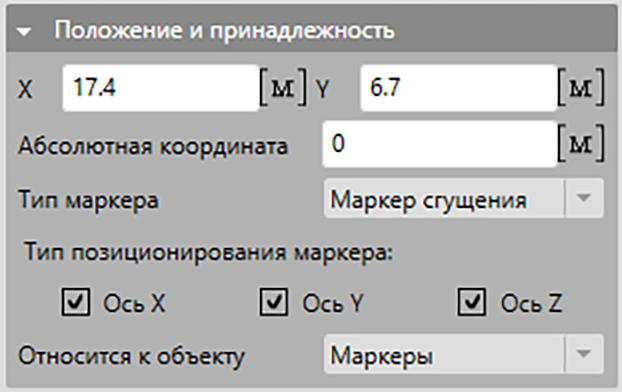
Рис. 8.10 – Параметры вкладки «Положение и принадлежность» для выбранного маркера


Рис. 8.11 – Внешний
вид рабочей области вкладки «Расчетная сетка»: сверху – до добавления
маркера,
снизу – после добавления маркера сгущения по оси X
Инструмент «Вставить маркеры из буфера обмена (Excel-формат)»
Чтобы вставить маркеры расчетной сетки из буфера обмена, необходимо:
Скопировать значения координат маркеров из Microsoft Excel (или любого табличного редактора) в определенном формате (Рис. 8.12), где в первом столбце указаны координаты по \(X\), во втором – по \(Y\), а в третьем – по \(Z\).
После копирования из Excel в программы нужно нажать на инструмент «Вставить маркеры из буфера обмена (Excel-формат)» (Рис. 8.13). Все вставленные численные значения (Рис. 8.14) вставляются в размерностях, указанных в «Настройках размерностей».

Рис. 8.12 – Вид таблицы для копирования маркеров из Microsoft Excel

Рис. 8.13 – Расположение инструмента «Вставить маркеры из буфера обмена (Excel-формат)» на панели инструментов


Рис. 8.14 – Расположение маркеров сетки на сцене
| При добавлении или удалении каких-либо маркеров во вкладке «Редактор 2D» нет необходимости перестраивать модель из вкладки «Редактор 2D» в «Редактор 3D», а можно сразу же перейти к построению расчетной сетки. |
|---|
Управление решателем
Запуск на расчет
Запуск на расчет производится во вкладке «Расчетная сетка» в меню переходов с помощью кнопки «Следующий этап» (Рис. 9.1).

Рис. 9.1 – Кнопка расчетной сетки для запуска решателя
Далее возникнет окно «Запуск решателя» (Рис. 9.2)

Рис. 9.2 – Вид окна «Запуск решателя»
В данном окне доступны следующие поля и области:
Наименование расчёта – позволяет изменить наименование расчета. По умолчанию имя расчета задается автоматически в зависимости от текущего времени создания (дата, время).
Решатель – отображает тип решателя.
Тип расчёта – позволяет начать новый расчет или продолжить один из предыдущих.
Параметры численной схемы – позволяют изменить настройки для численной схемы. Формы данного поля рекомендуется оставлять по умолчанию.
Настройка сохранения результатов расчёта – позволяет задать временные метки для сохранения результатов расчета.
В области «Настройка сохранения результатов» следует выбрать способ задания (настройка типа промежутков сохранения результатов) в выпадающем окне. Доступны следующие способы:
Количество и продолжительность шагов – тип сохранения результатов расчета, при котором задаются дата начала расчета, шаг по времени и количество шагов.
Период расчета и количество шагов – тип сохранения результатов расчета, при котором задаются дата начала расчета, количество шагов по времени и дата окончания расчета.
Пользовательские даты сохранения – тип сохранения результатов расчета в моменты времени, устанавливаемые пользователем.
Более подробно с настройками сохранения результатов для типов дискретизации «Количество и продолжительность шагов» и «Период расчета и количество шагов» можно ознакомиться в Табл. 9.1.
| Параметр | Тип параметра | Допустимые значения |
|---|---|---|
| Количество и продолжительность шагов | ||
| Дата начала расчёта | Дата | 01.01.1800-01.01.9001 |
| Количество шагов по времени | Целое число | > 0 |
| Шаг по времени | Число установленной размерности | > 0 |
| Период расчета и количество шагов | ||
| Дата начала расчёта | Дата | 01.01.1800-01.01.9001, значение должно быть меньше конечного момента |
| Количество шагов по времени | Целое число | > 0 |
| Дата окончания расчёта | Дата | 01.01.1800-01.01.9001, значение должно быть больше начального момента |
При выборе типа дискретизации «Пользовательские даты сохранения» нужно нажать на кнопку напротив параметра «Пользовательские даты сохранения», выделенную на Рис. 9.3.

Рис. 9.3 – Переход к установке пользовательских моментов времени для расчета
После этого появится окно «Пользовательские даты сохранения» (Рис. 9.4), в котором требуется вручную добавить необходимые пользователю даты вывода полученных результатов.

Рис. 9.4 – Установка пользовательских дат сохранения: 1 – Поля для ввода даты начала и завершения расчёта; 2 – Область автоматической генерации дат сохранения результатов расчётов; 3 – Область для ручного добавления дат, импорта данных из буфера обмена в формате Excel, очистки списка дат; 4 – Область списка сгенерированных дат
После того как были заданы настройки сохранения результатов, необходимо нажать на кнопку «Применить», чтобы запустить проект на расчет. После этого в области переходов будет отображаться информация о статусе расчета (Рис. 9.5).

Рис. 9.5 – Вид области переходов после запуска на расчет
По завершении расчета появится соответствующая надпись с информацией о готовности расчета и временем, затраченным на расчет (Рис. 9.6).

Рис. 9.6 – Вид области переходов после завершения расчета
| Во время решения во вкладке «Постпроцессор» можно просматривать результаты расчета полученных итераций (см. главу 10.1 Рис. 10.3). |
|---|
Остановка расчета
Чтобы остановить расчет, необходимо навести курсор на строку состояния области переходов, нажать на появившуюся кнопку «Остановить расчёт» (Рис. 9.7):

Рис. 9.7 – Кнопка «Остановить расчёт» в области переходов
После этого расчет завершится, все итерации, которые были посчитаны до остановки расчета, сохранятся и будут доступны для просмотра во вкладке «Постпроцессор». В области переходов появится соответствующая информация об остановке решения (Рис. 9.8).

Рис. 9.8 – Вид области переходов после остановки решения
При наведении курсора на строку состояния будут доступны кнопки «Убрать расчет из очереди» (для удаления расчета из списка очереди расчетов) и «Запустить расчет» (для запуска расчета с последней сохраненной итерации) (Рис. 9.9).

Рис. 9.9 –
Вид области переходов в случае остановки расчета при наведении курсора
на строку состояния:
1 – Кнопка «Убрать расчёт из очереди»; 2 – Кнопка «Запустить
расчет»
Приостановка расчета
Чтобы приостановить расчет, необходимо навести курсор на строку состояния области переходов, нажать на появившуюся кнопку «Приостановить расчет» (Рис. 9.10):
Рис. 9.10 – Кнопка «Приостановить расчёт» в области переходов
После этого расчет приостановится на последней полученной итерации. В области переходов появится соответствующая информация о приостановке решения (Рис. 9.11).

Рис. 9.11 – Вид области переходов после приостановки решения
При наведении курсора на строку состояния будут доступны кнопки «Остановить расчет» (для остановки расчета) и «Запустить расчет» (для запуска расчета с места приостановки) (Рис. 9.12).

Рис. 9.12 – Вид области переходов в случае приостановки расчета при наведении курсора на строку состояния: 1 – Кнопка «Остановить расчет»; 2 – Кнопка «Запустить расчет»
Перезапуск расчета
В программе существует возможность выполнить запуск расчета с любой уже посчитанной итерации (временного шага). В этом случае начальное распределение температурного поля будет взято из выбранной итерации.
Перезапуск расчета позволяет учитывать следующие изменения: включение/выключение граничных условий, перезадание свойств материалов, учет новых внешних воздействий с применением редактора граней, учет новых материалов с применением редактора ячеек и т.п.
Для перезапуска расчета необходимо:
Остановить расчет и удалить из списка очереди расчетов (см. гл. 9.2) либо дождаться его завершения для заданного количества итераций.
Перейти на вкладку «Расчетная сетка».
Нажать на кнопку «Следующий этап».
В открывшемся окне «Запуск решателя» выбрать тип расчета «Перезапуск» и нажать на кнопку «Выбрать расчет и задать параметры перезапуска» (Рис. 9.13).

Рис. 9.13 –
Вид окна «Запуск решателя» в случае перезапуска расчета: 1 – Выбор типа
расчета;
2 – Кнопка «Выбрать расчет и задать параметры
перезапуска»
Выбрать путь к проекту, серию расчета и итерацию, с которой необходимо будет начать расчет. Определить, необходимо ли переписывать старые файлы итераций в новый расчет, чтобы в «Постпроцессоре» старые и новые результаты расчета автоматически сгруппировались в один (Рис. 9.14). После выбора начальной итерации и параметров переноса необходимо нажать кнопку «Применить» (Рис. 9.15).

Рис. 9.14 – Диалоговое окно управления перезапуском расчета: 1 – Путь к проекту; 2 – Выбранный расчет; 3 – Выбранная итерация; 4 – Опция копирования предыдущих файлов итераций в новый расчет

Рис. 9.15 Кнопка «Применить» окна выбора стартовой итерации для перезапуска
Задать новые настройки сохранения результатов (Рис. 9.16).

Рис. 9.16 – Окно «Запуск решателя» с параметрами перезапуска
| При перезапуске расчета возможны незначительные отличия результатов расчета от тех, которые должны были бы наблюдаться без перезапуска. Эти незначительные отличия связаны с тем, что расчетный механизм не полностью сохраняет свое состояние в файл итераций (например, не сохраняется поле удельной внутренней энергии, чтобы сэкономить дисковое пространство), поэтому возможны небольшие погрешности при формировании нового состояния расчетного механизма. |
|---|
Очередь расчетов
Все расчеты, запущенные во Frost.Термо, попадают в список очереди. В случае, если в очереди нет активных расчетов, процесс решения нового расчета будет запущен сразу после попадания в список очереди. В противном случае расчет будет добавлен в конец очереди расчетов и станет ожидать решения предыдущих расчетов.
Чтобы открыть окно «Управление очередью расчетов», необходимо навести курсор на область состояния меню переходов, нажать на появившуюся кнопку «Открыть очередь расчетов» (Рис. 9.17) или перейти на вкладку «Расчетная сетка» и в боковой панели инструментов выбрать кнопку «Открыть очередь расчетов» группирующей кнопки «Управление очередью расчетов» (Рис. 9.18).

Рис. 9.17 – Кнопка «Открыть очередь расчетов» в области переходов
| Очередь расчетов является самостоятельной программой. Это значит, что управлять запущеными расчетами можно не открывая программу Frost.Термо, что может быть полезно при последовательном расчете нескольких крупных проектов. |
|---|

Рис. 9.18 – Кнопка «Управление очередью расчетов» в панели инструментов вкладки «Расчетная сетка»

Рис. 9.19 – Окно «Управление очередью расчетов»: 1 – Кнопка «Запустить все» – запускает все незавершенные расчеты в порядке очереди; 2 – Кнопка «Остановить все» – останавливает запущенный расчет, при этом не происходит запуск следующего расчета; 3 – Кнопка «Очистить список» – очищает список очереди расчетов; 4 – Область списка очереди расчетов, содержащая перечень всех расчетов, добавленных в очередь с информацией о проекте (название проекта, название расчета, прогнозируемая продолжительность и актуальное состояние расчета); 5 – Кнопки изменения позиции расчета в очереди – изменяют позицию выделенного в области списка расчета на одну строчку вверх или вниз; 6 – Кнопка «Открыть выделенный проект» – открывает выделенный в области списка проект в новом окне Frost.Термо; 7 – Область, содержащая подробную информацию о выделенном расчете (название расчета, расположение проекта, используемый решатель, количество полученных итераций расчета, затраченное и прогнозируемое оставшееся время); 8 – Кнопка «Запустить» контекстного меню – запускает расчет, для которого вызвано контекстное меню; доступна в случае, если не запущен ни один расчет; 9 – Кнопка «Пауза» контекстного меню – приостанавливает расчет, для которого вызвано контекстное меню; доступна в случае, если запущен текущий расчет; 10 – Кнопка «Остановить» контекстного меню – останавливает расчет, для которого вызвано контекстное меню; доступна в случае, если запущен текущий расчет; 11 – Кнопка «Пропустить» контекстного меню – переводит в статус «Пропущен» расчет, для которого вызвано контекстное меню; доступна в случае, если текущий расчет находится в статусе «Ожидание». Расчет в статусе «Пропущен» будет проигнорирован очередью расчетов, при этом не будет удален из списка; 12 – Кнопка «В очередь» контекстного меню – переводит в статус «Ожидание» расчет, для которого вызвано контекстное меню; доступна в случае, если текущий расчет находится в статусе «Пропущен»; 13 – кнопка «Открыть» контекстного меню – открывает в новом окне Frost.Термо проект с расчетом, для которого вызвано контекстное меню; 14 – Кнопка «Удалить» контекстного меню – удаляет расчет, для которого вызвано контекстное меню
При наведении курсора на состояние расчета, находящегося в очереди расчетов и не в статусе «Завершен», появляются кнопки остановки, приостановки, запуска и удаления расчета из очереди. Функциональность этих кнопок дублирует описанное в пунктах 9.2 и 9.3.
Постпроцессор. Анализ результатов
Загрузка новых результатов расчета
По завершении расчета или в его процессе можно просмотреть полученные результаты моделирования. Для этого необходимо перейти во вкладку «Постпроцессор» и нажать на кнопку «Расчеты» (Рис. 10.1), где необходимо выбрать требуемые результаты расчета (Рис. 10.2). После выбора необходимого расчета нужно нажать на кнопку «Применить».

Рис. 10.1 – Расположение кнопки «Показать окно выбора отображаемого расчета» на вкладке «Постпроцессор»

Рис. 10.2 – Диалоговое окно выбора загружаемого в «Постпроцессор» результата расчета: 1 – Перезагрузка списка расчетов; 2 – Информация о общем объеме доступных расчетов; 3 – Кнопка сортировки; 4 – Наименование расчета
После загрузки результатов на панели управления анимацией появятся итерации с шагом, заданным перед началом расчета. Первая итерация всегда соответствует начальным данным. Переключение между итерациями можно осуществлять в области переключения между итерациями, а также путем перетаскивания бегунка на любую из итераций (Рис. 10.3).

Рис. 10.3
– Панель управления анимацией во вкладке «Постпроцессор»: 1 – Кнопка
вызова окна выбора расчета;
2 – Кнопка обновления итераций для текущего расчета; 3 –Кнопка удаления
итераций из текущего расчета;4 – Кнопка открытия библиотеки материалов
текущего расчета; 5 – Название текущего расчета; 5 – Область
переключения между итерациями; 6 – Кнопка запуска слайд-шоу с заданной
итерации; 7 – Область увеличения/уменьшения шага слайд-шоу; 8 – Кнопка начала
записи видео; 9 – Кнопка вызова настроек записи видео; 10 – Текущая
отображаемая итерация на 3D-сцене; 11 – Строка
состояния
Виды трехмерных распределений
«Постпроцессор» позволяет отображать содержимое файлов итераций на расчетной сетке. Отображение содержимого файлов итераций производится посредством отображения трехмерных объектов и цветовых распределений расчитанных величин.
Цветовых распределений, выступающих в качестве результатов расчета, несколько (Рис. 10.4): температура, доля незамерзшей воды, скорости фильтрации по одной из осей. Каждому цветовому распределению соответствует некоторый тип распределения (режим отображения итераций).

Рис. 10.4 – Виды режимов отображения (типов распределений) итераций в контекстном меню
Режимы отображения итераций бывают следующих видов:
Объекты.
Температура.
Доля незамерзшей воды.
Фильтрация по X.
Фильтрация по Y.
Фильтрация по Z.
Объекты
В режиме типа распределения «Объекты» (Рис. 10.5) отображаются объекты исходной расчетной сетки. Для активации режима «Объекты» не нужны файлы итераций, т.к. в данном режиме демонстрируются те же данные, что и во вкладке «Расчетная сетка», заданные пользователем перед запуском расчета.
В режиме «Объекты» каждый трехмерный объект на рабочей сцене вкладки «Постпроцессор» имеет собственный однотипный цвет аналогично режиму редактирования объектов во вкладке «Расчетная сетка».

Рис. 10.5 – Вид сцены во вкладке «Постпроцессор» с типом распределения «Объекты»
Температура, доля незамерзшей воды, фильтрация
В данных режимах отображаются значения температуры, доли незамерзшей воды или скорости фильтрации, считываемые из текущего файла итерации в виде распределения цветовых полей, соответствующих выбранной цветовой шкале.
Настройка цветовой шкалы
Настройки цветовой шкалы в «Постпроцессоре» находятся во вкладке «Постпроцессор» окна «Настройки» (Рис. 10.6), которое можно вызвать в меню переходов (Рис. 2.8) вкладки «Постпроцессор» или перейдя к соответствующей вкладке в окне «Настройки». Перейдя к вкладке соответствующетствующего типа распределения, можно для каждого из них независимо произвести настройку цветовой шкалы.

Рис. 10.6 – Вид вкладки «Настройки шкалы» окна «Настройки постпроцессора»
Для каждого из типов распределения для группы «Настройки шкалы» во вкладке «Постпроцессор» окна «Настройки» находятся следующие настройки (Рис. 10.6):
Отображать шкалу – возможность показать/скрыть цветовую шкалу.
Синхронизировать настройки шкал компонент фильтрации – возможность включить/выключить синхронизацию параметров для типов распределения «Фильтрация по X», «Фильтрация по Y» и «Фильтрация по Z» (доступно для вышеупомянутых типов распределений).
Единый для всех шкал – возможность включить/выключить синхронизацию формата подписей для шкал всех типов распределений.
Цвет шрифта – изменение цвета подписей шкалы.
Размер шрифта – изменение размера подписей шкалы.
Размер шрифта заголовка – изменение размера заголовка шкалы.
Количество символов после запятой – число цифр после запятой в подписях шкалы.
Число шагов шкалы – изменение числа делений шкалы.
Цветовая схема – выбор типа цветового распределения шкалы (Рис. 10.7):
Пользовательская;
Температурная;
Turbo;
JET;
От черного к белому;
От синего к белому;
От красного к зеленому.
Использовать адаптивную шкалу – возможность включить/выключить опцию использования адаптивной шкалы (при отключении данной опции становятся доступными ручные настройки шкалы).
Цвет выше максимума – изменение цвета моделируемой области для значений выше максимального (доступно при неактивной опции «Использовать адаптивную шкалу»).
Максимальное значение – изменение максимального значения для шкалы (доступно при неактивной опции «Использовать адаптивную шкалу»).
Нейтральное значение – изменение нейтрального значения для шкалы (доступно при выборе цветовой схемы «Температурная» и неактивной опции «Использовать адаптивную шкалу»).
Минимальное значение – изменение минимального значения для шкалы (доступно при неактивной опции «Использовать адаптивную шкалу»).
Цвет ниже минимума – изменение цвета моделируемой области для значений ниже минимального (доступно при неактивной опции «Использовать адаптивную шкалу»).
Дискретная палитра – цвета изменяются не непрерывно, а проходят дискретный спектр значений, равный числу элементов выбранной (ручной или адаптивной) шкалы.
Сгущение цветовой шкалы – множитель, влияющий на количество цветов в дискретной палитре (доступно активной опции «Дискретная палитра»).


Рис. 10.7 – Виды цветовых шкал слева направо: Температурная, Температурная дискретная, Turbo дискретная, JET дискретная шкала, Пользовательская
По нажатию кнопки «Применить» выбранные параметры сохраняются. В случае нажатия на кнопку «Отменить» все внесенные изменения не будут сохранены.
При выборе типа распределения «Температура», «Доля незамерзшей воды» или «Фильтрация» шкала устанавливает соответствие цвета конкретному численному значению. В зависимости от типа распределения в качестве численного значения может выступать температура, количество незамерзшей воды или скорость фильтрации в размерностях, установленных в «Настройках размерностей».
При выборе типа распределения «Объекты» шкала отображает цвета и названия объектов (Рис. 10.8).

Рис. 10.8 – Цветовая шкала при типе распределения «Объекты»
Управление сечениями на 3D-сцене
Для настройки отображения сечений на 3D-сцене во вкладке «Постпроцессор» в области свойств есть вкладка «Управление сечениями». В этой вкладке отображаются настройки сечений в разных плоскостях и в разных направлениях (Рис. 10.9). Значения, которые вписаны в поля по умолчанию, соответствуют количеству ячеек по оси, которая перпендикулярна этой плоскости. Например, при изменении значения «XZ Min (спереди)» можно увидеть модель в другом разрезе (Рис. 10.10).

Рис. 10.9 – Вкладка «Управление сечениями» в области свойств
Также можно отобразить на 3D-сцене пользовательское сечение с помощью настроек «Произвольное сечение» во вкладке «Управление сечениями» (Рис. 10.11).

Рис. 10.10 – Вид 3D-сцены после изменения значения «XZ Min (спереди)»

Рис. 10.11 – Вид 3D-сцены после задания пользовательского произвольного сечения
Просмотр 2D-сечений
Для перехода в просмотр 2D-сечений необходимо во вкладке «Управление сечениями» нажать на кнопку «Показать в 2D» (Рис. 10.12). В данном окне доступен просмотр температуры, количества незамерзшей воды и скорости фильтрации (по каждой из осей) для выбранного сечения. Внешний вид данного окна представлен на Рис. 10.13.

Рис. 10.12 – Вид кнопок «Показать в 2D» во вкладке «Управление сечением» в области свойств

Рис. 10.13 – Окно просмотра изолиний в сечении расчетной области
В Табл. 10.1 приведены основные инструменты, доступные на левой боковой панели инструментов в окне «Сечение плоскостью».
| Вид иконки | Название инструмента | Предназначение |
|---|---|---|
 |
Показывать текущую изолинию (Фиксировать нажатием F) | На области отображения данных определяется значение под курсором мыши и отрисовывается изолиния для этого значения. Фиксировать положение изолинии можно нажатием клавиши F. |
 |
Очистить зафиксированные | Выполняется очистка зафиксированных изолиний. |
 |
Использовать авторасстановку | Если кнопка включена, то используется автоматическая расстановка изолиний, параметрами которой можно управлять в настройках. |
 |
Режим добавления в отчет | Если кнопка включена, то окно находится в режиме добавления в отчет. Подробнее о нем смотрите в гл. 10.7. |
 |
Цветовая заливка (распределение) | Включает/отключает отображение цветового распределения на сечении в зависимости от выбранного типа распределения во вкладке «Постпроцессор». |
 |
Цветовая заливка (материалы) | Включает/отключает отображение на сечении материалов исходной расчетной сетки. |
Изолинии
В окне «Сечение плоскостью» изолинии можно добавлять несколькими способами:
С помощью инструмента «Использовать авторасстановку». При активации этого инструмента будет осуществляться автоматическая расстановка изолиний согласно настройкам вкладки «Автоматические изолинии» в области свойств (Рис. 10.14).

Рис. 10.14 – Настройка изолиний во вкладке «Автоматические изолинии»
Вручную, введя необходимое значение в поле «Фиксировать изолинию», после чего нужно нажать на кнопку «Применить». Заданное значение изолинии будет добавлено в список изолиний (Рис. 10.15).

Рис. 10.15 – Список изолиний и инструменты для их ручного добавления
С помощью инструмента «Показать текущую изолинию». На сечении модели будет динамически отображаться значение изолинии, проходящее через текущее положение курсора мыши. Для добавления такой изолинии необходимо нажать на клавишу клавиатуры F, после чего она появится в списке изолиний справа.
Цветовая заливка
При активации кнопки «Цветовая заливка (распределение)» или «Цветовая заливка (материалы)» за изолиниями появится изображение, соответствующее цветовому распределению либо температуры (или других распределений), либо материалов (Рис. 10.16).

Рис. 10.16 – Вид сечения после активации инструмента «Цветовая заливка (материалы)»
В области свойств доступна вкладка «Настройки изображений», где можно настроить отображение сетки, а также прозрачность выбранной цветовой заливки (Рис. 10.17).

Рис. 10.17 – Вид сечения после настройки прозрачности и включения опции «Показать сетку»
Свойства бергштрихов
В области свойств окна «Сечение плоскостью» доступны настройки фронта промерзания (бергштрихов) во вкладке «Свойства бергштрихов» (Рис. 10.18).

Рис. 10.18 – Настройки фронта промерзания
С помощью этих настроек (Рис. 10.19) можно выбрать, по какому критерию будет определяться фронт промерзания: по доле незамерзшей воды, по заданной температуре или по температуре фазового перехода соответствующего материала. Также можно задать цвет самой линии фронта промерзания, ее толщину, расстояние между штрихами либо скрыть линию.


Рис. 10.19 – Настройки фронта промерзания для разных типов построения
Создание и работа с графиками
Графики, для отображения во вкладке «Постпроцессор», можно создавать тремя способами:
Во вкладке «Постпроцессор».
В окне «Сечение плоскостью».
Через вкладку «Редактор 2D» (инструмент «Добавить точку съема температуры»).
Постпроцессор
Для добавления нового графика необходимо выбрать инструмент «Добавить график» (Рис. 10.20) либо перейти в режим редактирования графиков. Это можно сделать через боковую панель инструментов, над областью списка или через контекстное меню, которое можно вызвать с помощью нажатия ПКМ по рабочей сцене (Рис. 10.21).

Рис. 10.20 – Добавление графика с помощью инструмента «Добавить график»


Рис. 10.21 – Переход в режим редактирования графиков во вкладке «Постпроцессор»: слева – через боковую панель управления, справа – над областью списка, снизу – через контекстное меню
После перехода в данный режим редактирования на правой боковой панели появится список графиков и кнопка «Добавить график». В данном режиме каждый элемент списка ассоциирован с некоторым графиком и отображает наименование типа графика (Рис. 10.22).

Рис. 10.22 – Список
элементов в режиме редактирования графиков во вкладке
«Постпроцессор»:
1 – Список загруженных графиков; 2 – Наименование элемента списка; 3 –
Кнопка «Добавить график»
Для добавления нового графика следует нажать на кнопку «Добавить график» под областью списка. Откроется окно «Конструктор графиков», где необходимо выбрать из выпадающего списка один из типов графиков (Рис. 10.23). Доступны следующие типы графиков:
Скважина (динамическое изменение времени) – график по глубине (оси Z) выбранного типа распределения (температуры, доли незамерзшей воды или количества фильтрации).
Зависимость от времени (фиксированная координата) – график зависимости выбранного типа распределения от времени в фиксированной точке.
Зависимость от координаты (динамическое изменение времени) – график зависимости выбранного типа распределения по заданной линии.

Рис. 10.23 – Создание графика во вкладке «Постпроцессор»
После этого в области списка появится заданный график (Рис. 10.24).
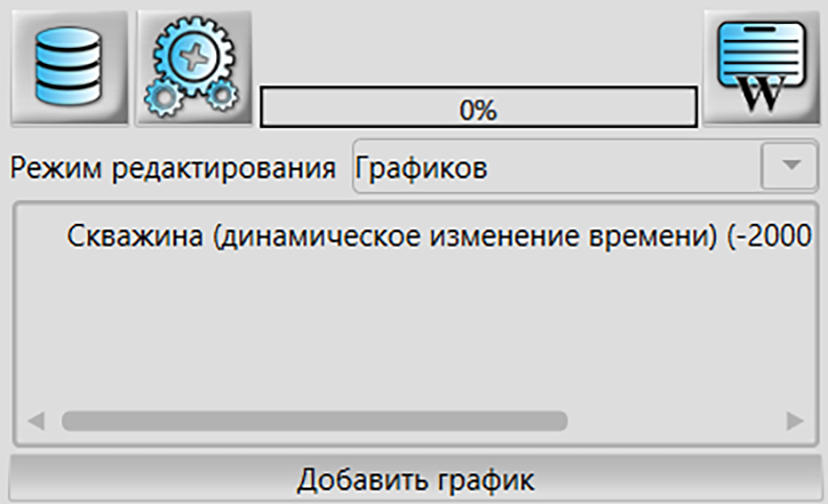
Рис. 10.24 – Список элементов в режиме редактирования графиков во вкладке «Постпроцессор»
Двойным щелчком ЛКМ по элементу списка можно вызвать окно отображения данных графика (Рис. 10.25).

Рис. 10.25 – Основное окно просмотра графика во вкладке «Постпроцессор»: 1 – Панель инструментов окна просмотра графиков; 2 – Легенда; 3 – Область отображения данных
В Табл. 10.2 приведены основные инструменты, доступные в окне просмотра графика.
| Вид иконки | Название инструмента | Предназначение |
|---|---|---|
 |
Зафиксировать текущий график (Фиксировать нажатием F) | Фиксирует график, т. е. сохраняет его при смене итерации. |
 |
Очистить зафиксированные | Удаляет зафиксированные графики. |
 |
Фиксировать все графики | Фиксирует все просматриваемые графики, т. е. сохраняет их при смене итерации. |
 |
Показать легенду | Показывает/скрывает легенду (подписи графиков). Наведение курсора мыши на график в легенде увеличивает толщину графика на области отображения. |
 |
Показать редактор зафиксированных графиков | Отображает список зафиксированных графиков. Позволяет удалять фиксированные графики, показывать/скрывать маркеры, изменять цвет линии и маркера. |
 |
Режим добавления в отчет зафиксированных графиков | Активирует режим добавления в отчет. Добавление в отчет выполняется аналогично, как и для сечений (см. гл. 10.7). Однако, в отличие от сечений, в отчет также добавляются табличные данные графика. |
 |
Настройки | Настройки используются для смещения на определенное значение вдоль оси Y графика и задания расположения легенды. |
 |
Копировать | Копирует значения зафиксированных графиков в буфер обмена. |
При нажатии на инструмент «Фиксировать все графики» в области отображения данных фиксируются графики всех итераций, выбираемых пользователем (Рис. 10.26).

Рис. 10.26 – Окно просмотра графиков с использованием инструмента «Фиксировать все графики», примененным для пяти итераций
Также для работы с имеющимися графиками есть отдельное меню, вызываемое кнопкой «Показать редактор зафиксированных графиков» (Рис. 10.27).

Рис. 10.27 – Окно просмотра графиков с меню «Редактор графиков»: 1 – Кнопка «Показать редактор зафиксированных графиков», 2 – Меню «Редактор графиков», 3 – Кнопка удаления зафиксированного графика, 4 – Кнопка настроек отображения графика
При нажатии на инструмент «Настройки» появляется окно настроек, которое содержит поле значения смещения в выбранных единицах измерения, кнопку применения значения смещения, а также поле для задания положения легенды (Рис. 10.28).

Рис. 10.28 – Настройки смещения значений по оси Y: 1 – Окно настроек смещения; 2 – Кнопка вызова настроек; 3 – Кнопка применения значения смещения; 4 – Поле выбора положения легенды
| Значения высот, используемых в проекте, не всегда берутся в абсолютных значениях (над уровнем моря). Данная настройка позволяет поднять график на указанное значение. |
|---|
Окно «Сечение плоскостью»
Для построения графика в окне «Сечение плоскостью» (см. главу 10.5) необходимо на правой боковой панели раскрыть вкладку «Построитель графиков», в которой находятся настройки позиционирования линии, вдоль которой будет построен график. Для отображения графика требуется нажать на кнопку «Создать график» (Рис. 10.29).
После нажатия на кнопку «Создать график» появится окно «Зависимость от координаты (динамическое изменение времени)», имеющее ту же функциональность, что и основное окно просмотра графика во вкладке «Постпроцессор» (Рис. 10.30).

Рис. 10.29 – Управление положением графика: 1 – Х координата первой точки; 2 – Y координата первой точки; 3 – X координата второй точки; 4 – Y координата второй точки; 5 – Область визуальной установки координат; 6 – Первая управляемая точка линии графика; 7 – Вторая управляемая точка линии графика; 8 – Кнопка создания графика

Рис. 10.30 – Окно просмотра графика, созданного в окне «Сечение плоскостью»
Данный способ позволяет создать график в любом сечении в зависимости от выбранного на основной вкладке «Постпроцессор» типа распределения: температуры, доли незамерзшей воды или скорости фильтрации.
Редактор 2D
Во вкладке «Редактор 2D» можно добавлять графики температурного распределения путем добавления точки съёма температуры. Для этого необходимо выбрать инструмент «Добавить точку съема температуры», как показано на Рис. 10.31, после чего разместить скважину в требуемом месте на рабочей сцене. Положение скважины можно изменить в режиме редактирования элементов геометрий объектов во вкладке «Положение и принадлежность» в области свойств (Рис. 10.32).

Рис. 10.31 – Инструмент добавления термометрической скважины во вкладке «Редактор 2D» через боковую панель

Рис. 10.32 – Поля изменения положения термометрической скважины через область свойств во вкладке «Редактор 2D»
После следующего запуска на расчет во вкладке «Постпроцессор» для заданной скважины создается график, название которого задается автоматически в соответствии с названием термометрической скважины и ее положением.
| При добавлении или удалении термометрической скважины во вкладке «Редактор 2D» нет необходимости перестраивать модель из вкладки «Редактор 2D» в «Редактор 3D», а затем в «Расчетную сетку». Можно сразу же из вкладки «Расчетная сетка» запустить расчет, после чего автоматически будет создан график для всех заданных ранее термометрических скважин. |
|---|
Для просмотра созданного графика, как и при создании графика во вкладке «Постпроцессор», необходимо перейти в режим редактирования графиков, а затем дважды кликнуть по названию среди списка элементов (Рис. 10.33). Окно отображения графика, созданного этим способом, имеет ту же функциональность, что и основное окно просмотра графика во вкладке «Постпроцессор» (Рис. 10.34).

Рис. 10.33 – Отображение графика для термометрической скважины среди списка элементов в режиме редактирования графиков во вкладке «Постпроцессор»

Рис. 10.34 – Окно просмотра графика, созданного с помощью инструмента «Добавить точку съема температуры»
Подготовка и создание отчета
Подготовка отчета
Этап подготовки отчета предполагает добавление данных непосредственно перед созданием отчета.
Существует возможность из вкладки «Редактор 2D» добавить в отчет вид рабочей области с помощью кнопки «Добавить в отчет», которая открывает новое окно «Просмотр изображения» (Рис. 10.35). В этом окне представлен предварительный вид сцены, который будет добавлен в отчет. Также есть возможность выбрать место добавления изображения в документ. Окончательно добавление происходит по нажатию кнопки «Применить».
Аналогичная функциональность реализована и во вкладках «Редактор 3D» и «Расчетная сетка». На рабочей сцене можно выбрать подходящий режим редактирования, скрыть некоторые объекты для получения интересующего вида. Также из данных вкладок можно добавить изображения 2D-сечений. Как это сделать, будет описано ниже (Рис. 10.36, Рис. 10.37).

Рис. 10.35
– Добавление материалов в отчет из «Редактора 2D»: 1 – Кнопка «Добавить
в отчет»;
2 – Окно «Просмотр изображения»; 3 – Выбор места вставки материала в
отчет
Добавление данных в отчет осуществляется во вкладке «Постпроцессор» следующими способами:
В окне просмотра 2D-сечений (см. главу 10.5) – добавление в отчет изображения температурного распределения и графика зависимости времени от координаты в выбранном сечении.
В окне просмотра графика (см. главу 10.6) – добавление в отчет графика зависимости координаты и времени от типа распределения температуры, доли незамерзшей воды или скорости фильтрации.
Во вкладке «Постпроцессор» – добавление в отчет трехмерного вида рабочей сцены для любого выбранного типа распределения.
Окно просмотра 2D-сечений. Данное окно открывается во вкладке «Управление сечением» путем нажатия на кнопку «Показать в 2D» (глава 10.5). Чтобы добавить изображение температурного распределения в выбранном сечении необходимо:
Нажать на инструмент «Режим добавления в отчет» (Рис. 10.36).

Рис. 10.36 – Расположение инструмента «Режим добавления в отчет» в окне «Сечение плоскостью»
Выделить необходимую область на самом графике и нажать кнопку добавить в отчет или сразу нажать на появившийся инструмент «Добавить в отчет» (Рис. 10.37).

Рис. 10.37 – Расположение инструмента «Добавить в отчет» в окне «Сечение плоскостью»
Для добавления в отчет графика в выбранном сечении через окно «Сечение с плоскостью» необходимо создать график (глава 10.6), после чего проделать те же действия, что и для добавления изображения температурного распределения.
Окно просмотра графика. Данное окно вызывается путем двойного нажатия ЛКМ на необходимый график в области списка элементов. Далее осуществляются действия, аналогичные добавлению данных в отчет в окне просмотра 2D-сечений.
Вкладка «Постпроцессор». Для добавления в отчет трехмерного вида сцены вкладки «Постпроцессор» необходимо нажать на инструмент «Добавить в отчет» на панели инструментов вкладки «Постпроцессор». После этого появится окно «Просмотр изображения», в котором необходимо нажать кнопку «Применить» для окончательного добавления изображения в отчет.

Рис. 10.38 – Расположение инструмента «Добавить в отчет» на панели инструментов вкладки «Постпроцессор»
Создание отчета
Создание отчета происходит на основе добавленных ранее данных. Переход в режим формирования отчетов осуществляется во вкладке «Постпроцессор» в меню переходов с помощью кнопки «Открыть редактор отчетов» (Рис. 10.39).

Рис. 10.39 – Переход в режим формирования отчета
Далее в появившемся окне «Редактор отчетов» (Рис. 10.40), при необходимости, можно изменить название рисунков и таблиц, добавленных ранее на этапе подготовки отчета, добавить в отчет главы и подглавы, таблицу материалов, таблицы климатических граничных условий, текст, в том числе из заранее подготовленных шаблонных текстовых блоков.
После нажатия кнопки «Создать отчет» происходит следующее:
Автоматическое создание документа Microsoft Word и создание структуры глав и разделов отчета, добавление в отчет подготовленного текста.
Перенос в отчет графиков и изолиний, содержащих результаты расчетов, а также изображений трехмерных распределений с соответствующими подписями и номерами рисунков и таблиц.
Автоматическое построение таблиц, зависимостей рассчитанных величин от пространственных координат и от времени и их перенос в документ Microsoft Word.
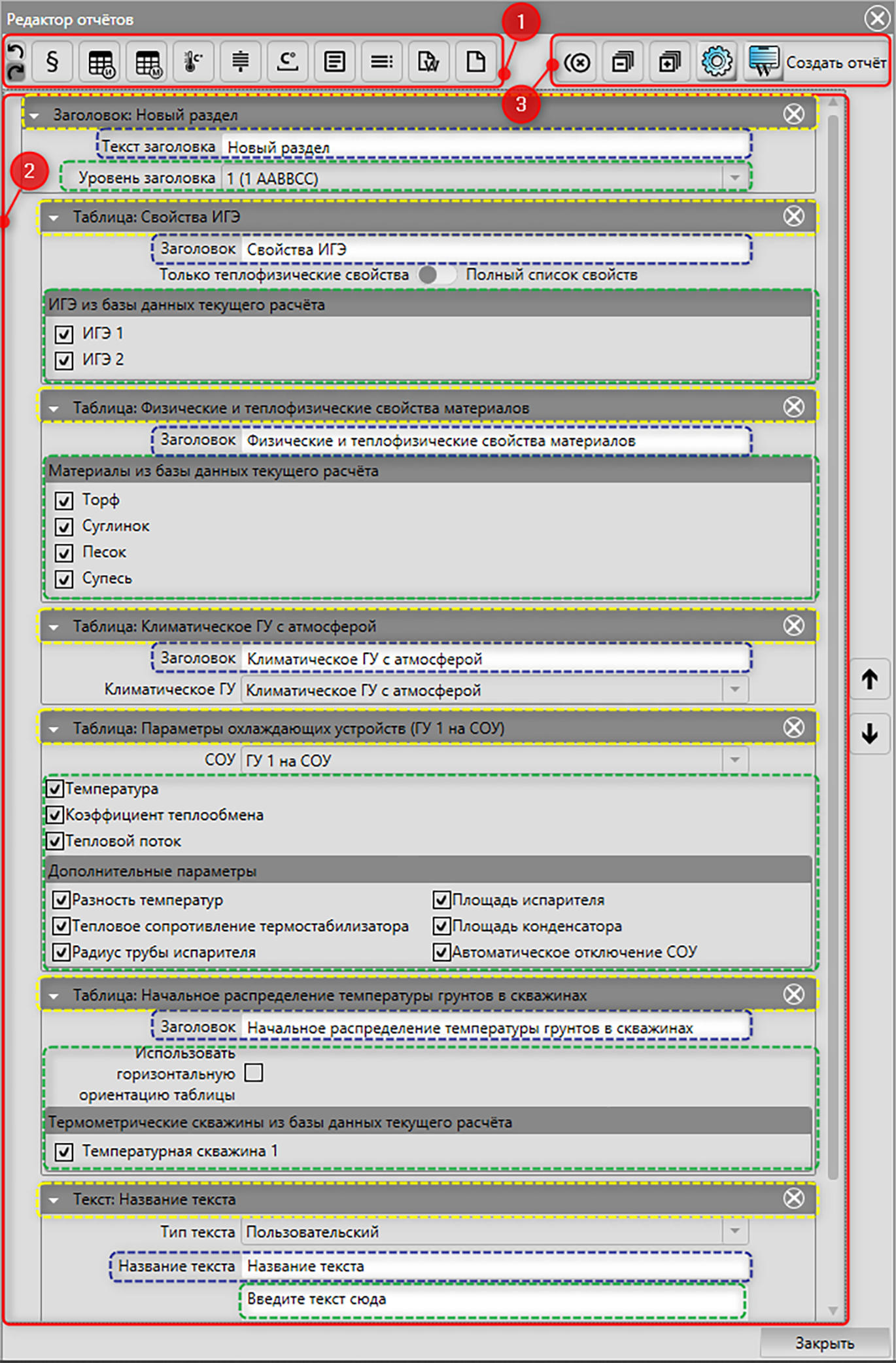
Рис. 10.40
– Окно создания отчета: 1 – Группа кнопок, слева направо: 1.1 –
«Отменить/Повторить»;
1.2 – «Добавить раздел»; 1.3 – «Добавить таблицу ИГЭ»; 1.4 – «Добавить
таблицу материалов»; 1.5 – «Добавить таблицу климатического ГУ»; 1.6 –
«Добавить таблицы параметров СОУ»; 1.7 – «Добавить таблицу теплового
распределения»; 1.8 – «Добавить текст»; 1.9 – «Добавить содержание»;
1.10 – «Добавить документ Word»; 1.11 – «Добавить шаблон»; 2 – Область
списка элементов отчета; 3 – Группа кнопок, слева направо:
3.1 – «Удалить все»; 3.2 – «Свернуть все»; 3.3 – «Развернуть все»; 3.4 –
«Настройки»; 3.5 – «Создать отчет»; 4 – Наименование элемента списка; 5
– Поле названия/заголовка элемента в отчете; 6 – Область настройки
свойств добавления элемента в отчет; 7 – Кнопка удаления элемента из
списка
Особенности моделирования
Распространенные ошибки моделирования
Игнорирование использования симметрии
Довольно много задач обладают симметричным видом, т.е. расчетную область можно разделить на две или четыре одинаковые части. В таких случаях можно уменьшить размеры расчетной области в два или четыре раза и, соответственно, увеличить скорость численного расчета и получения результатов. В плоскостях симметрии разреза расчетной области необходимо задать условие симметрии: тепловой поток, равный нулю (ГУ 2-го рода \(q\ = \ 0\)).
Симметрия применяется в том случае, если одна часть модели зеркально соответствует другой ее части относительно плоскости симметрии. Если трехмерная модель грунта имеет нетривиальную форму геологических слоев или моделируемый объект имеет сложную, несимметричную форму относительно координатных осей, то необходимо полностью учитывать всю моделируемую область, а не только ее половину или четверть. Типичные объекты, для которых применимо использование симметрии, приведены ниже:
трубопроводы;
скважины;
подземные емкости;
основания;
свайные поля;
некоторые типы термостабилизаторов и др.

Рис. 11.1 – Пример использования свойства симметрии при расчете участка нефтепровода
Использование 3D-постановки, вместо 2D
Некоторую часть задач можно свести к двумерной постановке, что может значительно уменьшить размер расчетной сетки и на порядок увеличить скорость расчета. Несмотря на то, что, например, Frost.Термо является программой для моделирования тепловых задач только в трехмерной постановке, можно довольно просто проводить псевдодвумерные расчеты. Для этого необходимо:
По одной выбранной оси глобальной системы координат, перпендикулярной плоскости двумерного разреза, необходимо задать размер расчетной области, равный 1 м.
При построении расчетной сетки по этой же оси задать минимальный размер шага сетки 1 м.
На боковых гранях, которые являются двумерным сечением объекта, задать условие симметрии: тепловой поток, равный нулю (ГУ 2-го рода \(q = 0\)).
Переходить от трехмерной постановки к двумерной можно в том случае, если разрез геометрии, перпендикулярный выбранной оси координат, не изменяется на протяжении всей длины модели или является достаточно протяженным. Это касается как модели грунта и инженерных сооружений, так и расположения других отличающихся граничных условий.
Типичные модели, для которых чаще всего применимо упрощение из 3D в 2D:
нефтепроводы и газопроводы;
участок скважины на глубинах нулевых теплооборотов;
автомобильные и железные дороги;
подземные туннели и др.

Рис. 11.2 – Пример использования псевдодвумерной модели при расчете участка нефтепровода
Границы модели находятся слишком близко к тепловому источнику
Ошибка, довольно часто встречающаяся во многих проектах и способная привести к переоценке теплового воздействия инженерного сооружения на грунт. Границы расчетной области необходимо подбирать таким образом, чтобы тепловое воздействие от различных источников и стоков тепла не оказывало влияния на них [9]. Температура у нижней грани должна оставаться неизменной на весь период моделирования либо изменяться незначительно. Температурное распределение у боковых граней должно быть аналогичным распределению, полученному при расчете без учета теплового воздействия моделируемых инженерных сооружений.
Правильный подбор размеров расчетной области позволяет получить максимально точные результаты моделирования и вынести наиболее оптимальное проектное решение.

Рис. 11.3 – Пример проверки корректности задания размеров расчетной области с помощью построения изотерм на двумерном сечении модели
Задание на нижней границе постоянной температуры, а не нулевого теплового потока
Согласно рекомендациям РСН 67-87, на нижней границе расчетной области необходимо задавать граничное условие с постоянной температурой (ГУ 1-го рода \(T = const\)) многолетнемерзлых грунтов на глубинах нулевых теплооборотов [10]. Данный стандарт разрабатывался в 1987 году, когда возможности вычислительной техники были ограничены и, как следствие, размеры решаемых задач представляли собой площадки небольших размеров. Но сегодня расчет больших пространственных областей не является проблемой и довольно быстро осуществляется на персональных компьютерах.
Если размеры расчетной области подобраны правильно и находятся на значительном удалении от тепловых источников, то разницы между граничным условием с заданной постоянной температурой или с нулевым тепловым потоком нет [9]. Однако, когда моделируемый объект все-таки оказывает тепловое воздействие на нижнюю границу расчетной области, в случае неверного выбора ее глубины нулевой тепловой поток на нижней границе имеет следующие преимущества, по сравнению с заданием постоянной температуры:
Ошибка выбора глубины нижней границы будет более явна и быстрее обнаружена.
Если глубина расчетной области не будет изменяться, то, в худшем случае, это приведет к переоценке теплового влияния моделируемого объекта на грунт. При задании постоянной температуры на нижней грани, напротив, приведет к недооценке теплового воздействия и вынесению излишне оптимистичного проектного решения.

Рис. 11.4 – Пример расчета модели трубопровода с некорректно заданным размером расчетной области и различными нижними граничными условиями: слева – ГУ 2-го рода q = 0, справа – ГУ 1-го рода T = const
Расчет без проверки климатических параметров
Проведение прогнозного моделирования является нетривиальной задачей [11] и во многом зависит от точности предоставляемых климатических и метеорологических данных [12], [13]. Выполнение долгосрочного прогнозного расчета с использованием неточных данных или их неверный учет могут привести к значительным расхождениям расчетных и наблюдаемых температур в грунте [9], [14] и, как следствие, к принятию неоптимального проектного решения.
Чтобы избежать подобных ситуаций, необходимо проводить верификацию, проверку исходных данных путем проведения расчета в естественных условиях, без учета теплового влияния проектируемых инженерных сооружений, в том числе и насыпных грунтов [9], [14], [15]. В случае значительных расхождений расчетных и наблюдаемых температур грунта нужно проводить калибровку климатических параметров, необходимых для задания условия теплообмена модели на границе грунт – воздух. Можно калибровать любые параметры в модели, однако, это может быть не всегда эффективно и допустимо. Обычно прибегают к калибровке теплопроводности \(\lambda\) либо плотности \(\rho\) снегового покрова, т.к. за счет их калибровки обычно удается добиться постоянства температуры на глубине нулевых теплооборотов [9], [14].
Использование чрезмерно детализированной расчетной сетки
Перед проведением расчетов пользователю необходимо проверить корректность входных данных, правильность выбора размеров расчетной области, а также на приближенных предварительных расчетах оценить соответствие результатов моделирования реальным процессам. Выполнение предварительных (промежуточных) расчетов на начальных этапах позволяет выявить грубые ошибки при создании модели. Одной из ошибок при такой проверке является ее проведение на избыточно детализированной расчетной сетке. Расчет на такой сетке будет осуществляться необоснованно долго, как и последующая диагностика ошибок в исследуемой модели. Для выполнения вышеописанных проверок достаточно построения грубой сетки с использованием инструментов локального сгущения расчетной сетки в необходимых областях модели. Это позволяет построить небольшую сетку, предварительные расчеты на которой будут занимать небольшое количество времени.
После выявления критических ошибок, связанных с подготовкой модели, необходимо переходить на более качественную, мелкодискретизированную расчетную сетку для вынесения окончательного проектного решения.
В предварительных расчетах, в зависимости от моделируемого объекта, минимальный шаг по пространству расчетной сетки достаточно задавать не менее 0,1-0,2 метра.
| При проведении численного теплотехнического прогноза необходим индивидуальный подход для каждой моделируемой площадки и объекта. Выполнение перечисленных рекомендаций разработчиков Frost.Термо позволит повысить точность прогноза, сократить время на подготовку модели и избежать грубых ошибок прогнозного расчета и последующего проектного решения. |
|---|
Список литературы
| [1] | СП 25.13330.2012 Основания и фундаменты на вечномерзлых грунтах. Актуализированная редакция СНиП 2.02.04-88 (с Изменением № 1), Москва, 2013. |
|---|---|
| [2] | А. А. Самарский и А. В. Гулин, Численные методы математической физики, Москва: Научный мир, 2003, p. 316. |
| [3] | Н. Е. Леонтьев, Основы теории фильтрации, Москва: Изд-во ЦПИ при механико-математическом факультете МГУ, 2009, p. 88. |
| [4] | А. А. Самарский, Теория разностных схем, 3-е ред., Москва: Наука, 1989, p. 616. |
| [5] | А. В. Скворцов, Триангуляция Делоне и её применение, Томск: Изд-во Томского университета, 2002, p. 128. |
| [6] | Н. А. Цытович, Механика мерзлых грунтов, Москва: Высшая школа, 1973, p. 448. |
| [7] | СНиП 2.02.04-88 «Основания и фундаменты на вечномерзлых грунтах», Москва, 1990. |
| [8] | В. Д. Казарновский и С. Е. Гречищев, Методические рекомендации по применению металлических труб большого диаметра в условиях наледеобразования и многолетнемерзлых грунтов, Москва, 2003. |
| [9] | Я. Б. Горелик и Д. С. Паздерин, Корректность постановки решения задач по прогнозу динамики температурных полей в основании сооружений на многолетнемёрзлых грунтах // Криосфера Земли, т. 21. – № 3, 2017. |
| [10] | РСН 87-67 Республиканские строительные нормы. Инженерные изыскания для строительства. Составление прогноза изменений температурного режима вечномерзлых грунтов численными методами, Москва: Госстрой РФ, 1988. |
| [11] | С. Е. Кутуков, Г. Х. Самигуллин и Ф. И. Бадиков, Использование интеллектуальных систем в мониторинге режимов эксплуатации нефтепроводов // Электронный научный журнал «Нефтегазовое дело», т. 1. – № 2, 2001. |
| [12] | Л. С. Гарагуля, Методика прогнозной оценки антропогенных изменений мерзлотных условий, Москва: МГУ, 1985. |
| [13] | Э. Д. Ершов, Общая геокриология, Москва: МГУ, 2002. |
| [14] | Е. В. Марков, Проблемы задания граничных условий при моделировании теплового взаимодействия «горячих» трубопроводов с многолетнемерзлыми грунтами // Фундаментальные исследования, 2015. |
| [15] | Г. М. Долгих, Статистическое моделирование работы системы “ГЕТ”, установленной в основании нефтяного резервуара // Криосфера Земли, т. 19. – № 1, 2015. |