

Постановка задачи
Необходимо произвести расчет теплового режима многолетнемерзлых грунтов в основании жилого здания с фундаментом на сваях с проветриваемым подпольем (Рис. 1.1). Согласно режиму эксплуатации сооружения в течение зимнего периода площадь подполья очищается от снега. В здании поддерживается постоянная температура воздуха 22 оС, а длина надземной части свай составляет 1,5 м. Сопротивление теплопередаче перекрытия над подпольем составляет 2 м2∙оС/Вт. Прогнозный расчет необходимо произвести на 25 лет с 01.05.2019.
Климатические данные, теплофизические свойства грунтов и температурное распределение по глубине грунта приведены в Табл. 1, Табл. 2 и Табл. 3 . Взаиморасположение геологических скважин и их структура приведены в Табл. 4. Линейный тренд потепления составляет 0,04 оС в год. Конструктивные характеристики свай представлены в Табл. 5.
В компьютерной модели необходимо учесть повышенное снегонакопление вокруг здания. За счет ветровой особенности местности ширина области снегонакопления должна составить 2 м в северной и западной частях здания, 3 м – в южной и восточной. В данных областях необходимо принять высоту снега в полтора раза больше, по сравнению с высотой снега в естественных условиях. Скорость ветра в подполье принять с коэффициентом 0,9 от скорости ветра в естественных условиях.
В модели также необходимо учесть тепловое воздействие процесса гидратации цемента в теле свай. Гидратация начинается 15.05.2019.

Рис. 1.1 – Схема взаиморасположения свай под зданием (все размеры представлены в мм)
Табл. 1 – Климатические данные
| Параметр | Месяц | |||||||||||
| 1 | 2 | 3 | 4 | 5 | 6 | 7 | 8 | 9 | 10 | 11 | 12 | |
| Температура, оС | - 23,2 | - 22,1 | - 15,3 | - 7,7 | - 1 | 11 | 16,8 | 12,8 | 1,8 | - 2,5 | - 15,3 | - 20,4 |
| Скорость ветра, м/с | 3,8 | 3,4 | 3,9 | 4 | 4,2 | 3,8 | 3,5 | 3,8 | 3,9 | 3,7 | 3,7 | 3,5 |
| Высота снежного покрова, м | 0,335 | 0,41 | 0,52 | 0,58 | 0,5 | 0 | 0 | 0 | 0 | 0,14 | 0,26 | 0,3 |
Табл. 2 – Теплофизические свойства грунтов
Наименование параметра материала |
Наименование материала | |||||
|---|---|---|---|---|---|---|
| ИГЭ 1 | ИГЭ 2 | ИГЭ 3 | ИГЭ 4 | ИГЭ 5 | ||
| Температура, оС | Использовать тепловое распределение | |||||
| Объемная теплоемкость материала в талом состоянии, МДж/(м3∙К) | 1,814 | 3,188 | 1,753 | 2,496 | 3,005 | |
| Объемная теплоемкость материала в мерзлом состоянии, МДж/(м3∙К) | 1,415 | 1,92 | 1,334 | 2,136 | 2,103 | |
| Теплопроводность материала в талом состоянии, Вт/(м∙К) | 1,274 | 0,548 | 1,39 | 1,077 | 1,8 | |
| Теплопроводность материала в мерзлом состоянии, Вт/(м∙К) | 1,638 | 0,918 | 1,83 | 1,24 | 2,015 | |
| Суммарная весовая влажность грунта, д.е. | 0,13 | 2 | 0,15 | 0,17 | 0,37 | |
| Плотность скелета (сухого) грунта, кг/м3 | 1400 | 300 | 1270 | 1500 | 1250 | |
| Тип грунта | Песок | Заторфованный грунт | Песок | Суглинки | Супеси | |
| Влажность грунта на границе пластичности (раскатывания) | - | - | - | 0,21 | 0,18 | |
| Температура фазового перехода, оС | - 0,1 | - 0,15 | - 0,1 | - 0,2 | - 0,15 | |
| Засоленность | - | - | - | - | - | |
| Фракция песка | Средняя | - | Средняя | - | - | |
| Плотность песка | Средняя | - | Средняя | - | - | |
| Число пластичности | - | - | - | 0,11 | 0,05 | |
| Показатель текучести | - | - | - | -0,36 | 0.27 | |
| Коэффициент пористости, д.е. | 0,6 | - | 0,68 | 0,47 | 0,42 | |
| Льдистость за счет включений, д.е. | 0,05 | - | 0,12 | 0,09 | 0,19 | |
| Тип заторфованности | - | Торф слаборазложившийся | - | - | - | |
| Тип минеральной составляющей | - | Торф | - | - | - | |
| Коэффициент оттаивания, д.е. | 0,02 | 0,15 | 0,02 | 0,01 | 0,03 | |
| Коэффициент сжимаемости, д.е. | 0,02 | 0,5 | 0,03 | 0,18 | 0,04 | |
Табл. 3 – Температурное распределение по глубине грунта на 15.05.2019
| Температурная скважина 1 | Температурная скважина 2 | Температурная скважина 3 | Температурная скважина 4 | Температурная скважина 5 | |||||
|---|---|---|---|---|---|---|---|---|---|
| Отметка, м |
Температура, оС |
Отметка, м |
Температура, оС |
Отметка, м |
Температура, оС |
Отметка, м |
Температура, оС |
Отметка, м |
Температура, оС |
| 0 | - 3,3 | 0 | - 3,3 | 0 | - 3,3 | 0 | - 3,3 | 0 | - 3,3 |
| - 1 | - 3,5 | - 1 | - 3,5 | - 1 | - 3,6 | - 1 | - 3,5 | - 1 | - 3,5 |
| - 2 | - 3 | - 2 | - 2,9 | - 2 | - 3 | - 2 | - 3 | - 2 | - 2,9 |
| - 3 | - 2,1 | - 3 | - 2,2 | - 3 | - 2,1 | - 3 | - 2,1 | - 3 | - 2,2 |
| - 4 | - 1,4 | - 4 | - 1,4 | - 4 | - 1,5 | - 4 | - 1,4 | - 4 | - 1,5 |
| - 5 | - 1 | - 5 | - 1 | - 5 | - 1 | - 5 | - 0,9 | - 5 | - 1 |
| - 6 | - 0,9 | - 6 | - 0,7 | - 6 | - 0,9 | - 6 | - 0,8 | - 6 | - 0,9 |
| - 7 | - 1 | - 7 | - 0,8 | - 7 | - 1,1 | - 7 | - 1 | - 7 | - 1,1 |
| - 8 | - 1 | - 8 | - 1 | - 8 | - 1,2 | - 8 | - 1,1 | - 8 | - 1,2 |
| - 9 | - 1,1 | - 9 | - 1,2 | - 9 | - 1,2 | - 9 | - 1,1 | - 9 | - 1,2 |
| - 10 | - 1,1 | - 10 | - 1,2 | - 10 | - 1,2 | - 10 | - 1,2 | - 10 | - 1,1 |
| - 11 | - 1,1 | - 11 | - 1,1 | - 11 | - 1,3 | - 11 | - 1,2 | - 11 | - 1,1 |
| - 12 | - 1,2 | - 12 | - 1,1 | - 12 | - 1,2 | - 12 | - 1,2 | - 12 | - 1 |
| - 13 | - 1,2 | - 13 | - 1 | - 13 | - 1,1 | - 13 | - 1,1 | - 13 | - 1 |
| - 14 | - 1,1 | - 14 | - 1,1 | - 14 | - 1,1 | - 14 | - 1,1 | - 14 | - 1,1 |
| - 15 | - 1,1 | - 15 | - 1,1 | - 15 | - 1,1 | - 15 | - 1,1 | - 15 | - 1,1 |
Табл. 4 – Положение геологических скважин и мощность слоев грунта для них
| Наименование параметра | Наименование скважины | ||||
| Скв. 1 | Скв. 2 | Скв. 3 | Скв. 4 | Скв. 5 | |
| Положение скважины | |||||
| Абсолютная отметка устья, м | 0 | 0 | 0 | 0 | 0 |
| X, м | 48 | 15 | 81 | 15 | 81 |
| Y, м | 36 | 57 | 57 | 15 | 15 |
Табл. 5 – Конструктивные характеристики свай
| Размеры сваи | ||
|---|---|---|
| Диаметр, мм | Длина подземной части, м | Длина надземной части, м |
| 620 | 11 | 1,5 |
Табл. 6 – Характеристики свай
| Тип цемента | Марка цемента | Форма сваи | Класс прочности |
|---|---|---|---|
| Портландцемент | 300 | Круглая | B15 |
Создание нового проекта
После запуска программы Frost.Термо появится окно стартовой страницы (см. Рис. 2.1). Чтобы создать новый проект, необходимо нажать на соответствующую кнопку в верхнем левом блоке «Проекты». После выбора места сохранения и названия проекта будет автоматически открыта вкладка «Редактор 2D». На данной вкладке представлен вид сверху двумерного чертежа расчетной области с заданными по умолчанию линейными размерами (см. Рис. 2.2).

Рис. 2.1 – Стартовая страница Frost.Термо

Рис. 2.2 – Исходная двумерная геометрия моделируемой области в новом проекте
Настройка размерностей
В программном комплексе доступны настройки размерностей различных физических величин. Для изменения размерностей вводимых величин необходимо воспользоваться Главным меню и выбрать в нем пункт «Настройки размерностей» (Рис. 3.1).

Рис. 3.1 – Переход в раздел «Настройки размерностей» в Главном меню
В данном проекте была изменена размерность величин «Высота» и «Длина» с миллиметров на метры, «Теплоемкость» – с \(\frac{Дж}{м^{3}К}\). на \(\frac{МДж}{м^{3}К}\) (Рис. 3.2).

Рис. 3.2 – Окно «Настройки размерностей»
Изменение линейных размеров расчетной области
После создания нового проекта, как правило, возникает необходимость изменения линейных размеров моделируемой области. Для этого необходимо войти в режим «Настройки» в Меню переходов (Рис. 4.1). В появившемся окне, изображенном на Рис. 4.2, следует установить начало координат (0; 0) и линейные размеры двумерной площадки вдоль направлений X и Y, равными 96 м и 72 м соответственно.

Рис. 4.1 – Переход в режим настроек

Рис. 4.2 – Установка параметров расчетной области в режиме работы с «Редактор 2D»
В результате получаем двумерную геометрию моделируемой области. Масштабирование и центрирование вида расчетной области осуществляется соответствующими средствами на Панели инструментов (Рис. 4.3).

Рис. 4.3 – Двумерная
геометрия моделируемой области с измененными линейными размерами:
1 – Центрировать вид; 2 – Отмасштабировать вид по размеру объектов
Создание используемых материалов и задание для них физических свойств
В рамках компьютерной модели инженерно-геологические слои, инженерные сооружения и охлаждающие устройства являются объектами. Объекты обладают геометрией (формой и позицией в трехмерном пространстве), а также теплофизическими свойствами. В программном комплексе Frost 3D полный набор физических свойств объекта называется материалом. Материалы хранятся в специальной базе данных (библиотеке), что позволяет задавать один материал нескольким объектам (иными словами, задавать одинаковые физические свойства различным по форме и положению объектам). Frost.Термо позволяет редактировать материалы (физические свойства существующих объектов) на любом этапе создания компьютерной модели.
Для создания и редактирования материалов открывается «База данных материалов, физических свойств и условий теплообмена» (Рис. 5.1).

Рис. 5.1 – Вызов «Базы данных материалов, физических свойств и условий теплообмена»
В появившемся диалоговом окне «База данных материалов, физических свойств и условий теплообмена» на вкладке «ИГЭ» путем нажатия кнопки «Добавить» создается новый материал с физическими свойствами, используемыми по умолчанию. Для задания полного списка свойств ИГЭ, необходимо перевести переключатель в позицию «Полный список свойств» (Рис. 5.2).

Рис. 5.2 –
Редактирование физических свойств ИГЭ: 1 – Кнопка «Добавить» новый
элемент ;
2 – Имя созданного ИГЭ; 3 – Поле ввода и редактирования теплофизических
свойств ИГЭ;
4 – Переключатель между режимами «Только теплофизические свойства» и
«Полный список свойств»
В создаваемой компьютерной модели рассматривается участок, в строении
которого выделяется 5 инженерно-геологических элементов (ИГЭ). Таким
образом, в «Базе данных материалов, физических свойств и условий
теплообмена» (Рис. 5.2) создается 5
различных ИГЭ для соответствующих типов грунтов. Теплофизические
свойства созданных материалов редактируются в соответствии с Табл. 2, представленной выше. Для всех
материалов, указанных во вкладке «ИГЭ», начальное распределение
температуры по глубине грунта осуществляется по данным из вкладки
«Термометрические скважины» (Рис.
5.3) в соответствии с Табл. 3. Чтобы
вставить все значения из таблицы, достаточно скопировать их с помощью
сочетания клавиш Ctrl+C, после чего в окне задания температурного
распределения использовать инструмент «Вставить»  (Рис. 5.4).Справочная информация по заданию
физических свойств материалов и соотношения, по которым они вычисляются,
приведены в разделе 2 документа «Руководство пользователя
Frost.Термо».
(Рис. 5.4).Справочная информация по заданию
физических свойств материалов и соотношения, по которым они вычисляются,
приведены в разделе 2 документа «Руководство пользователя
Frost.Термо».

Рис. 5.3 – Задание температурных скважин: 1 – Кнопка «Добавить» новый элемент (температурную скважину)

Рис. 5.4 – Задание распределения начальной температуры грунта по глубине
Тепловые процессы, протекающие между грунтом, зданием и окружающей средой, моделируются в программе посредством климатических граничных условий, которые будут заданы в области соприкосновения этих материалов.
Создание инженерно-геологической модели
Для создания инженерно-геологической модели рассматриваемого участка необходимо перейти в режим редактирования элементов геометрий объектов в области переходов в верхней правой части программы (Рис. 6.1).

Рис. 6.1 – Выбор режима редактирования элементов геометрий объектов
Далее на Панели инструментов выбрать опцию «Добавить геологическую скважину» (Рис. 6.2).

Рис. 6.2 – Добавление геологической скважины через панель инструментов
После необходимо разместить геологическую скважину в соответствующем месте моделируемого участка (Рис. 6.3). Во вкладке «Положение и принадлежность» необходимо указать координаты и абсолютную отметку устья геологической скважины согласно Табл. 4.

Рис. 6.3 – Размещение геологической скважины на моделируемом участке и ее параметры
В области свойств во вкладке «Геологические слои скважин» нажатием на кнопку «Добавить слой» необходимо добавить в нужном порядке (сверху вниз) 5 геологических слоев согласно Табл. 4. Затем в поле «Скважина» для созданной геологической скважины «Скв. 1» в соответствии с Табл. 4 задаются мощности каждого слоя грунта. В результате для «Скв. 1» получаем структуру инженерно-геологических элементов в скважине (Рис. 6.4). Аналогично создаются остальные 4 скважины (Табл. 4).
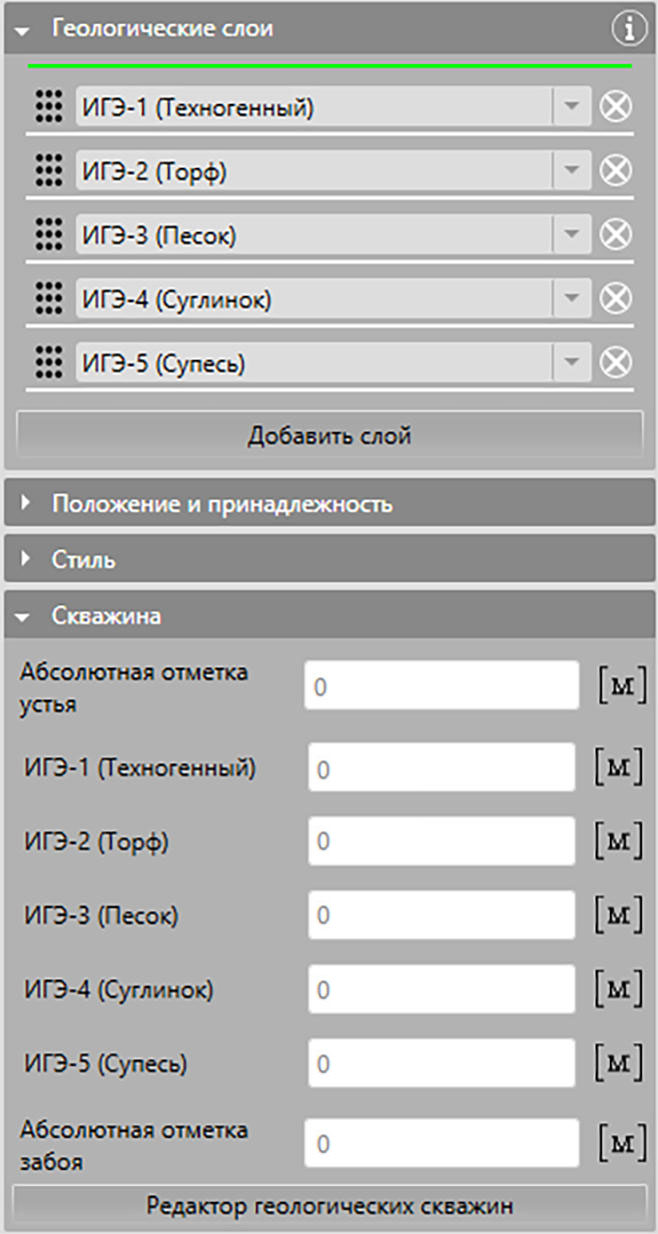
Рис. 6.4 – Результат построения инженерно-геологических элементов, образующих рассматриваемый участок возле определенной скважины
Построение областей воздействия здания, повышенного снегового покрова и гидратационного воздействия свай
Учет теплового влияния проветриваемого подполья на грунты в компьютерной модели будет происходить с помощью граничного условия, заданного на поверхность грунта. Для этого необходимо создать грань, повторяющую контур здания, и задать на нее соответствующее граничное условие. Для этого сначала создадим контур строительного объекта, после чего изменим его принадлежность со «Строительный объект» на «Внешнее воздействие».
Для построения контура здания необходимо на панели инструментов в
режиме построения строительных объектов (с помощью правой кнопки мыши
(далее – ПКМ) раскрыть группу кнопок, выбрать инструмент «Построить
элемент геометрии (прямоугольник)» (Рис.
7.1) и в расчетной области нарисовать произвольный прямоугольник. В
области свойств во вкладке «Положение и принадлежность» необходимо
выбрать «Внешнее воздействие» в строке «Относится к объекту»
(Рис. 7.2). Во вкладке «Ограничивающий
контур» необходимо задать размеры по Х и Y согласно Рис. 1.1, а координаты центра – согласно Рис. 7.3, где в результате будет получен контур
здания (Рис. 7.4). С помощью контекстного
меню переименуем ограничивающий контур в «Подполье».

Рис. 7.1 – Режим построения строительных объектов

Рис. 7.2 – Вкладка «Положение и принадлежность»

Рис. 7.3 – Вид вкладки Ограничивающий контур

Рис. 7.4 – Внешний вид расчетной области с контуром здания
После необходимо создать грани вокруг здания, на которых будет учтено повышенное снегонакопление. Создадим две грани шириной 2 м в северной и западной частях здания и 3 м – в южной и восточной. Создать их можно с помощью инструмента «Добавить горизонтальное внешнее воздействие» на панели инструментов (Рис. 7.5) и в расчетной области нарисовать контур повышенного снегонакопления. В области свойств во вкладке «Положение и принадлежность» в строке «Тип линии» выбрать «Линейный сплайн». Координаты точек контура можно изменить в режиме редактирования точек, а общее положение граней представлено на Рис. 7.6. С помощью контекстного меню переименуем построенные области в «Повышенное снегонакопление».

Рис. 7.5 – Инструмент «Добавить горизонтальное внешнее воздействие»

Рис. 7.6 – Параметры контура внешнего воздействия «Повышенное снегонакопление»
Следующим этапом необходимо построить элементы геометрии для учета процесса гидратации бетона. В модели данное воздействие будет учтено с помощью СОУ в соответствии с «Руководством по учету гидратации бетона при моделировании свай во Frost.Термо». Создадим несколько СОУ согласно Рис. 1.1.

Рис. 7.7 - Выбор построения элемента геометрии СОУ


Рис. 7.8 - Задание параметров геометрии СОУ № 1-2


Рис. 7.9 - Задание параметров геометрии СОУ № 3-4
Далее следует создать массив объектов. Для этого через контекстное меню (через нажатие ПКМ на рабочей области) открыть вкладку «Клонирование».

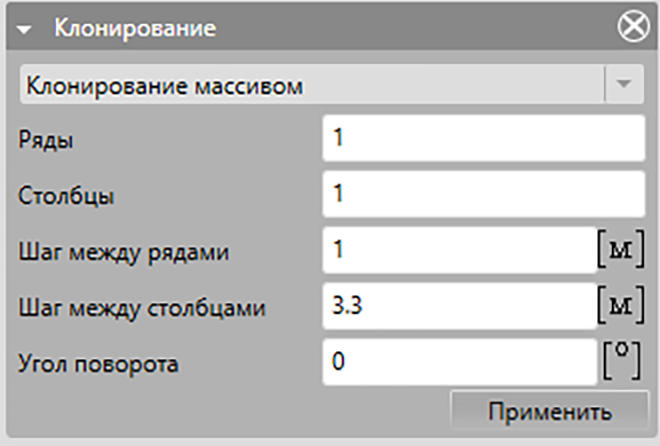
Рис. 7.10 - Интерфейс вкладки «Клонирование»
После этого в режиме редактирования объектов следует выбрать созданные ранее СОУ и произвести процедуру клонирования объектов с шагом между столбцами 3,3 м и числом столбцов равным 2. Процедуру необходимо повторить 12 раз с изменяемым шагом между столбцами, величина которого определяется согласно Рис. 1.1.

Рис. 7.11 - Результат применения инструмента «Клонирование»
Построение маркеров сетки
Для более качественной дискретизации сложных объектов необходимо задать маркеры расчетной сетки. Для этого на Панели инструментов необходимо выбрать инструмент «Добавить маркер» (Рис. 8.1) и установить маркеры сгущения в нужных местах и в нужных направлениях оси. В данном случае необходимо сгустить сетку в области поверхностного слоя грунта (Табл. 6) и контура здания (Табл. 7). Эти данные можно задать вручную или скопировать из табличного редактора (например, из Microsoft Excel) (из файла «Координаты маркеров.xlsx», находящегося в корне папки C:\Users\Public\Documents\Frost3D\Samples\09 Жилое здание с открытым подпольем на ММГ) и вставить в «Редакторе 2D» (Рис. 8.2).

Рис. 8.1 – Добавление маркера

Рис. 8.2 – Вставка маркеров разбиения, скопированных из таблицы
Табл. 6 – Координаты маркеров сгущения по Z
| X | Y | Z |
|---|---|---|
| 0 | 0 | 0 |
| 0 | 0 | -0,1 |
| 0 | 0 | -0,2 |
| 0 | 0 | -0,3 |
| 0 | 0 | -0,4 |
| 0 | 0 | -0,5 |
| 0 | 0 | -0,6 |
| 0 | 0 | -0,7 |
| 0 | 0 | -0,8 |
| 0 | 0 | -0,9 |
| 0 | 0 | -1 |
| 0 | 0 | -1,1 |
| 0 | 0 | -1,2 |
| 0 | 0 | -1,3 |
| 0 | 0 | -1,4 |
| 0 | 0 | -1,5 |
| 0 | 0 | -1,6 |
| 0 | 0 | -1,7 |
| 0 | 0 | -1,8 |
| 0 | 0 | -1,9 |
| 0 | 0 | -2 |
| 0 | 0 | -2,1 |
| 0 | 0 | -2,2 |
| 0 | 0 | -2,3 |
| 0 | 0 | -2,4 |
| 0 | 0 | -2,5 |
| 0 | 0 | -2,6 |
| 0 | 0 | -2,7 |
| 0 | 0 | -2,8 |
| 0 | 0 | -2,9 |
| 0 | 0 | -3 |
| 0 | 0 | -3,1 |
| 0 | 0 | -3,2 |
| 0 | 0 | -3,3 |
| 0 | 0 | -3,4 |
| 0 | 0 | -3,5 |
| 0 | 0 | -3,6 |
| 0 | 0 | -3,7 |
| 0 | 0 | -3,8 |
| 0 | 0 | -3,9 |
| 0 | 0 | -4 |
| 0 | 0 | -4,1 |
| 0 | 0 | -4,2 |
| 0 | 0 | -4,3 |
| 0 | 0 | -4,4 |
| 0 | 0 | -4,5 |
| 0 | 0 | -4,6 |
| 0 | 0 | -4,7 |
| 0 | 0 | -4,8 |
| 0 | 0 | -4,9 |
| 0 | 0 | -5 |
Табл. 7 – Координаты маркеров сгущения по XYZ
| X | Y | Z |
|---|---|---|
| 28,9 | 27,2 | 0 |
| 30,9 | 30,2 | 0 |
| 65,1 | 41,8 | 0 |
| 68,1 | 43,8 | 0 |

Рис. 8.3 –Вид расчетной области с маркерами сгущения
Также для более качественной дискретизации в области возле ранее созданных СОУ, необходимо добавить маркеры сгущения в точках расположения СОУ. Для этого следует на Панели инструментов выбрать инструмент «Маркеры сгущения для СОУ» (Рис. 8.4). Откроется окно «Автоматическая расстановка маркеров», в котором следует принять все пункты по умолчанию и нажать «Применить». Итоговый результат представлен на Рис. 8.6.

Рис. 8.4 – Выбор инструмента «Маркеры сгущения для СОУ»

Рис. 8.5 – Окно «Автоматическая расстановка маркеров»

Рис. 8.6 – Итоговый
результат применения инструмента «Маркеры сгущения для СОУ»
Восстановление трехмерной геометрии
Чтобы восстановить трехмерную геометрию по заданным в «Редакторе 2D» геометрическим объектам, в Меню переходов необходимо нажать кнопку «Следующий этап» (Рис. 9.1).

Рис. 9.1 – Переход к трехмерной геометрии
Поскольку в данной задаче простое строение инженерно-геологических слоев, то в появившемся диалоговом окне значения всех параметров оставляем по умолчанию (Рис. 9.2).

Рис. 9.2 – Диалоговое окно восстановления трехмерной геометрии
В результате во вкладке «Редактор 3D» будет построена трехмерная
геометрия. Для контроля размеров трехмерной геометрии необходимо вызвать
диалоговое окно «Настройки» на вкладке
Редактор 3D (Рис. 4.1) и в появившемся
диалоговом окне включить инструмент «Показать линейку» (Рис. 9.3).

Рис. 9.3 – Диалоговое окно настроек Редактора 3D: 1 – Пункт «Общие настройки сцены»; 2 – Флаг, который выключает отображение инструмента «Линейка» на трехмерном виде
Далее необходимо перейти в режим редактирования объектов. При необходимости можно изменить прозрачность выделенных объектов.

Рис. 9.4 – Восстановленная трехмерная геометрия
Создание граничных условий
Для расчета необходимо определить условия теплообмена рассматриваемых участков с внешней средой. Для задания условий теплообмена необходимо в Меню переходов вызвать «Базу данных материалов, физических свойств и условий теплообмена» (Рис. 5.1), в которой создаются граничные условия.
В появившемся окне «Базы данных материалов, физических свойств и условий теплообмена» необходимо перейти на вкладку «Граничные условия» или «Климатические граничные условия». При нажатии на кнопку «Добавить» создается новое граничное условие. Данное по умолчанию имя граничного условия можно изменить с использованием команды контекстного меню «Переименовать».
Боковые и нижняя грани. На боковых и нижней гранях будут заданы граничные условия с нулевым тепловым потоком (Рис. 10.1).

Рис. 10.1 – Параметры ГУ на боковых и нижней гранях
Поверхность грунта. Для описания теплообмена поверхности грунта с окружающей средой воспользуемся климатическими граничными условиями. В окне «База данных» необходимо перейти на вкладку «Климатические ГУ» и создать новое ГУ с названием «Поверхность грунта» (Рис. 10.2).

Рис. 10.2 – Климатические ГУ
Параметры теплообмена на поверхности грунта задаются по температуре воздуха, скорости ветра и высоте снежного покрова в соответствии с Табл. 1 (Рис. 10.3). Однако в постановке задачи отсутствует теплопроводность и плотность снегового покрова. Теплопроводность снегового покрова будет определена согласно ее автоматическому подбору с помощью модуля «Калибровки и адаптации климатических параметров». Пока необходимо задать любое значение теплопроводности снегового покрова, например, 0,23 Вт/(м К).

Рис. 10.3 – Климатическое ГУ на поверхности грунта
Определение плотности снега. Для осуществления численного моделирования в исходных данных отсутствует информация о плотности или теплопроводности снега. Плотность снега можно подобрать при расчете в естественных условиях таким образом, чтобы температура на глубине нулевых годовых амплитуд (~15 м и ниже) оставалась неизменной на протяжении большого промежутка времени. Суть данного расчета заключается в осуществлении проверки температур, чтобы они значительно не изменялись в большую или меньшую сторону от наблюдаемых по текущей термограмме. Такой расчет необходимо проводить на основе усредненных климатических данных многолетних наблюдений без учета тренда потепления.
Описанный выше способ подбора теплопроводности снегового покрова реализован во Frost.Термо в модуле «Калибровки и адаптации климатических параметров». Доступ к модулю осуществляется в любом граничном условии со снеговым покровом без включенного тренда потепления при нажатии на кнопку «Калибровать» (Рис. 10.4).

Рис. 10.4 – Кнопка вызова «Модуля калибровки и адаптации климатических параметров»
В открывшемся окне необходимо задать:
Верхнее граничное условие. Автоматически выбирается то ГУ, из которого было вызвано окно модуля.
Геологическая скважина. Необходимо выбрать геологическую скважину, которая ранее была создана во вкладке «Редактор 2D». По выбранной скважине будет происходить калибровка теплопроводности или плотности снегового покрова.
Начальное температурное распределение. Необходимо выбрать температурное распределение, соответствующее выбранной геологической скважине.
Контрольная глубина. Необходимо задать глубину нулевых годовых амплитуд или ниже, по которой будет происходить калибровка. В данном примере необходимо задать равной 14 м.
Температура на контрольной глубине. Температура на контрольной глубине, которая должна поддерживаться на протяжении всего расчетного периода. Оставить значение по умолчанию –1,1 ℃.
Период калибровки. Время, по истечении которого будет проверяться соответствие расчетных температур наблюдаемым по термограмме на контрольной глубине. Продолжительность расчета должна составить 300 лет (Рис. 10.5).

Рис. 10.5 – Модуль калибровки и адаптации климатических параметров
Для начала калибровки снегового покрова необходимо нажать на кнопку «Калибровать», в результате чего будет произведена серия расчетов для подбора теплопроводности снегового покрова. После завершения калибровки и нажатия на кнопку «Применить» в граничном условии будет обновлена теплопроводность снегового покрова.
В случае, когда в проекте более одной геологической скважины, необходимо провести калибровку по каждой из них и принять среднюю теплопроводность снегового покрова для граничного условия. В данном проекте для оставшихся 4 скважин будут получены одинаковые значения теплопроводности.
Тренд потепления. По условию задачи необходимо учесть тренд потепления в 0,04 ºС в год. Для этого, после определения значения плотности снега, согласно инструкции в главе 1, в строке «Температурный тренд за год» выберем из выпадающего списка «Линейный тренд», где в появившемся поле введем соответствующее значение, за начальный год примем 2019, что является годом начала расчета (Рис. 10.6).

Рис. 10.6 – Климатическое граничное условие на поверхности грунта с заданным трендом
потепления
Повышенное снегонакопление. Параметры теплообмена грунта с воздухом в области повышенного снегонакопления необходимо задать аналогично ГУ «Поверхность грунта» согласно Табл. 1 и Рис. 10.6. Чтобы скопировать параметры ГУ, необходимо вызвать контекстное меню с помощью ПКМ и выбрать «Копировать параметры», аналогичным образом вставить скопированные параметры в новое ГУ. Согласно условию задачи высота снежного покрова из Табл. 1 должна быть увеличена в 1,5 раза. Учет повышенного снегонакопления может быть произведен путем включения флага «Использовать коэффициент снегонакопления» и задания коэффициента снегонакопления равным 1,5 (Рис. 10.7).

Рис. 10.7 – Климатическое граничное условие «Повышенное снегонакопление»
Проветриваемое подполье. Согласно условиям эксплуатации, площадь подполья должна очищаться от снега, поэтому примем пониженное снегонакопление в подполье с коэффициентом 0,1 от нормативной высоты по метеостанции. Температура воздуха в подполье будет отличаться от температуры окружающей среды вследствие теплового воздействия здания (\(T\ = \ 22\ ℃\)). Для ее расчета воспользуемся калькулятором условий теплообмена (Рис. 10.8 п. 1).

Рис. 10.8 – Климатические граничные условия: 1 – Кнопка вызова «Калькулятора условий теплообмена»
В окне «Расчет условий теплообмена» в поле «Входные параметры» в выпадающем списке необходимо выбрать «Расчет температурного режима вентилируемого подполья» (Рис. 10.9 п.1). Данный расчет производится согласно Приложению Д СП 25.13330.2020.

Рис. 10.9 – Расчет температурного режима вентилируемого подполья: 1 – Выбор типа входных параметров в выпадающем списке; 2 – Полученная температура в подполье
Для расчета температуры в подполье необходимо задать следующие значения:
Скорость ветра. Необходимо задать зависимость во времени согласно исходным данным (Табл. 1).
Температура наружного воздуха. Задается согласно Табл. 1
Температура воздуха в помещении. Необходимо ввести температуру, которая будет поддерживаться в сооружении. Согласно постановке задачи, температура воздуха в помещении составляет 22 ºС.
Площадь сооружения. Размеры сооружения составляют 11,6 на 34,2 м, следовательно, площадь сооружения составит \(11,6\ \cdot \ 34,2\ = \ 396,72\ м^{2}\).
Вентилирование. Выбрать опцию «Рассчитать модуль вентилирования», после чего рассчитать и ввести площадь продухов.
Площадь продухов. Рассматриваемое здание имеет открытое подполье и для расчета продухов необходимо от внешней площади подполья отнять внешнюю площадь свай (Табл. 5). Площадь продухов можно рассчитать по следующим формулам:
\(R = S - D = 91,6 - 12 = 79,6\) м2, (1)
\(S = P_{зд} \cdot h = (11,6 \cdot 2 + 34,2 \cdot 2) \cdot 1 = 91,6\ \)м2, (2)
\(D = \left( n_{1} \cdot a + n_{2} \cdot b \right) \cdot 2 \cdot h = (13 \cdot 0,4 + 4 \cdot 0,2) \cdot 2 = 12\) м2, (3)
где: R – площадь продухов; S – внешняя площадь подполья; D – внешняя площадь свай; \(P_{зд}\) – периметр здания; h – высота подполья, равная 1 м.; \(n_{1}\) – количество свай по длине здания, 13; \(n_{2}\) – количество свай по ширине здания, 4; a – ширина свай, 0,4 м; b – длина свай, 0,2 м.
Соотношение расстояния между зданиями и высоты зданий. Принять по умолчанию «\(L \geq \ 5H\)».
Аэродинамический коэффициент. Принять по умолчанию «Сооружение прямоугольной формы».
Коэффициент потери напора. Определяется с учетом Табл. Д.3 СП 25.13330. В рассматриваемом примере используется открытое подполье, следовательно, данный коэффициент приравнивается к нулю.
\(ϰ = \sum_{i = 1}^{n}{\chi_{i} = 0}\), (4)
Тепловое сопротивление перекрытий. Задается в соответствии с таблицей 3 в
СП 50.13330.2012 в зависимости от назначения (жилое, общественное, производственное и т.д.) и равно 2 м2∙оС / Вт для рассматриваемого сооружения.Объемная теплоемкость воздуха. Принимается значение по умолчанию, равное 1300 Дж/(м2·°С).
Полученные значения температуры (Рис. 10.9 п.2) перенесем в ГУ «Проветриваемое подполье» (Рис. 10.10). Начальный год и тренд потепления зададим аналогично ГУ «Поверхность грунта». Скорость ветра в данной области принять на 10% меньше по сравнению с ГУ «Поверхность грунта».

Рис. 10.10 – Климатическое граничное условие «Проветриваемое подполье»
Гидратация бетона. Для учета гидратации бетона необходимо добавить граничное условие на вкладке «ГУ на СОУ». Примем пока значения по умолчанию. Далее следует вызвать окно «Калькулятор условий теплообмена».

Рис. 10.11 - Граничное условие на СОУ: 1 – Кнопка «Добавить»; 2 - Кнопка вызова «Калькулятора условий теплообмена»
В окне «Калькулятор условий теплообмена» в поле «Входные параметры» в выпадающем списке необходимо выбрать «Тепловыделение при гидратации бетона» (Рис. 10.12 п.1).
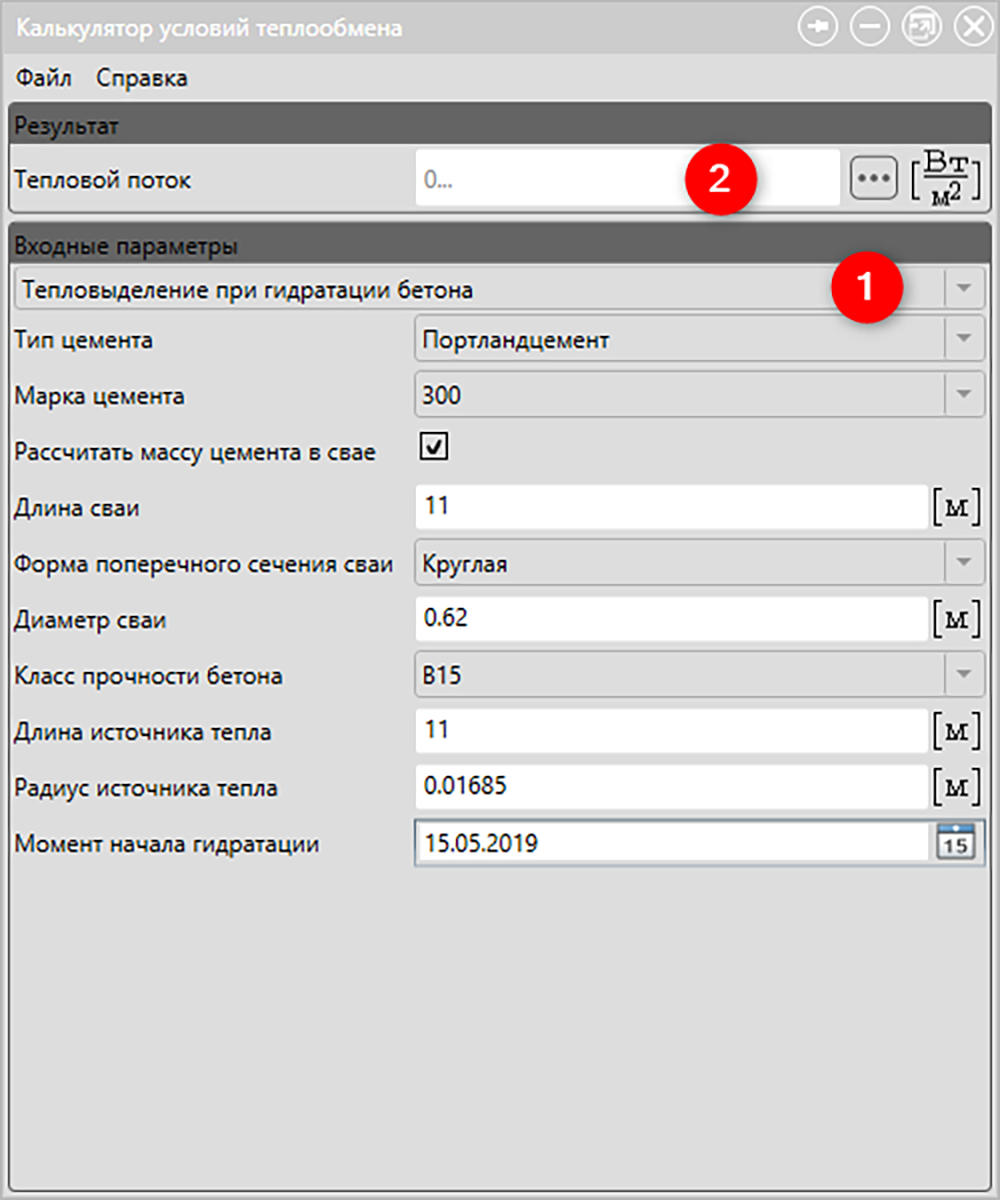
Рис. 10.12 – Расчет тепловыделения при гидратации бетона: 1 – Выбор типа входных параметров в выпадающем списке; 2 – Полученный тепловой поток
Для расчета тепловыделения при гидратации бетона необходимо задать следующие значения:
Тип цемента. Принять по умолчанию «Портландцемент» (Табл. 6).
Марка цемента. Принять по умолчанию «300» (Табл. 6).
Рассчитать массу цемента в свае. Установить флаг.
Длина сваи. Установить 11 м согласно Табл. 5.
Форма поперечного сечения сваи. Принять по умолчанию «Круглая».
Диаметр сваи. Установить 0.62 м согласно Табл. 6.
Класс прочности бетона. Установить «B15» согласно Табл. 6.
Длина источника тепла. Принять значение аналогичное длине сваи 11 м.
Радиус источника тепла. Величина, равная радиусу трубы испарителя в ГУ на СОУ. По умолчанию, величина равна 0.01685 м.
Момент начала гидратации. По условию задачи, установить дату 15.05.2019.
Полученные значения теплового потока (Рис. 10.12 п.2) перенесем в ГУ на СОУ «Свая буронабивная» (Рис. 10.13). Дополнительно необходимо снять флаг «Автоматическое отключение СОУ».
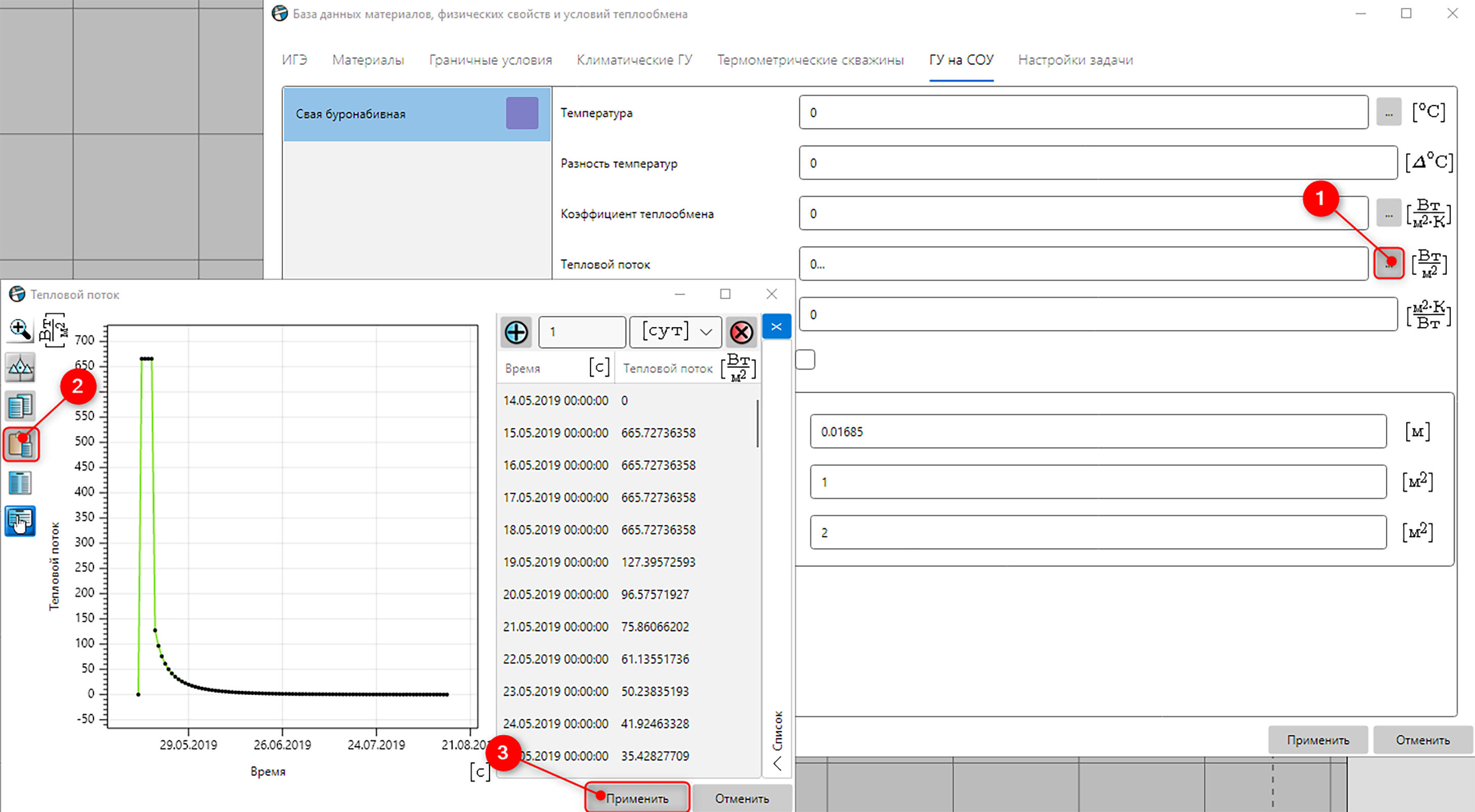
Рис. 10.13 – Импорт теплового потока в ГУ на СОУ

Рис. 10.14 – ГУ на СОУ: 1 – Зависимость теплового потока от времени, рассчитанная на калькуляторе теплофизических свойств; 2 – Флаг «Автоматическое отключение СОУ» в выключенном состоянии; 3 - Радиус трубы испарителя, значение по умолчанию.
Назначение граничных условий граням области моделирования
После того как были созданы граничные условия в «Базе данных материалов, физических свойств и условий теплообмена», их необходимо назначить определенным граням расчетной области (Рис. 11.1). Для этого необходимо перейти в режим редактирования граней объектов, после чего на трехмерной модели выделить грань и в поле «Граничные условия» выбрать наименование граничного условия, соответствующего этой грани (на прилегающие грани ГУ допустимо не задавать).
ГУ на СОУ, описывающие процесс гидратации бетона, могут быть заданы на соответствующие элементы СОУ, еще на вкладке Редактор 2D в режиме редактирования объектов.

Рис. 11.1 – Схема ГУ на трехмерной модели
Построение адаптивной расчетной сетки
Чтобы построить расчетную сетку, необходимо во вкладке «Редактор 3D» в Меню переходов нажать кнопку «Следующий этап» (Рис. 9.1). В окне Приоритеты объектов на расчетной сетке оставить данные по умолчанию. В появившемся окне «Настройки сеточного генератора» выбрать тип сетки «Адаптивная» и установить минимальный и максимальный шаги по каждой из осей в соответствии Рис. 12.1.


Рис. 12.1 – Назначение приоритетов и установка параметров построения расчетной сетки
В области «Прогнозируемые параметры расчетной сетки» можно получить информацию о прогнозируемом размере расчетной сетки и количестве доступной оперативной памяти. По нажатию кнопки «Продолжить» будет создана расчетная сетка с указанными настройками (Рис. 12.2).

Рис. 12.2 – Результат построения расчетной сетки
На созданную расчетную сетку переносятся все параметры материалов и граничных условий, назначенные соответствующим объектам и граням. После построения расчетной сетки необходимо проверить правильность переноса материалов и убедиться в отсутствии конфликтных граничных условий. Это можно сделать в режиме редактирования граничных условий: если при выборе в списке «Конфликтное ГУ» или «Нет ГУ» на расчетной области появятся выделенные грани, то в первую очередь необходимо еще раз убедиться, что на всех гранях в «Редакторе 3D» были установлены требуемые граничные условия. Если на данном этапе все корректно, следует перейти во вкладку «Расчетная сетка» и задать граням с конфликтными граничными условиями наиболее подходящие для них ГУ.
Запуск расчета для созданной компьютерной модели
Для запуска построенной компьютерной модели на расчет необходимо в области перехода вкладки «Расчетная сетка» нажать на кнопку «Следующий этап» (Рис. 9.1).
В появившемся диалоговом окне (Рис. 13.1) необходимо настроить параметры сохранения результатов численного расчета. Для этого нужно выбрать тип дискретизации «Пользовательские даты сохранения» и открыть окно «Пользовательские даты сохранения». В появившемся окне зададим начальную и конечную даты расчета (Рис. 13.2): 01.05.2019 и 15.09.2050 соответственно. Далее нужно выделить «май» и «сентябрь» среди представленных месяцев, выбрать добавление каждые 5 лет и нажать «Добавить». Добавив все необходимые даты, нажимаем на кнопку «Применить».
Для начала численного расчета созданной компьютерной модели необходимо нажать на кнопку «Применить» в окне «Запуск решателя».
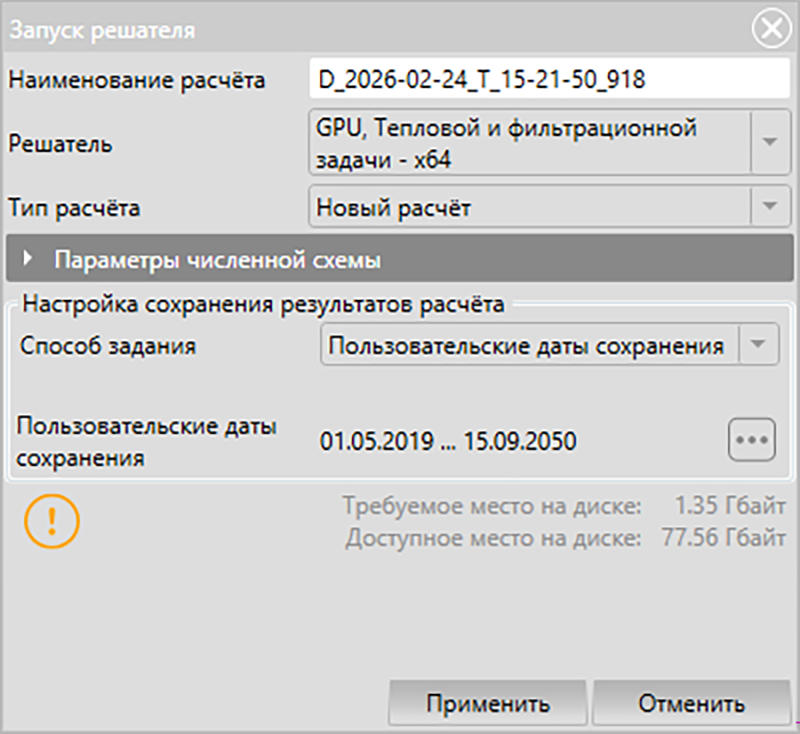
Рис. 13.1 – Окно запуск модели на расчет

Рис. 13.2 – Заданные даты сохранения расчета
Подробную информацию о процессе расчета можно получить, нажав кнопку «Открыть очередь расчетов» (Рис. 13.3)

Рис. 13.3 – Кнопка перехода к окну очереди расчетов
Просмотр результатов расчета
По завершении либо в процессе расчета можно просмотреть полученные результаты моделирования на вкладке «Постпроцессор» (Рис. 14.1). На этой вкладке, путем нажатия кнопки «Расчеты», вызывается диалоговое окно, в котором можно выбрать необходимый расчет (Рис. 14.2).

Рис. 14.1 – Основное окно «Постпроцессора»

Рис. 14.2 – Диалоговое окно выбора загружаемого в «Постпроцессор» результата расчета
Посмотреть температурное распределение в разрезе под зданием можно с помощью вкладки «Управление сечениями», где необходимо выставить параметры разреза компьютерной модели и нажать на кнопку «Показать в 2D» (Рис. 14.3, Рис. 14.4). Примеры распределения температур в сечении на май и сентябрь 2050 г. представлены на Рис. 14.5 и Рис. 14.6.

Рис. 14.3 – Вкладка «Управление сечениями»: 1 – Кнопка «Показать в 2D»; 2 – Координата Х плоскости сечения YZ

Рис. 14.4 – Результат расчета в виде распределения температуры в сечении плоскостью YZ

Рис. 14.5 – Распределение температур в сечении грунта в мае 2050

Рис. 14.6 – Распределение температур в сечении грунта в сентябре 2050
Расчет несущей способности свай
По результатам прогноза температуры грунтов в основании здания можно произвести расчет несущей способности свай согласно СП 25.13330. Данный расчет можно провести в специальном программном продукте Frost.Свая программного комплекса Frost 3D. Рассматриваемый продукт доступен из папки Frost 3D, которая располагается в меню «Пуск» или на рабочем столе (Рис. 15.1).

Рис. 15.1 – Программный продукт Frost.Свая в меню «Пуск»
По нажатию клавиши клавиатуры F1 можно вызвать окно «Справка», где будет содержаться документация к программе, а также проект-пример и инструкция по расчету несущей способности свай на базе проекта-примера «Жилое здание с открытым подпольем на ММГ» из Frost.Термо.